信息
截圖 詳情 同類推薦 相關推薦 猜你喜歡
截圖
詳情
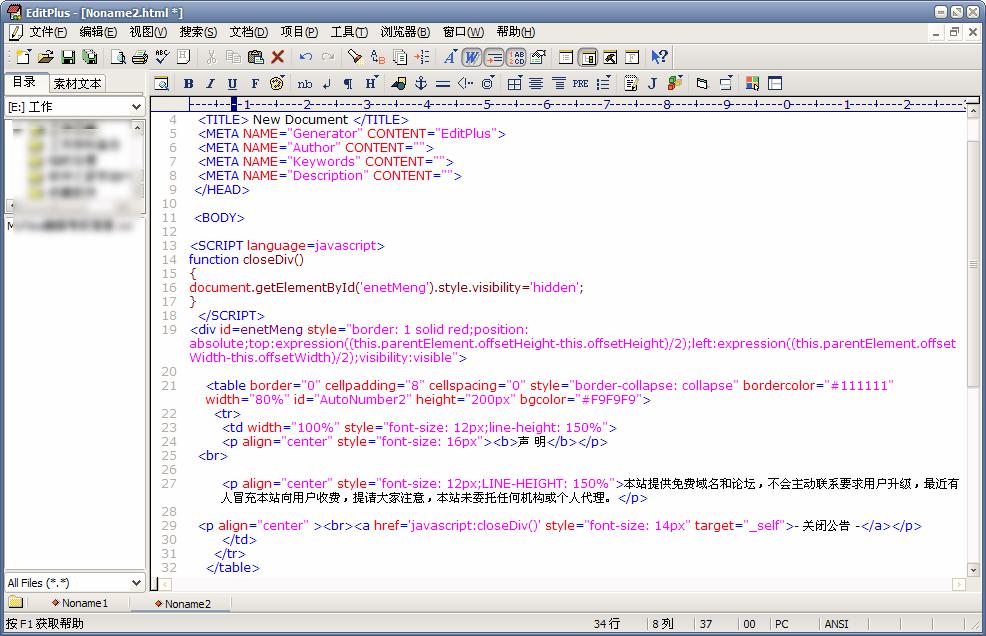
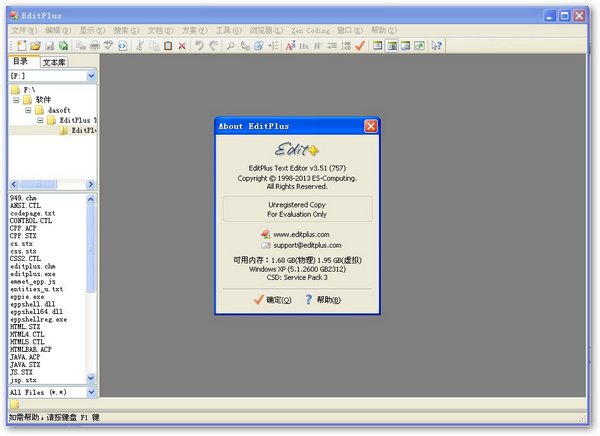
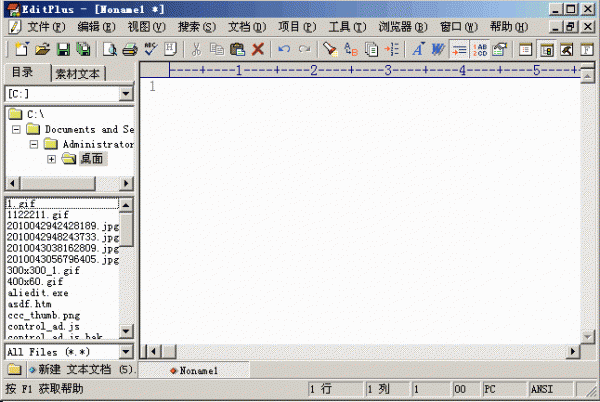
 EditPlus漢化補丁是對Editplus進行漢化的一款補丁軟件,EditPlus 是一款文本編輯程序,HTML 編輯及程序員的Windows 平臺編輯器。它可以充分的替換記事本,它也提供給網頁作家及程序設計師許多強悍的功能。當然,它也可以在自定義語法文件後擴充其他的程序語言以及擁有更多其他功能。
1、界面簡潔美觀,且啓動速度快;
2、中文支持比較好;
3、支持語法高亮;
4、支持代碼摺疊;
5、支持代碼自動完成(但其功能比較弱),不支持 代碼提示功能;
6、配置功能強大,且比較容易,擴展也比較強。像PHP、Java程序等的開發環境,只要看一下資料,幾分鐘就可以搞定配置,很適合初學者學習使用。有不錯的項目工程管理功能。
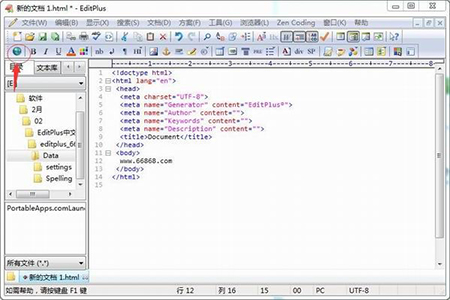
7、內置瀏覽器功能,這一點對於網頁開發者來說很是方便。
功能
1、editplus默認支持HTML、CSS、PHP、ASP、Perl、C/C++、Java、JavaScript和VBScript等語法高亮顯示,通過定製語法文件,可以擴展到其他程序語言,在官方網站上可以下載(大部分語言都支持)。
2、editplus提供了與Internet的無縫連接,可以在EditPlus的工作區域中打開Intelnet瀏覽窗口。
3、提供了多工作窗口。不用切換到桌面,便可在工作區域中打開多箇文檔。
4、正確地配置Java的編譯器“Javac”以及解釋器“Java”後,使用EditPlus的菜單可以直接編譯執行Java程序。
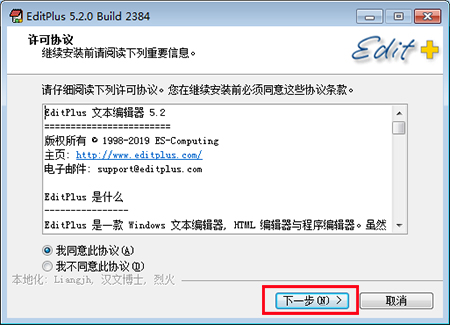
1.從本站下載EditPlus 漢化補丁軟件包,解壓後進入安裝,框選“我同意”,單擊【下一步】
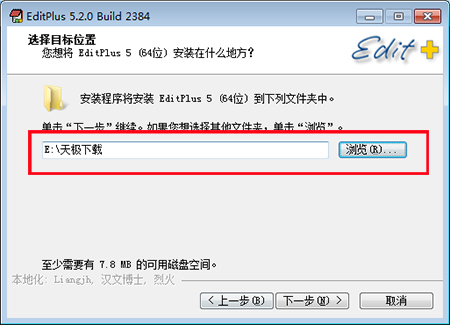
2.選擇目標位置,單擊【瀏覽】自定義安裝位置,單擊【下一步】
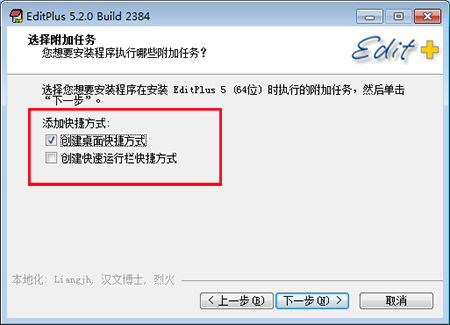
3.選擇附加任務,框選需要快捷方式,單擊【下一步】
4.準備安裝,確認無誤後,單擊【安裝】
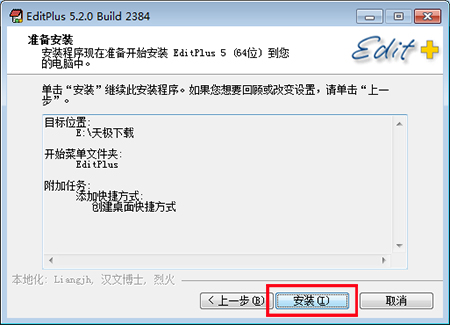
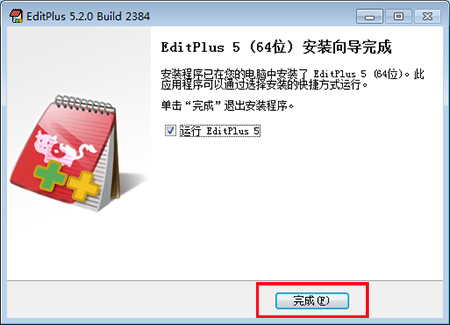
5.EditPlus 漢化補丁安裝成功
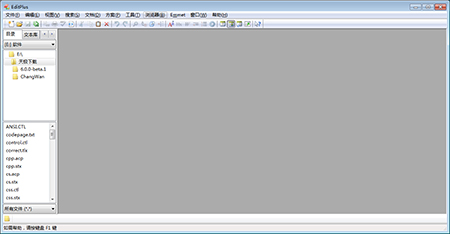
1.打開EditPlus界面,打開文件
2.打開文件中的的“新建文件”
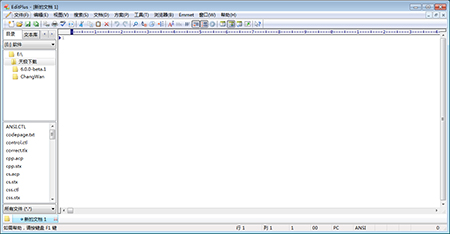
3.在線編輯文本
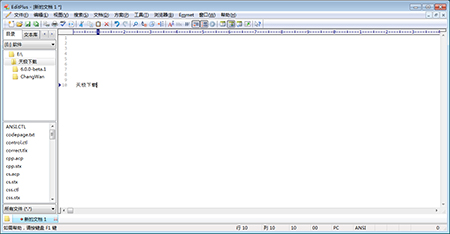
4.點擊視圖-屏幕字體-設置字體
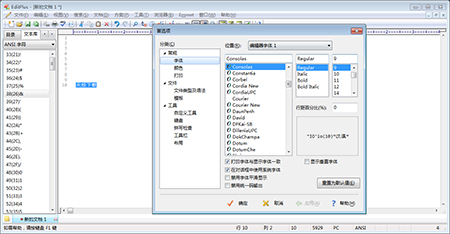
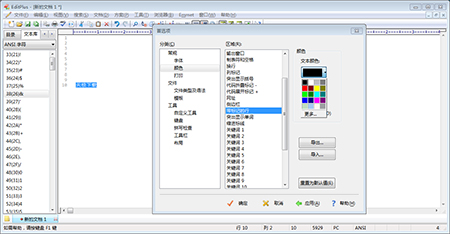
5.在這裏可以設置字體以及顏色等
EditPlus如何設置瀏覽器?
1、在電腦上打開已經安裝好的EditPlus,在頁面上方工具欄中找到工具選項,點擊打開。
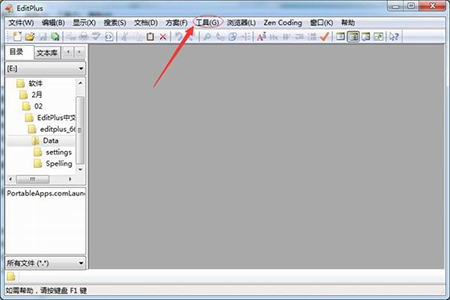
2、這時在打開的下拉菜單中,找到首選項,直接打開。
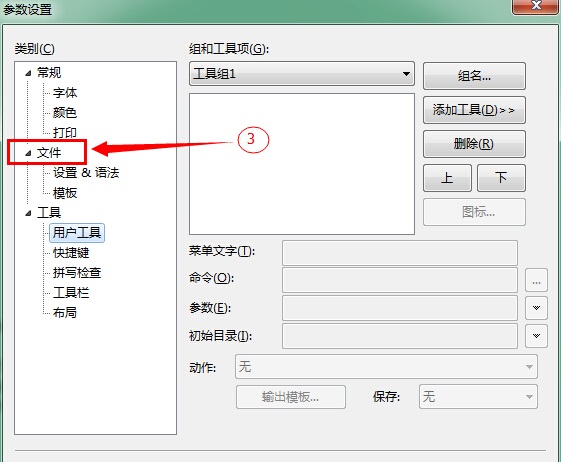
3、進入首選項的設置頁面,點擊左側欄目中的工具。
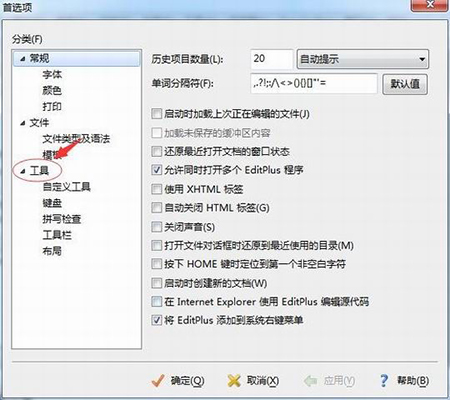
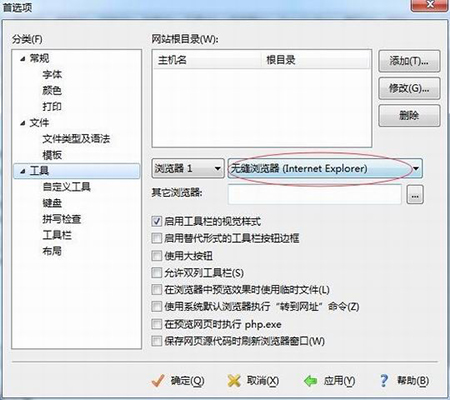
4、這時,在頁面的右側將可以看到browser1目前默認爲無縫瀏覽器,點擊下拉菜單按鈕。
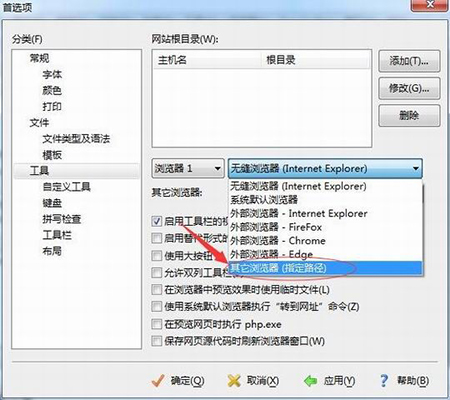
5、在彈出的下拉菜單中,找到想要使用的瀏覽器,直接選中。
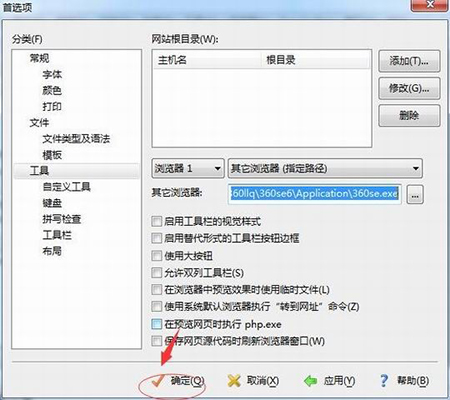
6、設置完畢,點擊應用,並且點擊確定按鈕退出。
7、這時,我們再點擊頁面左上角的小地球進行源代碼的運行,便直接跳轉到所設置的瀏覽器頁面中了。
使用技巧
小編給大家整理了一些軟件的快捷鍵。
以瀏覽器模式預覽文件:Ctrl + B
開始編輯“以瀏覽器模式預覽的文件”:Ctrl + E
新建html文件:Ctrl+Shift+N
新建瀏覽器窗口(類似於在EditPlus中打開ie):Ctrl+Shift+B
選中的字母切換爲小寫:Ctrl+L
選中的字母切換爲大寫:Ctrl+U
選中的詞組首字母大寫:Ctrl+Shift+U
複製選定文本並追加到剪貼板中:Ctrl+Shift+C
剪切選定文本並追加到剪貼板中:Ctrl+Shift+X
創建當前行的副本:Ctrl+J
複製上一行的一箇字符到當前行:Ctrl+-
剪切選定文本並追加到剪貼板中:Ctrl+Shift+X
合併選定行:Ctrl+Shift+J
反轉選定文本的大小寫:Ctrl+K
開始/結束選擇區域:Alt+Shift+B
選擇當前行:Ctrl+R
全屏模式開/關:Ctrl+K
顯示或隱藏標尺:Alt+Shift+R
顯示或隱藏製表符與空格:Alt+Shift+I
顯示函數列表:C
童靴們安裝的時候注意下哦~editplus漢化補丁是專爲editplus系列軟件打造的漢化小工具,有了這款漢化軟件,用戶就能夠使用中文版的editplus!
相關推薦
名稱大小類型下載