信息
截圖 詳情 同類推薦 相關推薦 猜你喜歡
截圖
詳情
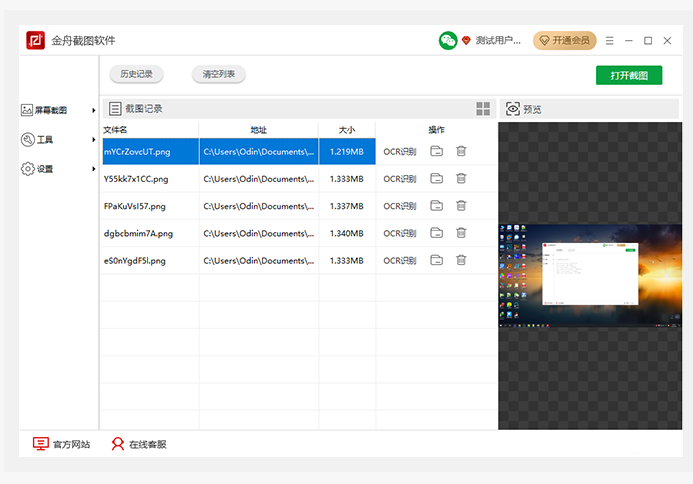
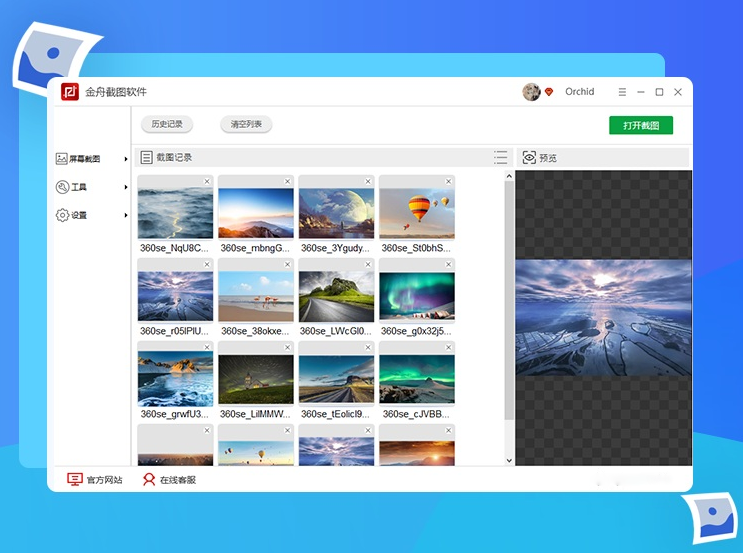
 金舟截圖軟件最新版是一款十分專業且高端實用的截圖軟件,截圖清晰精準,金舟截圖軟件最新版內置直觀的操作界面和豐富的功能,支持全屏截圖、網頁滾動捕捉等截圖功能,支持圖片編輯、快捷鍵截圖,截圖方便實用。
金舟截圖軟件最新版支持多種截屏方式如:全屏截圖、矩形截圖、滾動捕捉,屏幕錄製以及圖片編輯等功能,還能使用快捷鍵截圖,截圖分分鐘!
全屏截圖
選擇“全屏截圖”功能,一鍵截取全屏
矩形截圖
選擇“矩形截圖”功能,選中截取的部分,點擊確定就截取完成
滾動捕捉
選擇“滾動捕捉”功能,設置要滾動捕捉的區域,點擊捕捉,然後滑動鼠標,結束捕捉就完成啦
屏幕錄製
選擇“屏幕錄製”功能,調整好要錄製的區域後,點擊確定,則進行錄製
屏幕拾色器
選擇“屏幕拾色器”功能,然後用筆點擊要識別的顏色模塊,就能識別出來
圖像合併
可將“截圖”或者添加進來的圖片進行合併
二維碼生成
輸入要生成的文本內容,一鍵點擊即可生成二維碼
圖片編輯
支持圖片編輯,添加圖片或者截取圖片,點擊編輯即可

截圖清晰精準·操作簡便
支持多種截圖方式,選擇截取的方式,將圖片截取完成後,可點擊“打開截圖”按鈕進行截圖的查看,操作簡便,同時還支持快捷鍵截圖,操作精準簡便!
多功能截圖·截圖更省心
軟件不僅支持全屏截圖、矩形截圖、滾動捕捉,還能支持屏幕拾色器、圖片編輯、圖片合併、屏幕錄製等功能,全方位幫你解決截圖問題,讓您省心省力
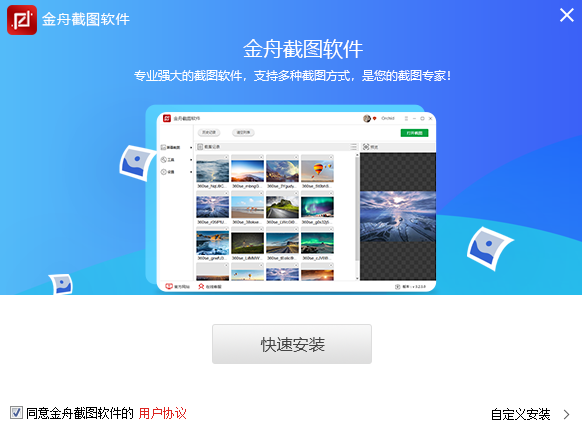
1、在本站下載最新安裝包,一鍵安裝
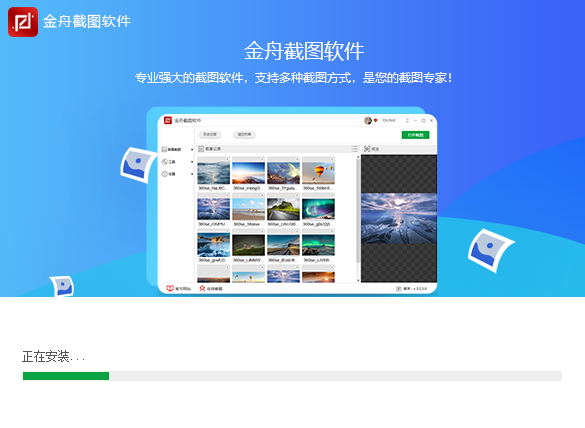
2、安裝進行中,耐心等待
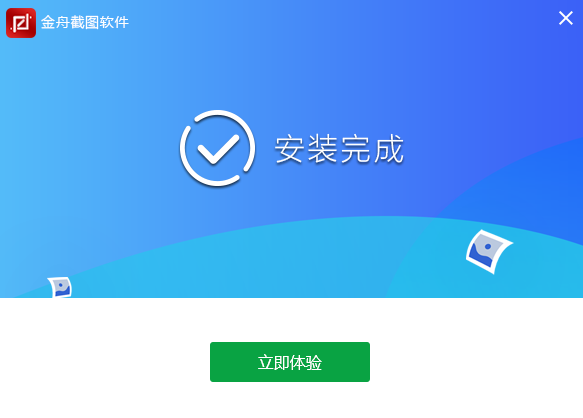
3、安裝完成即可使用
自動生成與識別二維碼:
一、雙擊打開截圖軟件,在左側,選擇“工具”-“二維碼”;
二、然後直接輸入二維碼內容即可;
三、二維碼內容可以是文字也可以是網頁鏈接,輸入後,直接點擊“導出二維碼”就可以了;
四、選擇需要二維碼的導出位置就大功告成了。
如果需要識別二維碼的內容,可點擊“識別”功能進行,操作方法與截圖一樣,直接選中需要識別的二維碼就好了。特別提醒:軟件需要登錄後纔可以使用哦。
滾動捕捉功能截取長圖:
一、雙擊打開截圖軟件,在左側,選擇“屏幕截圖”-“滾動捕捉”;
二、然後單擊鼠標左鍵進入以下頁面;如圖所示,在“捕捉”選項中,可選擇窗口或控件,也可自定義區域捕捉;
三、這裏以自定義區域捕捉爲例,如下圖所示,打開需要截圖的網頁,選擇需要截圖的區域;
四、然後回到軟件中,繼續設置;在這裏可根據自己的需要選擇設置滾動方式及捕捉後的動作等;
五、最後,點擊開始捕捉,軟件會自動幫你滾動式截圖;完成後,在“輸出”選項中,點擊右上角的“根據捕捉設置保存”即可。
合併多張圖片:
一、雙擊打開截圖軟件,在左側,選擇“工具”-“圖像合併”;
二、然後選擇“添加”,將需要合併的截圖或圖片添加進來;
三、用戶可自由選擇圖片拼接的方向,還可以設置圖像之間的空隙;
四、最後,點擊“圖像合併”即可。
1、獲取到的截圖都保存到哪裏去了,哪裏找?
答:軟件默認的截圖保存位置是C:UsersAdministratorDocuments金舟截圖軟件Screenshots。
2、如何更改截圖的保存位置?
答:打開軟件,選擇界面左側的【設置】-【程序設置】;在截圖保存的位置中,點擊“預覽”按鈕可選擇新的截圖保存位置。
3、爲什麼圖片編輯功能不能使用?
答:非VIP會員,個別功能是全部開放的,需要升級爲VIP會員纔可以使用。
4、如何獲取VIP會員?
答:打開軟件後,軟件界面的右上方有一箇登錄按鈕,選擇登錄後再點擊頭像選擇“開通會員”,選取需要購買的會員套餐,成爲VIP會員後可使用軟件全部功能。
金舟截圖軟件支持全屏截圖、OCR識別、網頁滾動捕捉、圖片編輯、快捷鍵截圖、屏幕GIF錄製、屏幕取色、圖像編輯、合併、尺子、生成二維碼等常見的功能,是辦公人員必備軟件。
相關推薦
名稱大小類型下載