信息
截圖 詳情 同類推薦 相關推薦 猜你喜歡
截圖
詳情

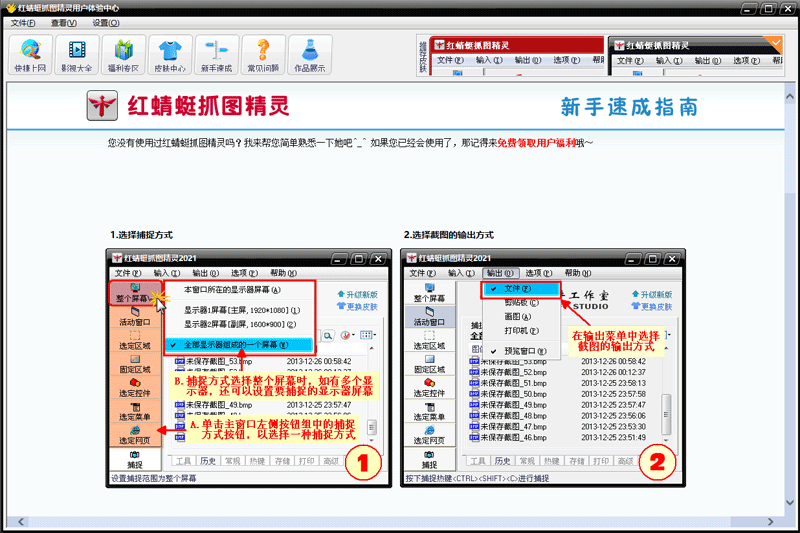
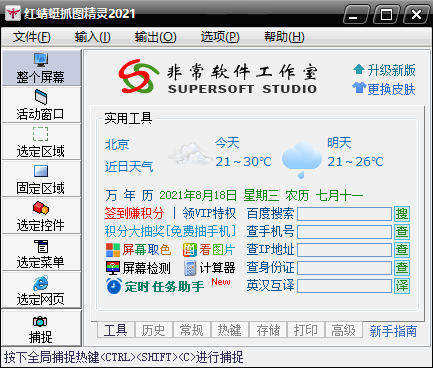
1.具有多種捕捉方式
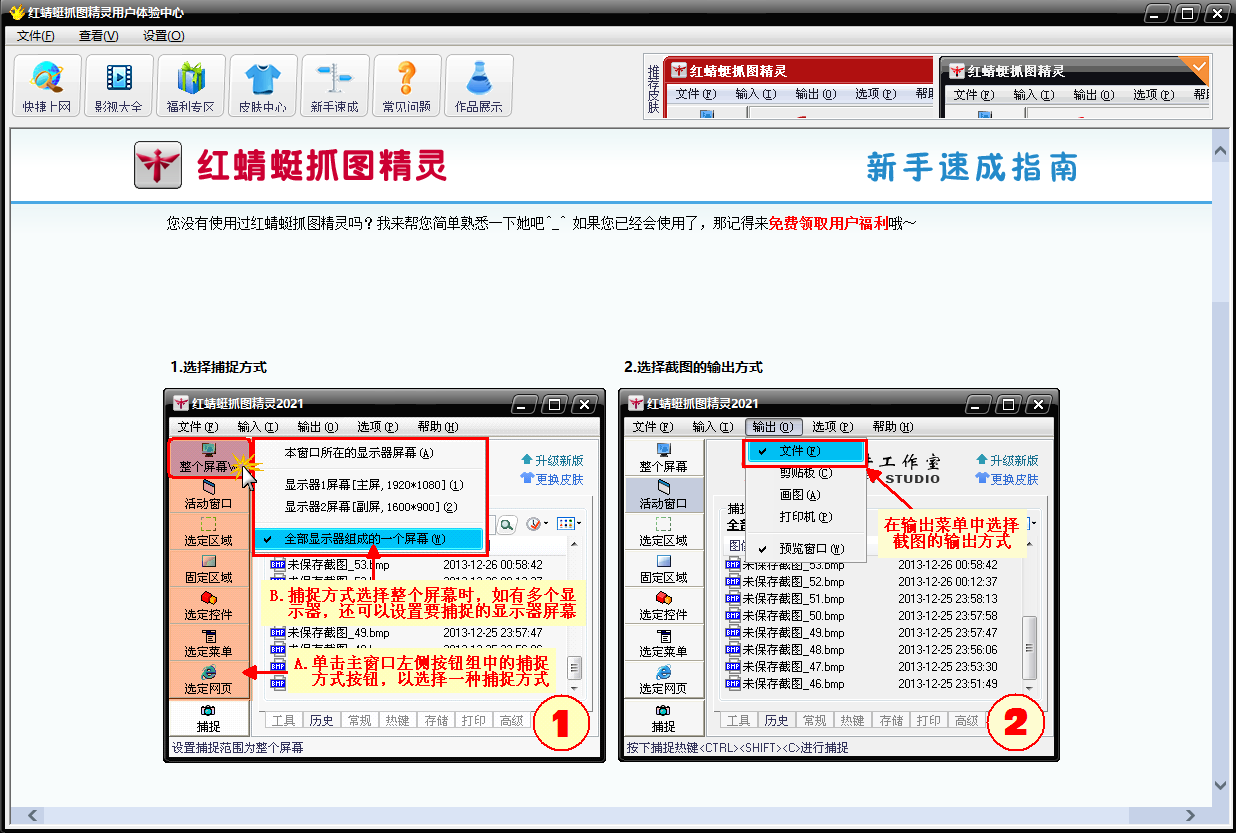
分別是整個屏幕、活動窗口、選定區域、固定區域、選定控件、選定菜單、選定網頁。其中整個屏幕、活動窗口、選定區域、固定區域、選定控件等捕捉方式還支持多顯示器環境:整個屏幕捕捉模式能夠對任意一箇主/副顯示器的整個屏幕進行捕捉,也可以自動偵測捕捉主窗口所在的顯示器屏幕,還支持將所有顯示器的屏幕捕捉成一張截圖;活動窗口、選定區域、固定區域和選定控件可以對多箇顯示器中的活動窗口/選定區域/選定控件進行跨屏幕捕捉。
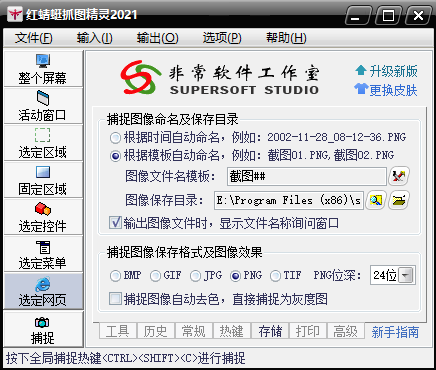
2.具有多種輸出方式
分別是文件、剪貼板、畫圖、打印機。
3.定時自動截圖功能
藉助軟件實用工具中的定時任務助手工具,用戶可以設置定時自動捕捉整個屏幕(支持多顯示器屏幕捕捉)/活動窗口/指定區域,捕捉後能夠按設定
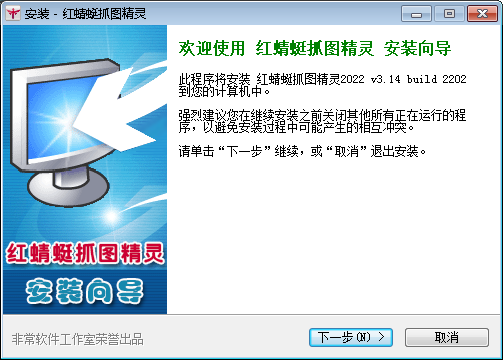
1.從本站下載紅蜻蜓抓圖精靈,雙擊進入安裝嚮導,單擊【下一步】繼續
2.閱讀軟件安裝許可協議,單擊【我接受】
3.選擇目標位置,點擊【瀏覽】自定義安裝文件位置,單擊【下一步】
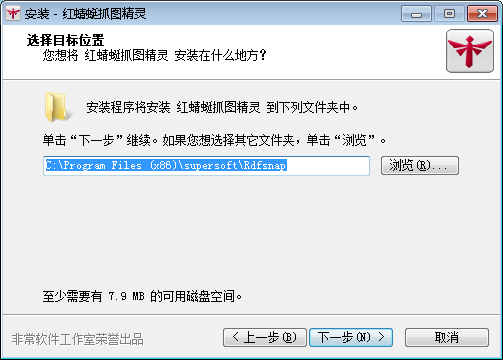
4.準備安裝,確認無誤後,單擊【安裝】
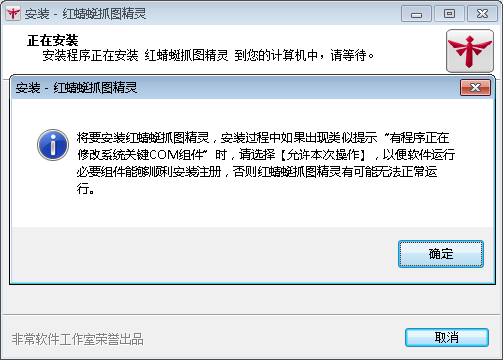
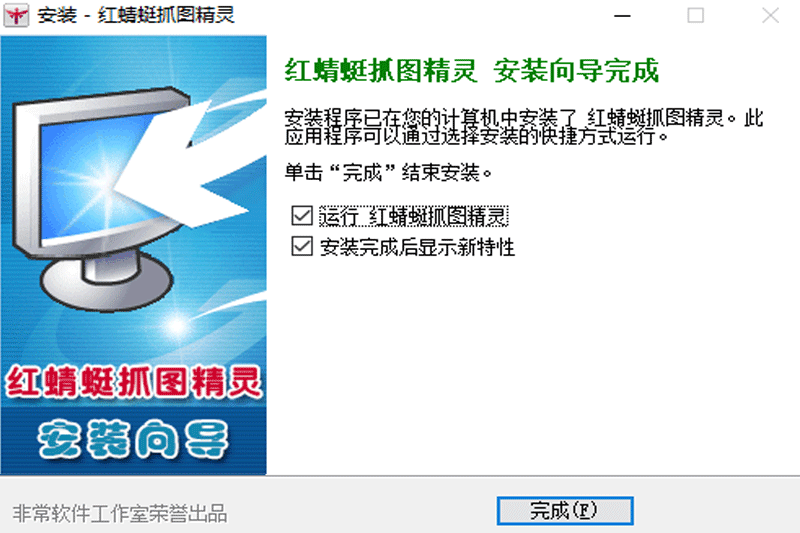
5.紅蜻蜓抓圖精靈安裝成功
紅蜻蜓抓圖精靈 v3.12 build 2101
1.在實用工具中新增加紅蜻蜓屏幕檢測工具,方便用戶檢測顯示器屏幕的亮點、暗點、壞點。
2.優化打印功能。
3.修復“某些情況下,[每次啓動軟件時檢查新版本]設置項未正確起作用”的bug。
4.修復“某些情況下,在區域/控件捕捉過程中按下鼠標右鍵放棄操作時,一定概率會打開鼠標右鍵菜單”的bug。
5.修復“開機自動最小化運行軟件時,主窗口部分區域位於屏幕以外”的bug。
6.其它細微修改。
1.選擇捕捉方式
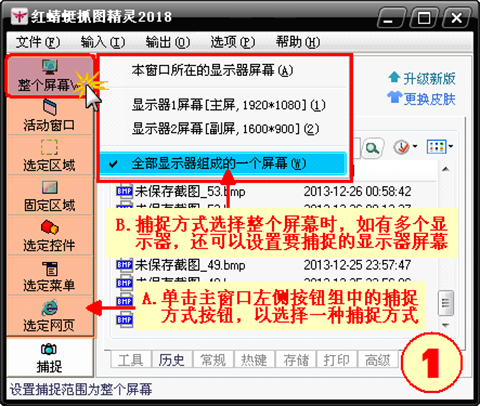
2.選擇截圖的輸出方式
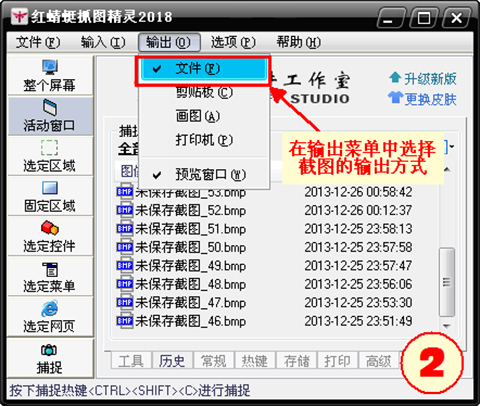
3.設置捕捉相關選項
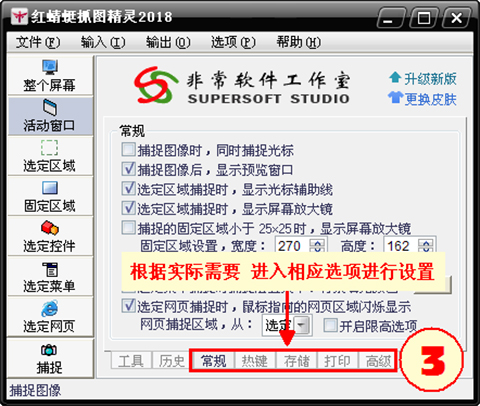
4.開始捕捉
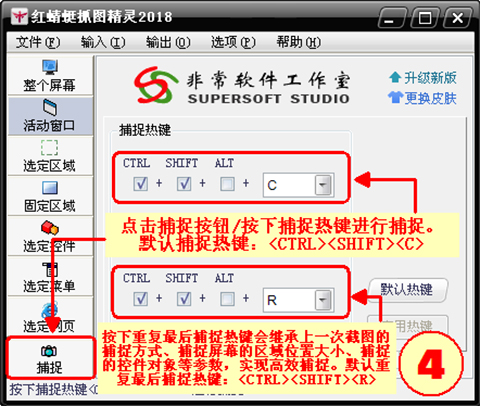
5.對截圖進行修飾
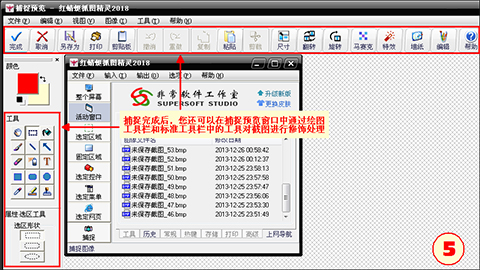
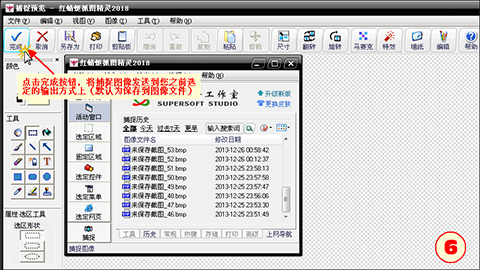
6.完成對截圖的輸出
如何快速將Flash當前幀捕捉成圖片?
有用戶反映使用紅蜻蜓抓圖精靈捕捉SWF、FLV等Flash畫面時,每次都要用光標拖動選區來捕捉很麻煩,其實可以使用選定控件的捕捉方式進行快速捕捉。以下是快速捕捉Flash圖片的操作步驟:
第一步:單擊紅蜻蜓抓圖精靈主界面左側按鈕組中的【選定控件】按鈕(或選擇主界面菜單欄【輸入】菜單中的【選定控件】菜單項);
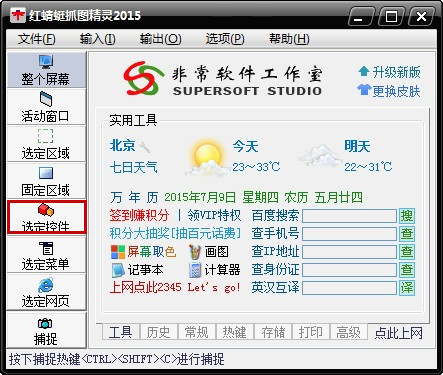
第二步:使用鍵盤Alt+Tab鍵前置待捕捉的Flash所在的窗口;
第三步:按下捕捉熱鍵(或捕捉按鈕、捕捉菜單),以開始捕捉;
第四步:移動鼠標到待捕捉的Flash上方,按下鼠標左鍵(或鍵盤Enter鍵)完成對Flash當前幀圖像的捕捉
使用文字工具爲圖像增加文字時,輸入的中文字符顯示爲亂碼或問號。
有用戶反映在捕捉預覽窗口使用文字工具時,輸入中文會顯示爲亂碼或問號。
出現此問題,請進入【控制面板】->【區域和語言選項】,選擇【區域選項】選項卡,將【標準和格式】設置爲“中文(中國)”,確定。
注:若沒有“中文(中國)”選項,請至微軟網站下載簡體中文語言包進行安裝後再進行上述操作。
紅蜻蜓抓圖精靈做截圖工具已經很多年了,專業性很強,經過多年的更新升級,產品越來越成熟,越來越符合人們的使用需求,功能再完善,用戶體驗在不斷升級,很不錯的一款截圖工具,而且還是免費的哦。

相關推薦
名稱大小類型下載