信息
截圖 詳情 同類推薦 相關推薦 猜你喜歡
截圖
詳情
 Snipaste是一箇簡單但強大的截圖工具,功能多樣化,堪稱是真正的截圖神器。與其他同類產品不同的是,Snipaste中文版支持將截圖直接帖回到屏幕上,按下F1來開始截圖,選擇“複製到剪貼板”,再按F2,截圖就在桌面置頂顯示了。
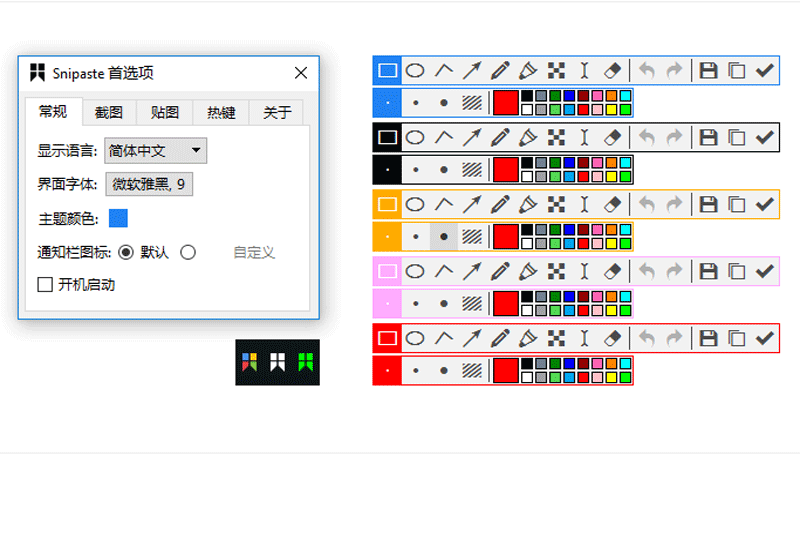
1.你還可以將剪貼板裏的文字或者顏色信息轉化爲圖片窗口。你可以縮放、旋轉這些貼圖窗口,或者把它們變成半透明,甚至讓鼠標能穿透它們!
2.如果你是程序員、設計師,或者你大部分工作時間都是花在電腦上,我相信你能體會到 Snipaste 給你帶來的效率提升。
3.Snipaste 使用很簡單,但同時也有一些隱藏的特性,能夠讓你的工作效率得到進一步的提升。感興趣的話,請抽空讀一讀用戶手冊。
4.Snipaste 是免費軟件,它也很安全,沒有廣告、不會掃描你的硬盤、更不會上傳用戶數據,它只做它應該做的事。
這是一款無需安裝的軟件,解壓縮之後,雙擊安裝文件,即可使用軟件

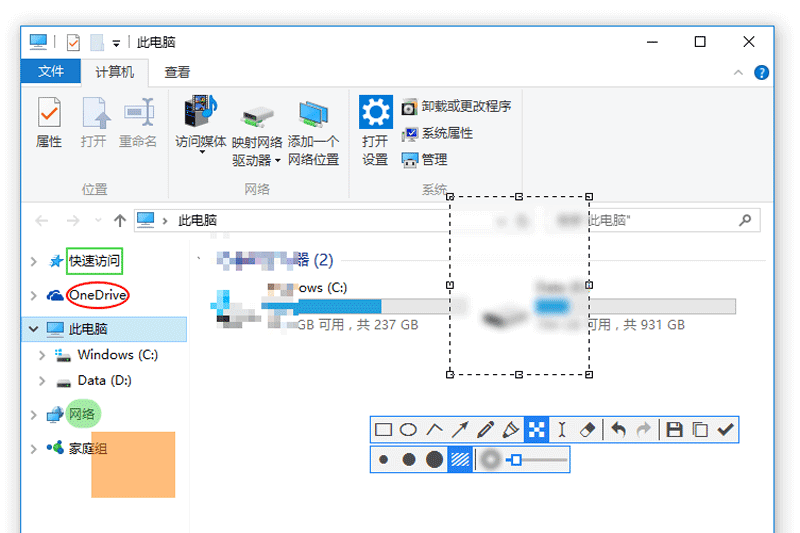
Snipaste 首先是一箇快速截圖工具。當它在托盤運行時,我們可以通過兩種方式激活截圖工具,分別是:默認快捷鍵 F1 或單擊托盤圖標。
截圖工具打開之後,它會像 QQ 截圖工具一樣自動檢測窗口及元素,方便快速捕捉單一窗口。但是 Snipaste 的自動檢測元素功能卻更加精確,它可以捕捉窗口上的一箇按鈕或者選項,甚至網頁上的一張圖片或一段文字。
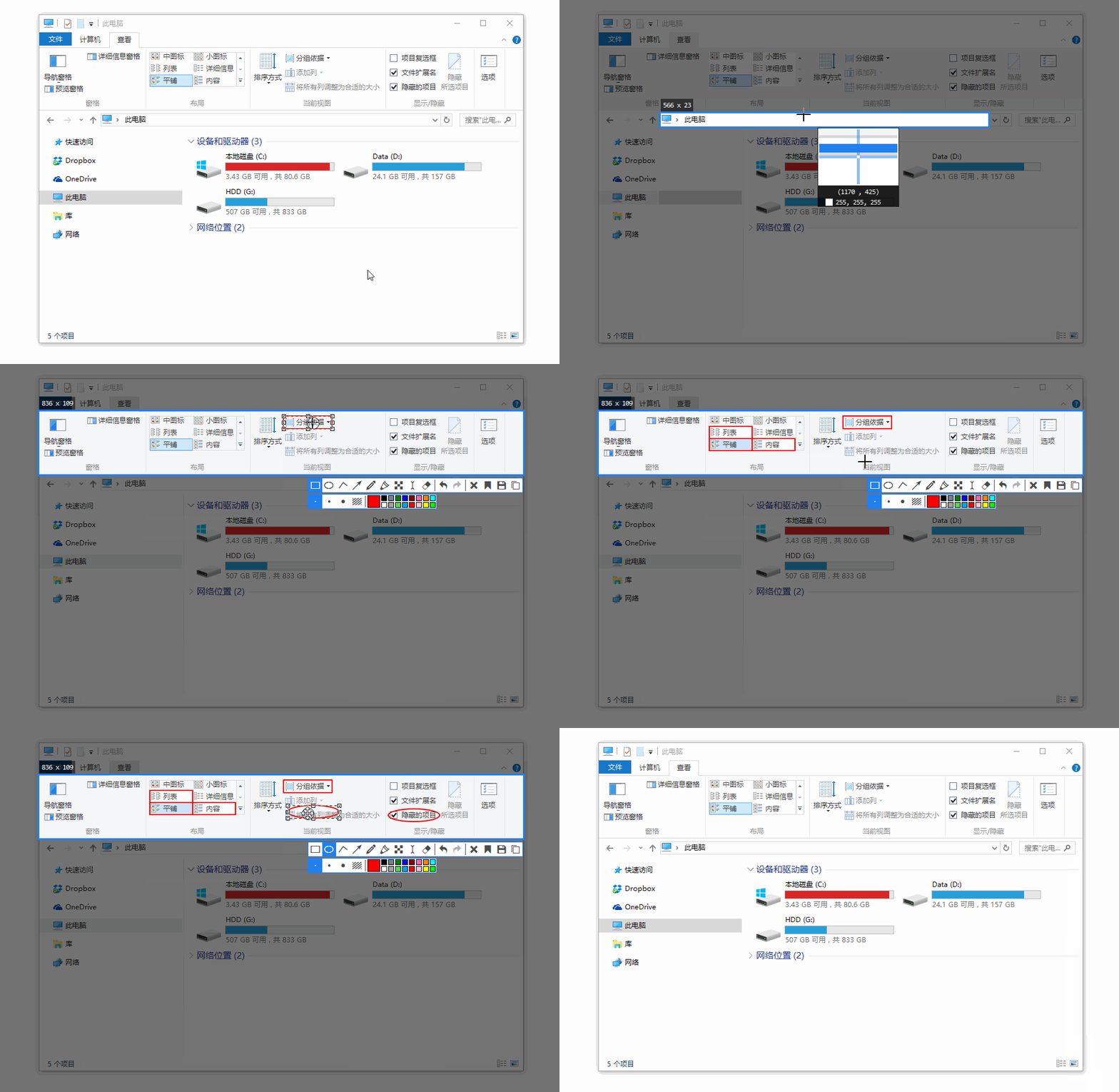
使用截圖工具的原因是隻想獲取屏幕局部的圖像。自動檢測功能固然方便,但許多時候我們可能會需要一箇自定義範圍的圖像。此時,精確控制截圖邊緣變得十分重要。
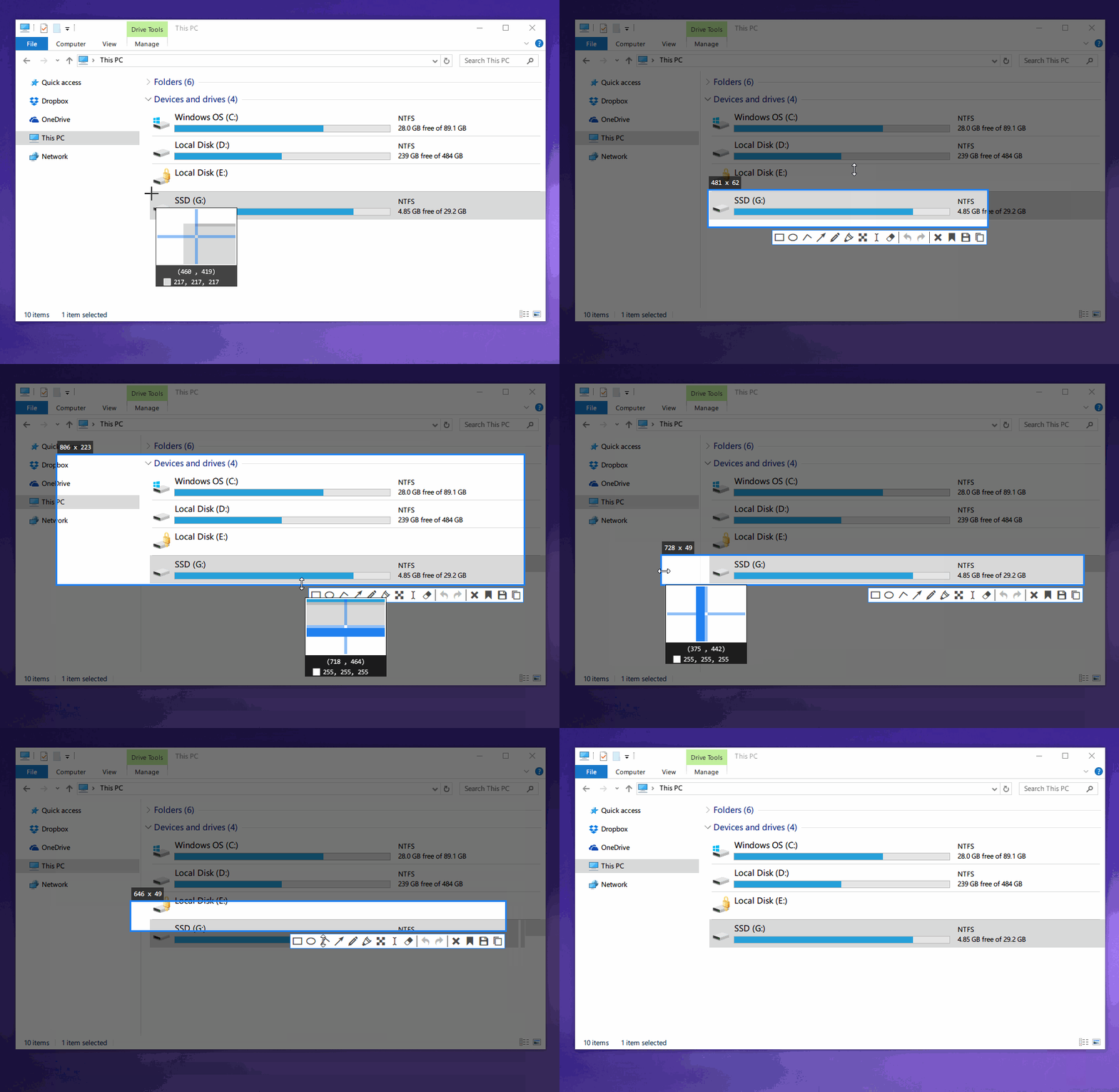
Snipaste 做到了邊緣像素級控制。當你拖動外框時,會自動出現放大鏡。而點擊截圖框外的某一點可以迅速調整圖框範圍。另外,使用鍵盤的方向鍵也可以像素級調整圖框的位置。
標註:豐富的標註工具
Snipaste 還是個圖片標註工具。
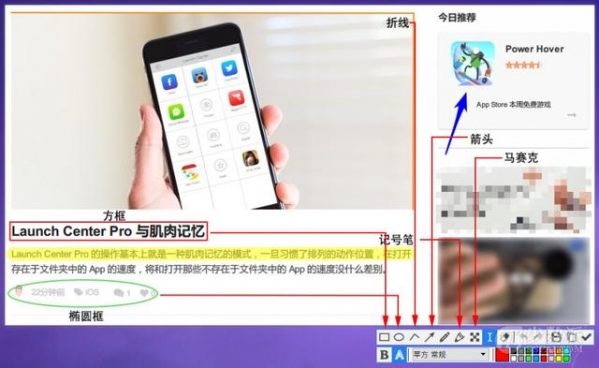
大部分情況下,我們截圖之後都需要對細節進行進一步地標註。QQ 截圖雖然提供了簡單的方框、橢圓、箭頭和文字等工具,但是如果和 Mac 上的 Annotate,iOS 上的Annotable相比,就顯得有些簡陋了,因爲它可以使用的標註工具太少,而且也缺乏自定義功能。
Snipaste 在截圖後提供的標註工具算得上全面而且強大,首先它提供了非常豐富的標註類型,包括方框、橢圓框、連續線段、箭頭、畫筆、記號筆、文本、馬賽克、模糊等 9 種工具
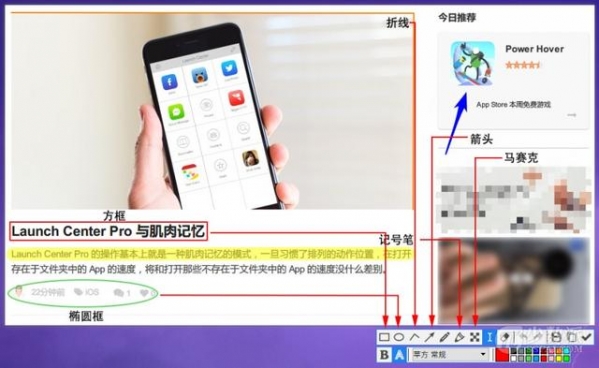
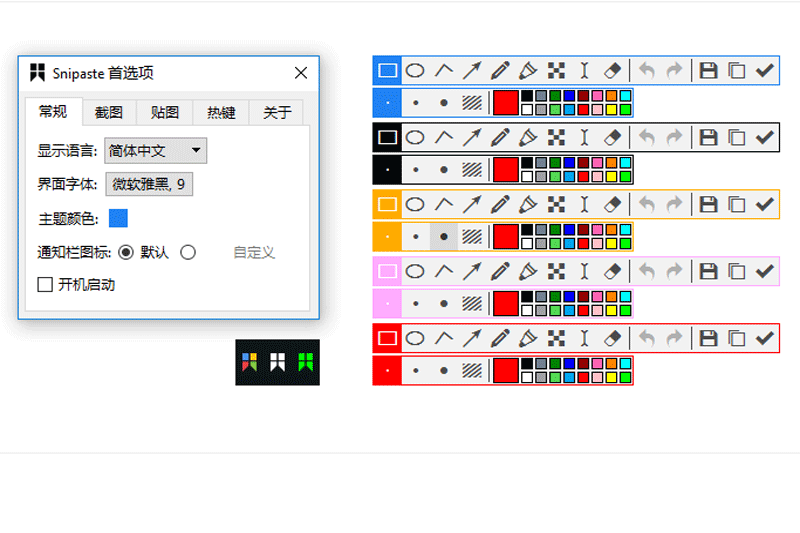
而且這 9 種工具都有豐富的自定義調節選項:
所有的工具標註之後,可以二次變形。帶線段的工具都可以調節粗細、顏色。標註區域的工具都提供了邊框和色塊兩種效果。
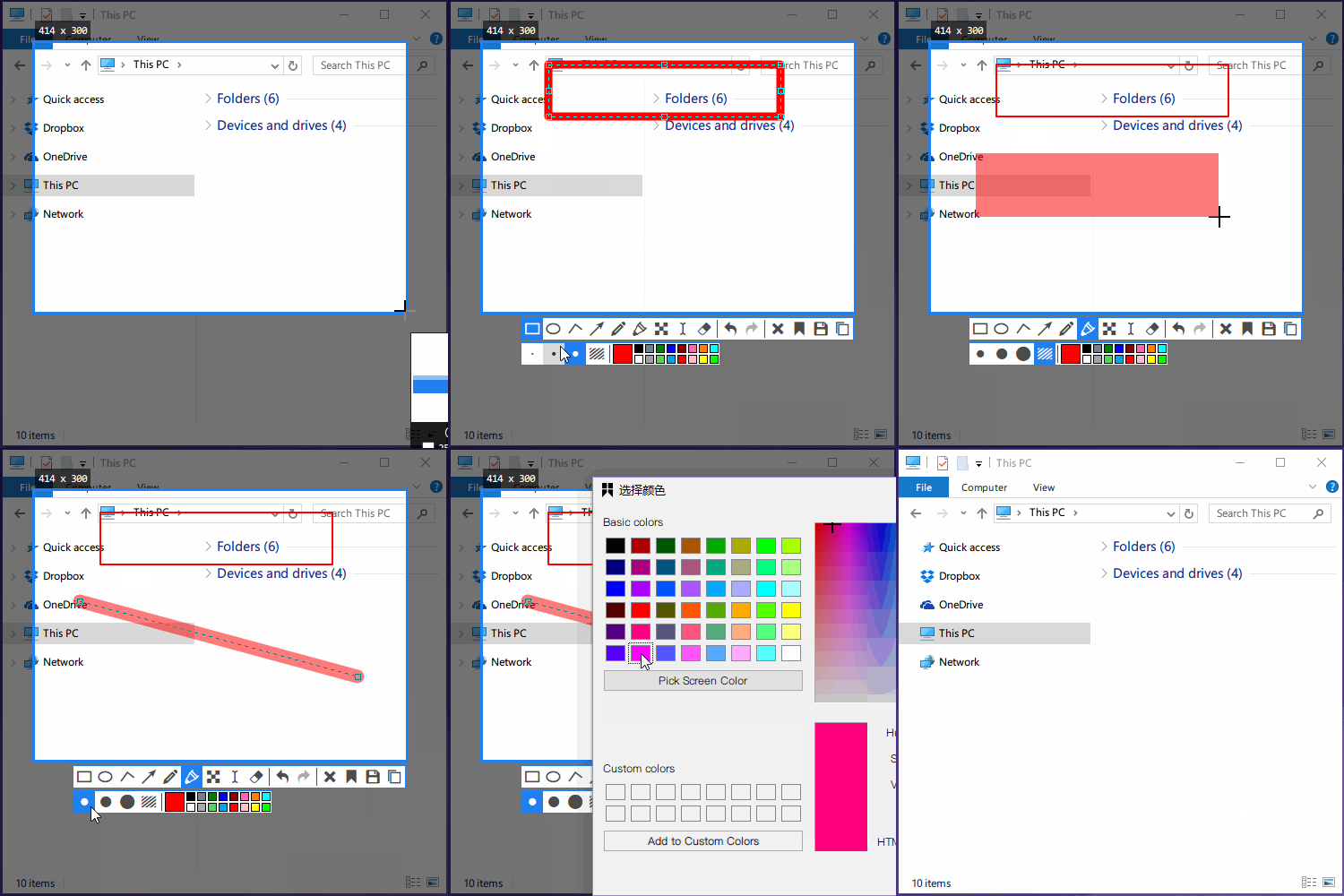
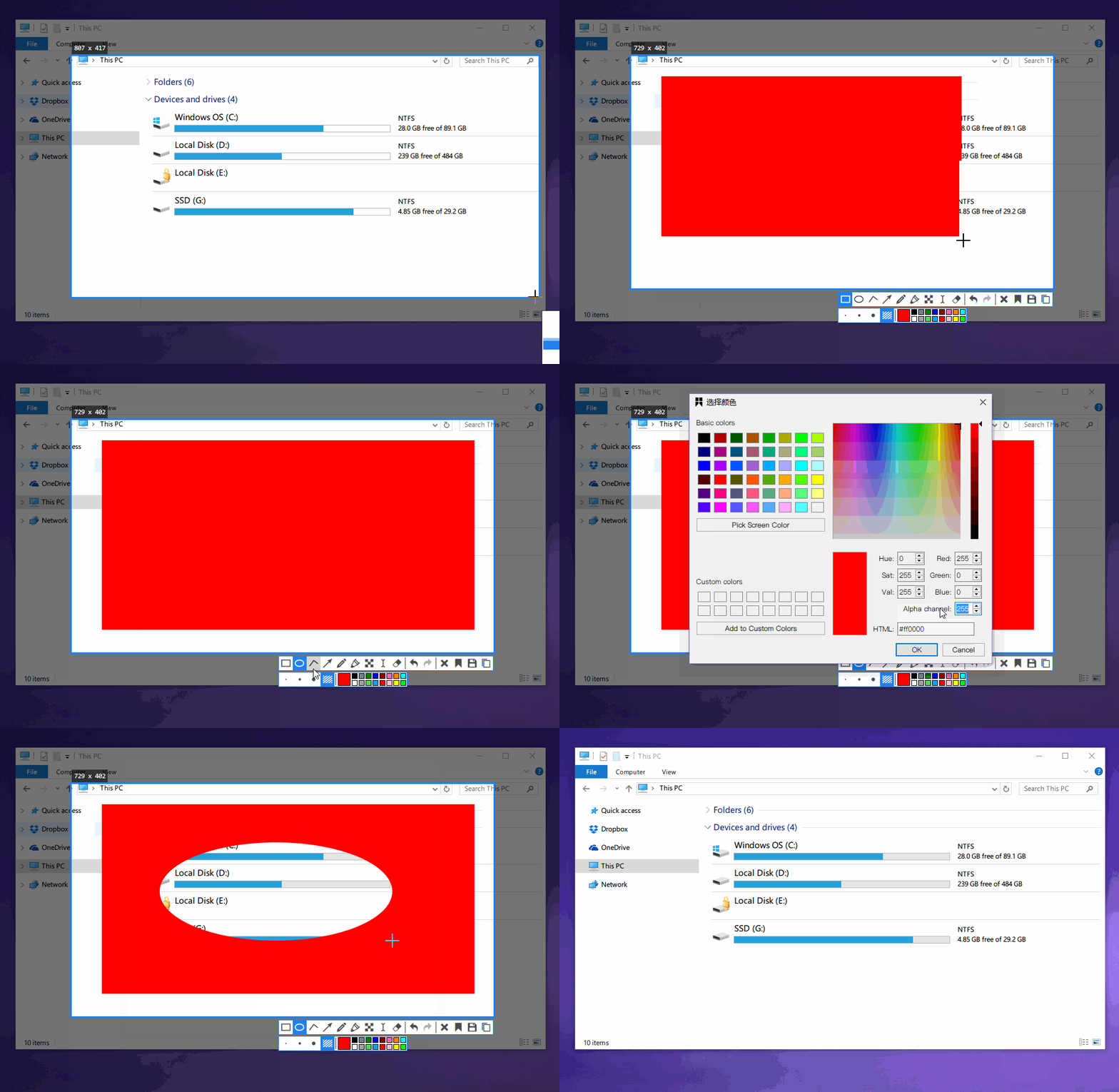
而上面的自定義選項在有了一箇全功能調色板之後,可玩性更加豐富。Snipaste 標註工具的調色板可以選擇任意顏色,並且可以調節透明度。因爲可以調節透明度這個特性,我們可以實現諸如下面這樣的效果。
貼圖:這纔是本體
按照開發者 levie 的說法,「雖然截圖很好用,但是這軟件的本體真的是貼圖」,而 Snipaste 的名字也來源於:Snip + Paste ,截圖 + 貼圖。
貼圖,顧名思義是將一張圖片貼到屏幕上。Snipaste 中的貼圖工具可以讓你:
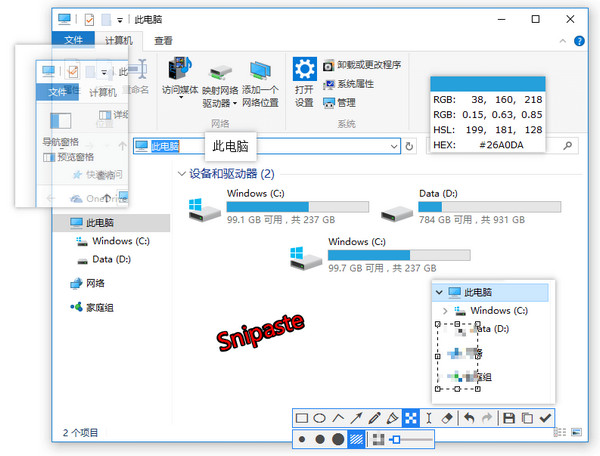
將剛剛截下並標註好的圖重新貼到屏幕上。(默認快捷鍵 F2)支持自動將剪切板裏的圖像、純文本、HTML 文本、顏色信息、文件路徑等轉化成圖片貼到屏幕上。特別地,可以貼 GIF 動圖。
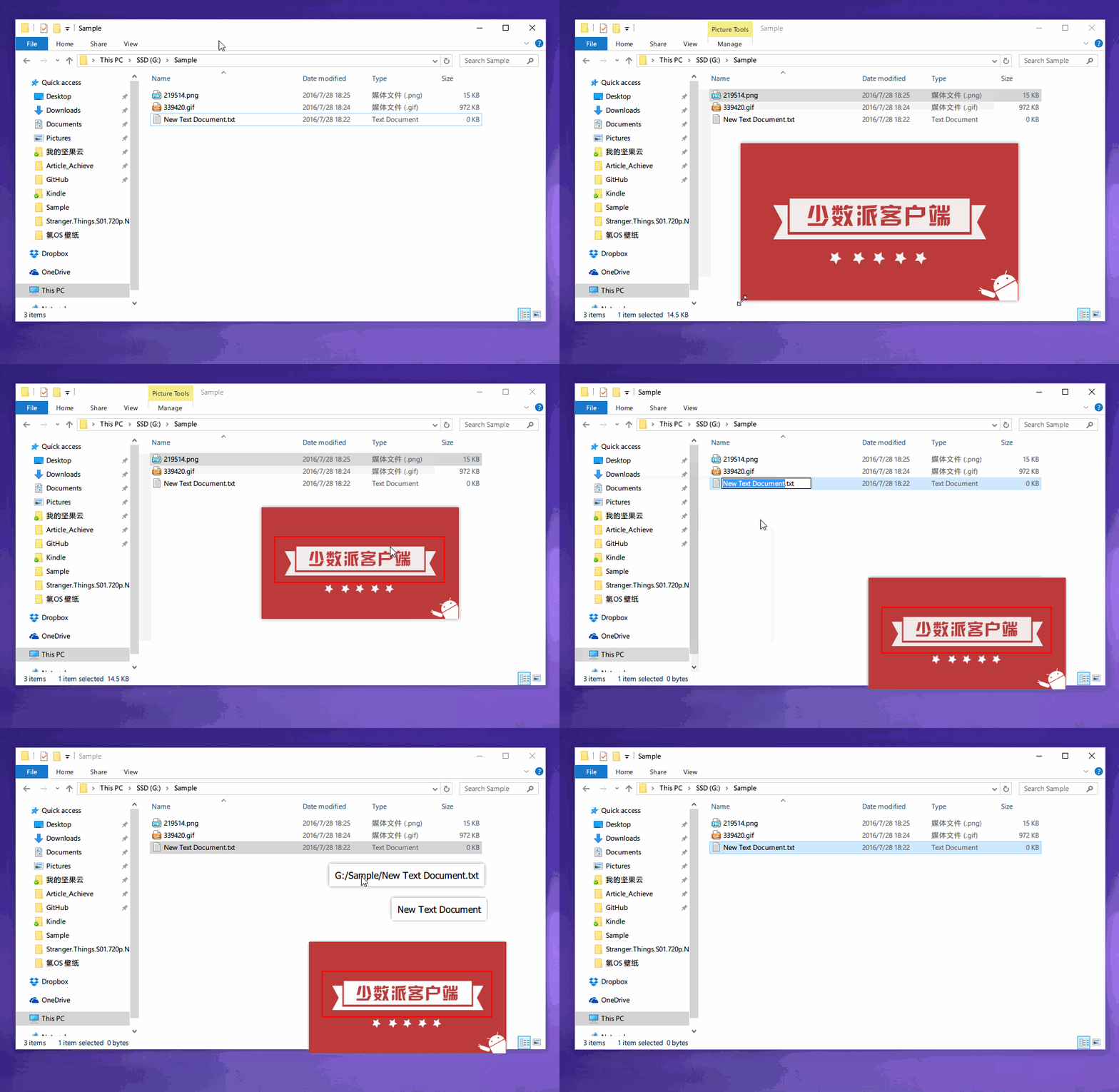
Snipaste 可不只是讓你在屏幕上貼一張圖,對於這些貼圖,Snipaste 還支持:
縮放圖像,或者調節 GIF 圖片速度。(鼠標滾輪 或者 +/-)旋轉圖像。(數字鍵 1/2)設置圖像透明度。(Ctrl + 鼠標滾輪 或者 Ctrl + +/-)鼠標穿透:貼圖放在固定位置,鼠標可以繼續其他工作。(默認快捷鍵 F3)
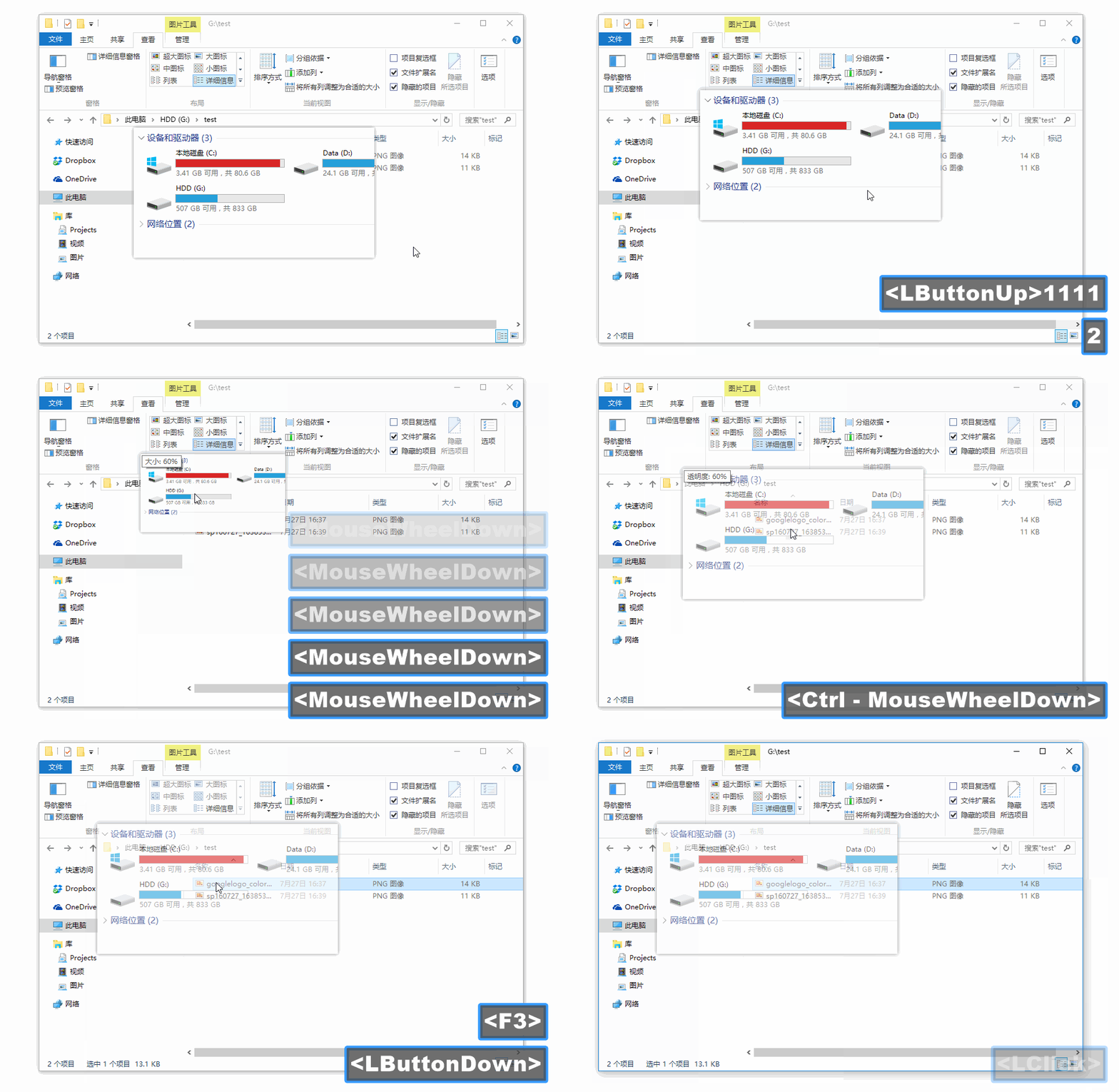
特別值得一提的是,所有的貼圖都可以使用完整的標註功能。另外,你不僅可以貼多張圖,還可以將其分組管理。像是對貼圖的刪除等其他操作都可以通過鼠標右鍵調出。
其它
除了上面的三個主要功能之外,Snipaste 還有幾點不得不說的特色小功能:
歷史記錄。Snipaste 支持截圖過程中的歷史記錄回放,不僅可以後退還可以前進。既可以回到編輯的任意一步重做。
取色器。之前,我想查詢屏幕中某一點的顏色是將圖片截取下來,放到 Photoshop 中查詢,而現在可以使用 Snipaste 的快捷鍵完成。Snipaste 支持將屏幕任意點的顏色記錄下來,並且可以將顏色信息貼出來。我相信這會是設計師的最佳伴侶。
支持多屏使用和高分辨率屏幕。我相信貼圖和多屏簡直絕配。
相關推薦
名稱大小類型下載