信息
截圖 詳情 同類推薦 相關推薦 猜你喜歡
截圖
詳情
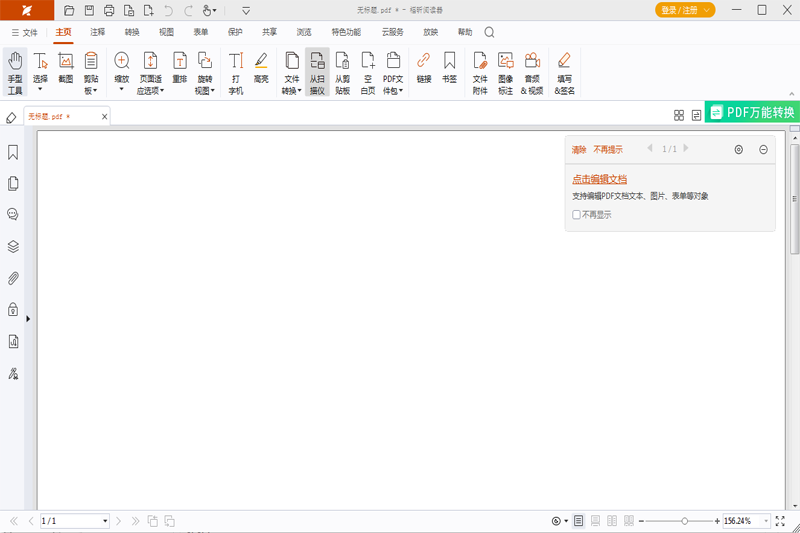
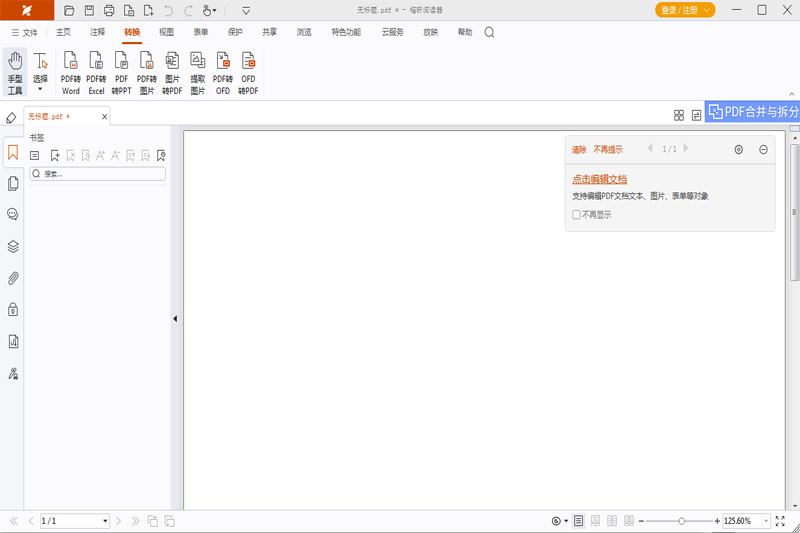
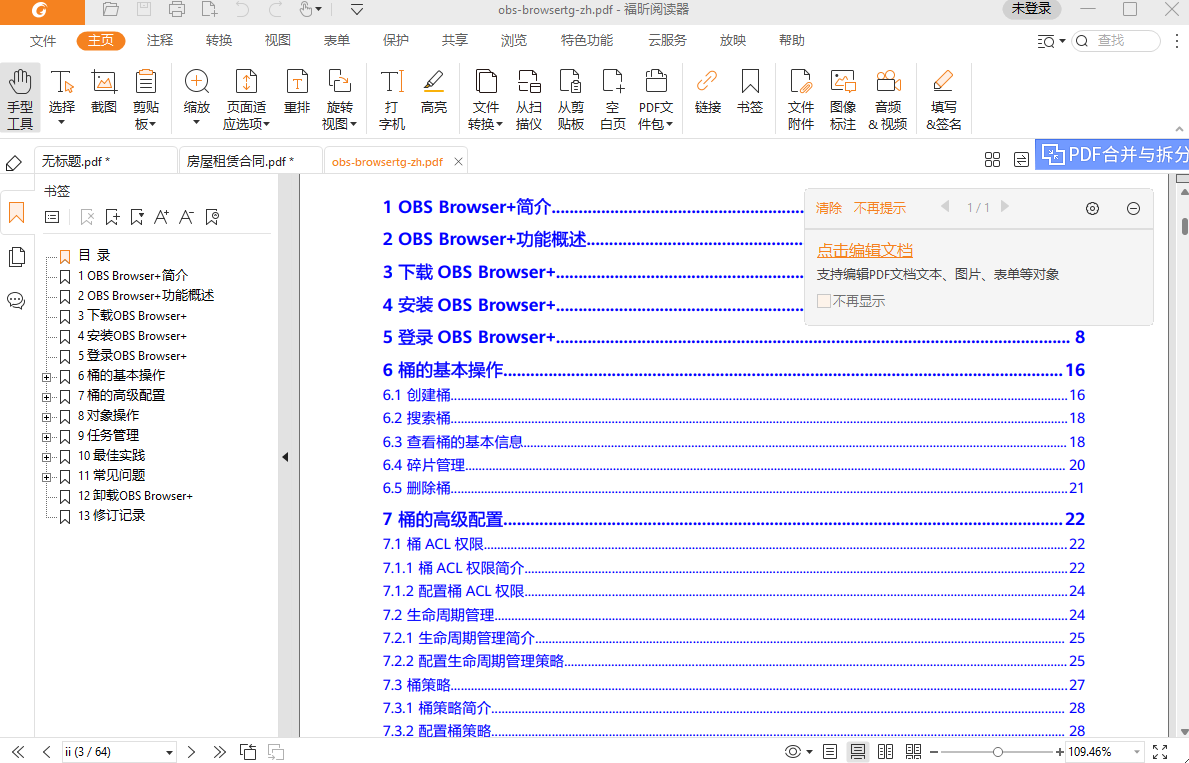
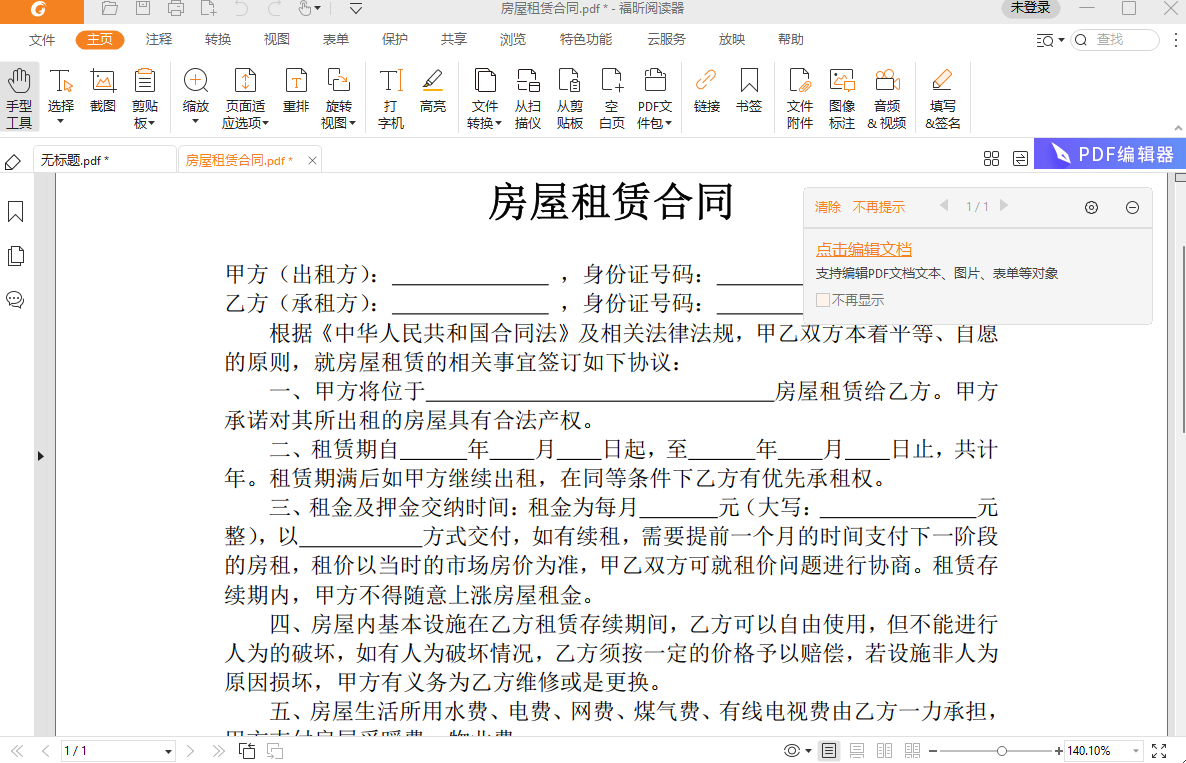
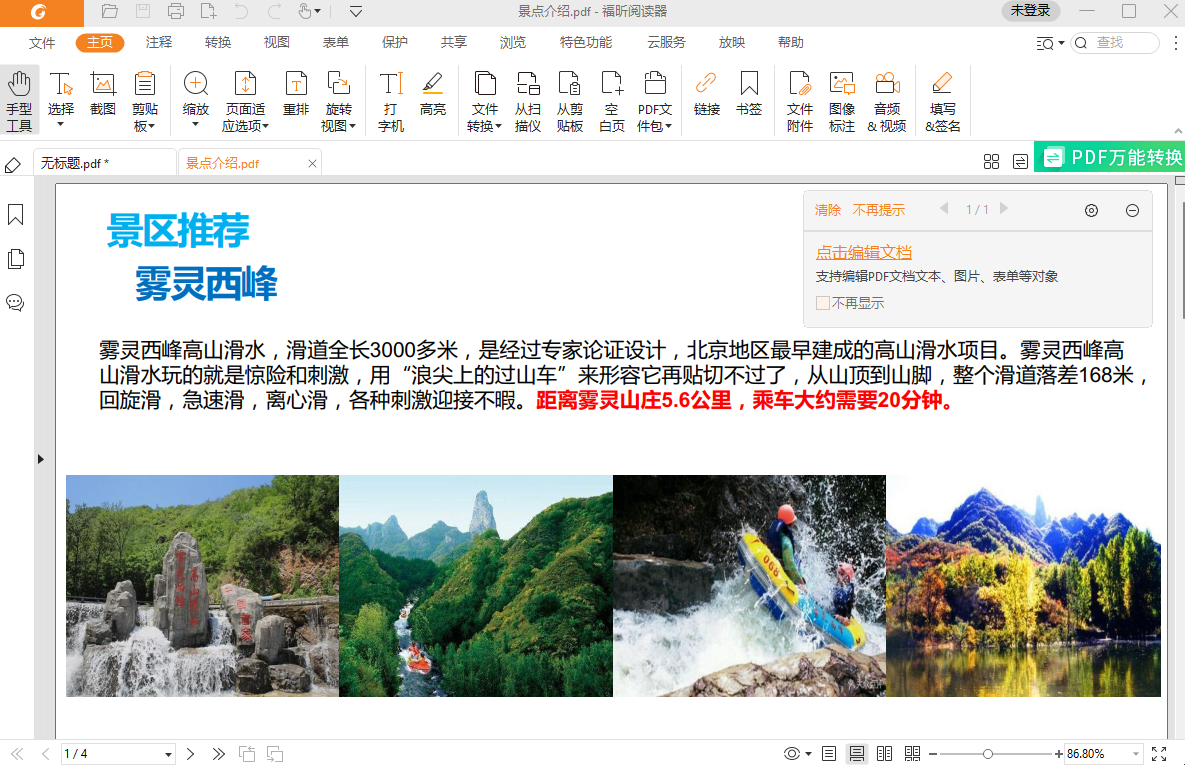
 福昕PDF閱讀器(Foxit Reader)是一款免費的文檔閱讀器和打印器,全球用戶超7.5億。能夠快速打開、瀏覽、審閱、註釋、簽署及打印任何PDF文件,具有輕快、高效、安全等特性,是一款專業的PDF閱讀器,並且還提供PDF常用格式轉換、PDF合併拆分、PDF編輯等多項特色服務,提升用戶的閱讀體驗。福昕PDF閱讀器提供專業的PDF閱讀、翻譯及格式轉換功能,支持快速閱讀、翻譯、審閱、註釋及打印PDF文檔,還支持修改PDF文字、PDF插入圖片、Word翻譯、合併與拆分、文字提取、簽名保護、旋轉等功能,給您一種全新的PDF閱讀輕體驗。
文檔閱讀
出色的文檔渲染效果,提供自動滾動、朗讀等輔助功能,提升閱讀效率
PDF註釋
可對PDF文檔進行高亮、刪除線、註釋、文本框等,一鍵導出小結註釋
格式轉換
支持把PDF轉換成Word, Excel, PPT等常用的文檔格式,精準還原文檔
文字提取
使用文本查看器功能,無需手動複製,即可快速提取PDF文件中的文字
PDF打印
強大的打印功能,滿足PDF文檔虛擬打印、雙面打印、小冊子等需求
頁面管理
支持PDF頁面對開、橫縱向拆分閱讀,無需上下翻頁,輕鬆對比閱讀
PDF雲服務
別另存爲!PDF文檔多端同步,手機電腦輕鬆共享,讓閱讀更便捷
劃詞翻譯
選中生詞後自動翻譯,支持英譯漢,日譯漢等多國語言,可快速備註
1.在天極下載站下載最新版的福昕pdf閱讀器,雙擊運行,點擊【快速安裝】
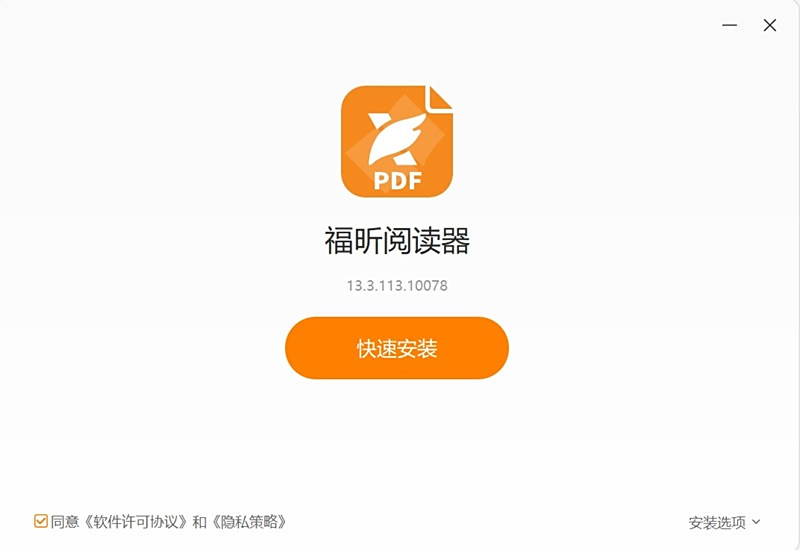
2.正在安裝福昕pdf閱讀器,稍等片刻即可完成安裝
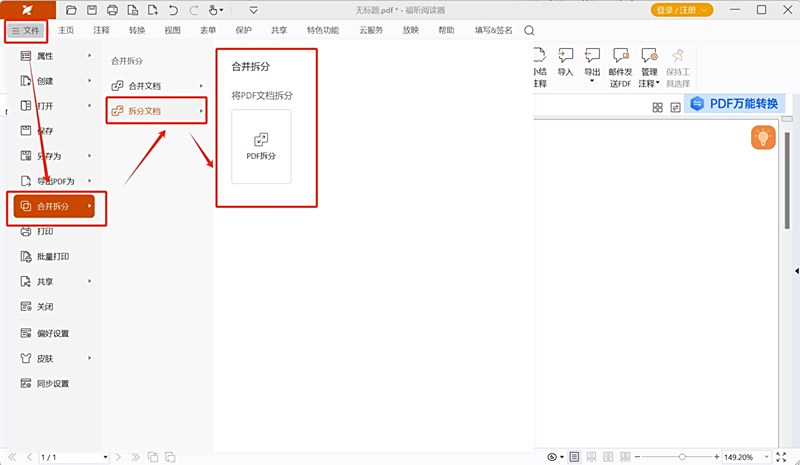
福昕PDF閱讀器怎麼拆分PDF?
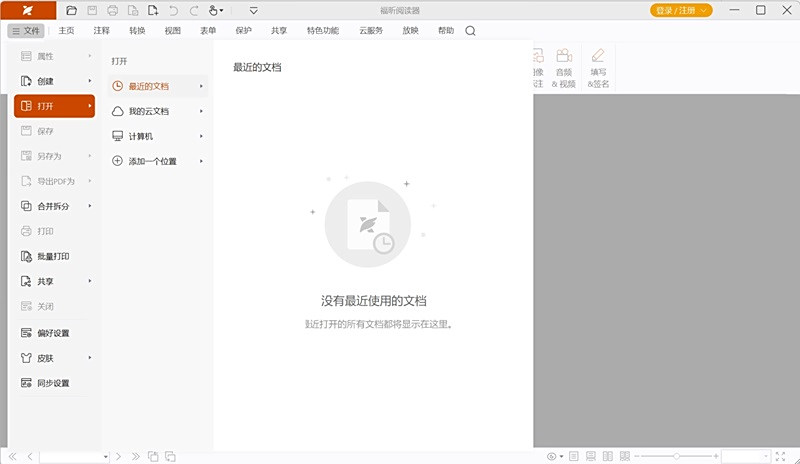
1. 打開這個工具,點擊菜單欄中的“特色功能”選項。在下拉菜單中選擇“打開”,找到需要拆分的PDF文件並點擊“打開”按鈕。
2. 在左側的導航欄中,選擇“頁面縮略圖”選項卡,顯示PDF文件的所有頁面縮略圖。在頁面縮略圖區域中,選擇需要拆分的頁面,可以按住Ctrl鍵選擇多箇頁面。
3. 在菜單欄中選擇“編輯”選項,然後選擇“拆分頁面”。在彈出的對話框中,選擇“按頁面範圍”或“按頁數”進行拆分方式的選擇。根據需要設置拆分後的文件保存路徑和文件名,並點擊“確定”按鈕。
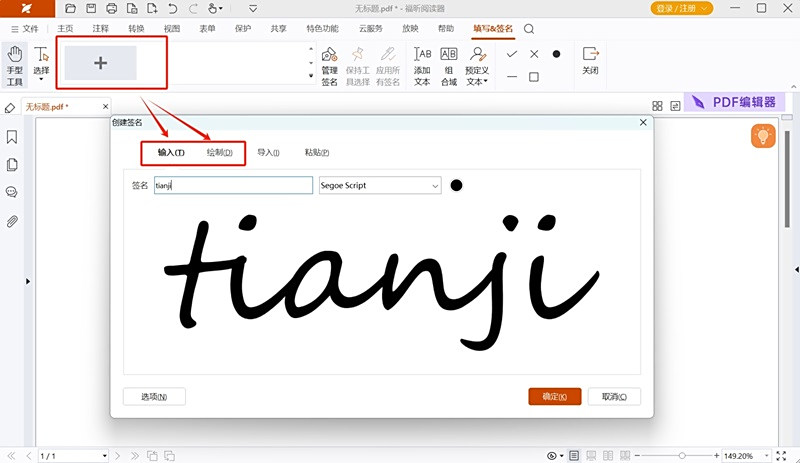
福昕PDF閱讀器在PDF上簽名具體步驟:
1. 打開這個軟件,選擇要簽名的PDF文件並打開。在工具欄上找到並點擊“註釋”選項,在註釋選項中找到“簽名”工具,點擊選擇。
2. 在PDF文件中選擇要簽名的位置,單擊鼠標左鍵並拖動以確定簽名的大小和位置。彈出一箇對話框,選擇簽名的方式。可以選擇使用電子簽名證書,也可以選擇手寫簽名。
3. 如果選擇使用電子簽名證書,需要導入證書並輸入密碼進行驗證。如果選擇手寫簽名,可以使用鼠標進行手寫簽名,也可以使用觸摸屏或數字板進行手寫簽名。點擊“確定”按鈕完成簽名。保存PDF文件,簽名即可生效。
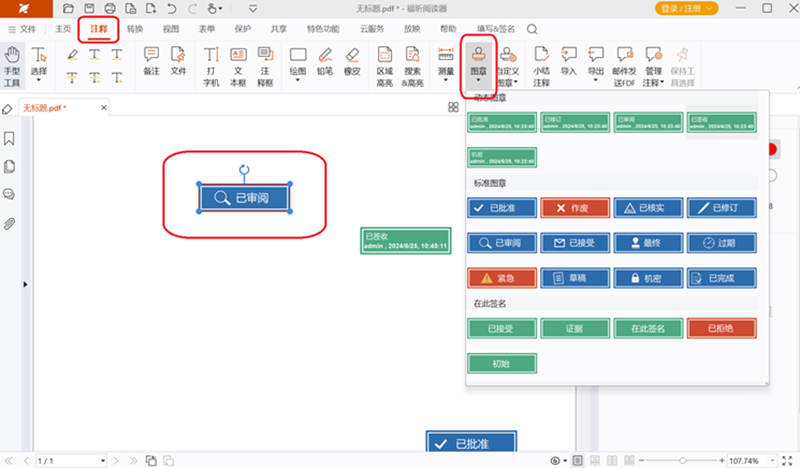
福昕PDF閱讀器PDF電子圖章鎖定具體步驟:
1. 打開軟件,並導入需要鎖定圖章的PDF文件。
2. 在工具欄中選擇“註釋”選項,然後選擇“圖章”工具。在頁面上選擇要鎖定的電子圖章,單擊鼠標左鍵放置圖章。
3. 在彈出的圖章屬性對話框中,選擇“鎖定”選項。在圖章屬性對話框中,可以設置圖章的名稱、作者、主題等信息。確認設置後,單擊“確定”按鈕,圖章將被鎖定在PDF文件中。保存PDF文件,以便保留鎖定的電子圖章。
福昕PDF閱讀器怎麼編輯文字?
福昕PDF閱讀器提供了一種簡單而直觀的方法來編輯PDF文件中的文字。首先,打開這個工具並加載要編輯的PDF文件。然後,選擇“編輯”選項卡,點擊“編輯文本”按鈕。此時,你可以在PDF文件中選擇要編輯的文字,然後直接在文本框中進行修改。你還可以調整文字的字體、大小、顏色等屬性。完成編輯後,點擊“保存”按鈕即可保存修改後的PDF文件。此外,這個工具還提供了其他編輯功能,如添加註釋、插入圖片等。總之,這個工具提供了一箇簡單而強大的編輯工具,讓用戶能夠輕鬆地編輯和修改PDF文件中的文字內容。
福昕PDF閱讀器語言包有哪些?
福昕PDF閱讀器提供了多種語言包,以滿足全球用戶的需求。用戶可以根據自己的語言偏好選擇合適的語言包進行安裝和使用。這個工具的語言包包括中文、英文、法文、德文、日文、韓文等多種語言,覆蓋了全球主要語言。用戶可以通過福昕官方網站或這個工具的設置界面進行語言包的下載和安裝。使用語言包後,用戶可以在閱讀器界面上看到所選擇的語言,方便用戶理解和操作。這個工具的多語言支持使得用戶在使用閱讀器時更加便捷和舒適。
福昕PDF閱讀器可以加水印嗎?
福昕PDF閱讀器可以添加水印。用戶可以在打開PDF文件後,通過點擊菜單欄中的“編輯”選項,選擇“添加水印”功能。在彈出的對話框中,用戶可以自定義水印的內容、字體、顏色、透明度等屬性。此外,還提供了多種水印樣式供用戶選擇,如文字水印、圖片水印等。添加水印可以幫助用戶保護文檔的版權,增加文檔的可識別性和可信度。
福昕閱讀器如何複製文字?
福昕pdf閱讀器電腦版支持在複製文本時保留文本格式(如字體、字形、字號和字體顏色等)。使用文本選擇工具(如下圖)選擇文本,執行以下任一操作,將所選文本複製粘貼到其他應用中。
1、右擊所選文本>選擇【複製】 。
2、使用快捷鍵Ctrl+C。
福昕PDF閱讀器和極速PDF閱讀器對比
極速PDF閱讀器軟件小巧只有4.7M,佔用內存非常小,啓動速度快。使用極速PDF閱讀器看PDF文件非常流暢,閱讀要使用的基本功能都有,可以將單獨頁面直接複製,而不需要採取截圖。它有一點不好的是沒有標記功能。
福昕PDF閱讀器(Foxit Reader)小編一直在用,比較習慣,現在功能越來越多了,啓動速度相對於之前來說較慢些。但是個人辦公需求的功能比較齊全,安全性能也比較高,幾乎無廣告。閱讀PDF文件就選擇福昕PDF閱讀器,強烈推薦給大家下載使用。
福昕pdf閱讀器電腦版是一款小巧快速,功能豐富的PDF閱讀器,能隨時打開瀏覽及打印任何PDF文件。不同於其它免費PDF閱讀器,有各種簡單易用的功能,如創建PDF文件、在共享審閱中添加註釋等。
相關推薦
名稱大小類型下載