信息
截圖 詳情 同類推薦 相關推薦 猜你喜歡
截圖
詳情
軟件功能
1、超過百種文檔格式支持
支持PDF,CHM,Mobi,EPUB,XPS,Djvu等常用閱讀文檔格式
支持Word,Excel,PPT ,txt文檔格式
支持Png,jpg,jpeg,bmp,PSD,gif,ico等多種圖片格式
支持C、C++、Java、C#、XML、HTML、PHP、CSS、ini文件、
批處理文件、Javascript、ASP、VB、VBS、SQL、Objective-C
Python、LuaTeX、TCL彙編言、Ruby等近百種編碼格式
2、簡單快捷的文檔轉換功能
文檔在線轉換支持Word,Excel,PPT轉換成PDF文檔
也支持pdf轉換成word文檔,自由轉換輕鬆便捷
客戶端本地轉換,支持PDF轉換成doc,docx,rtf的文檔格式
識別率更高,轉換效率更快
3、多種閱讀模式和功能,讓工作生活更愉快
智能開啓文檔,調整最佳閱讀比例,讓閱讀更加有效
多種註釋功能,工作學習更加方便高效
郵件一鍵發送,簡單快捷
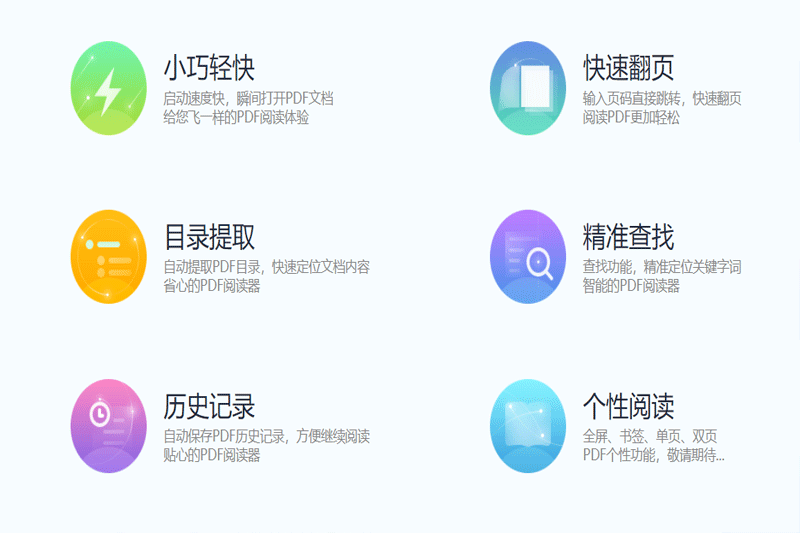
小巧輕快
啓動速度快,瞬間打開PDF文檔
給您飛一樣的PDF閱讀體驗
快速翻頁
輸入頁碼直接跳轉,快速翻頁
閱讀PDF更加輕鬆
目錄提取
自動提取PDF目錄,快速定位文檔內容
省心的PDF閱讀器
精準查找
查找功能,精準定位關鍵字詞
智能的PDF閱讀器
歷史記錄
自動保存PDF歷史記錄,方便繼續閱讀
貼心的PDF閱讀器
個性閱讀
全屏、書籤、單頁、雙頁
PDF個性功能,敬請期待...
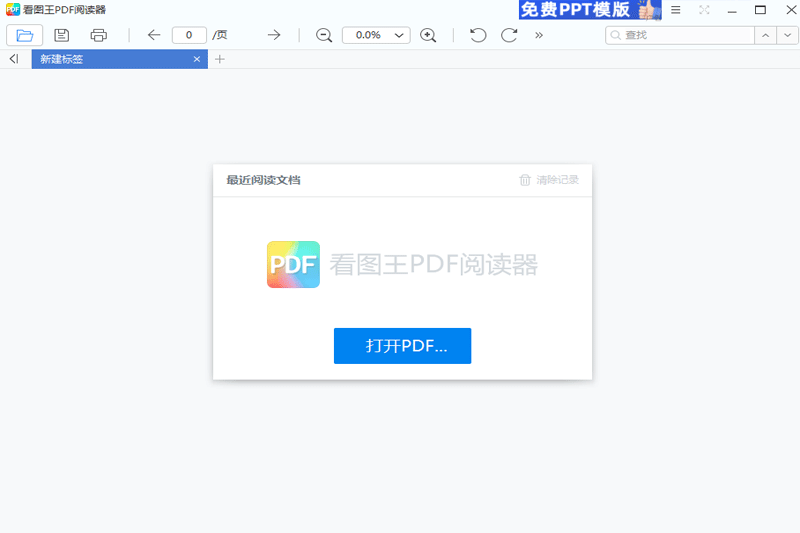
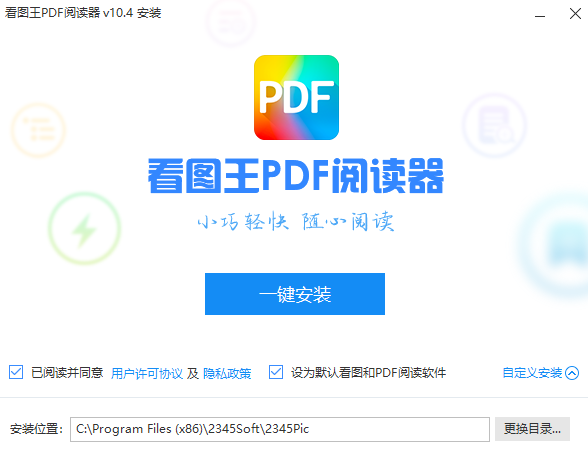
1.雙擊打開軟件,點擊一鍵安裝
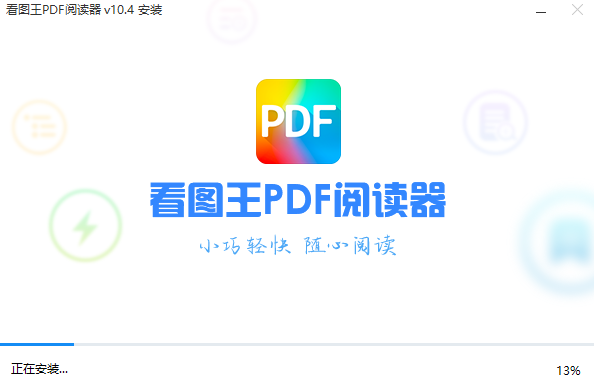
2.等待安裝完成就可以使用軟件了
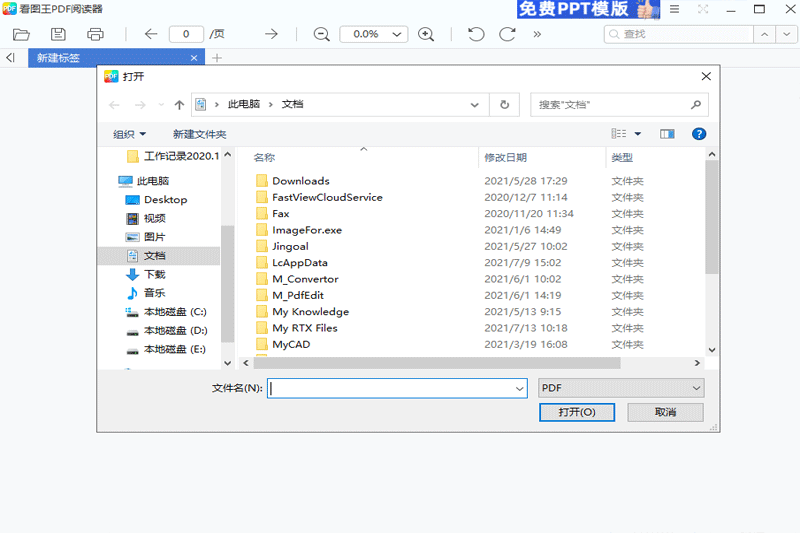
1.雙擊打開要閱讀的PDF文檔。
2.點擊上方菜單欄“更換背景”。
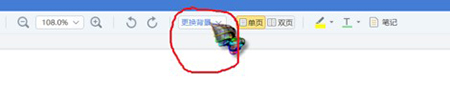
3.選擇“默認經典”模式,可以預覽背景,查看是否適合長時間閱讀。
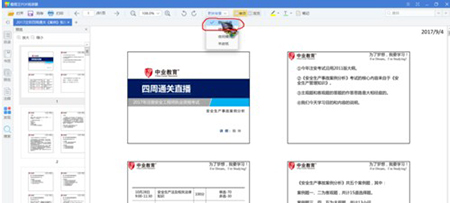
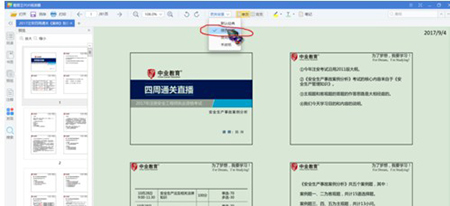
4.選擇“綠色護眼”模式,可以預覽背景,查看是否適合長時間閱讀。
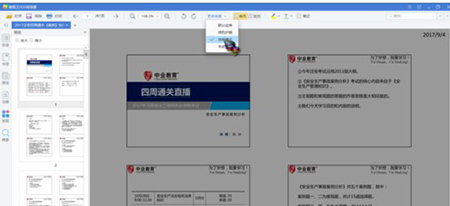
5.選擇“夜間模式”,可以預覽背景,查看是否適合長時間閱讀。
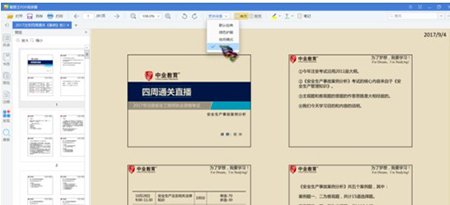
6.選擇“羊皮紙”模式,可以預覽背景,查看是否適合長時間閱讀。
如何進入圖片處理界面?
1)看圖窗口工具欄
2)看圖窗口右鍵菜單
3)系統右鍵菜單
如何給圖片添加特效?
1)在圖片美化窗口點擊工具欄上的“特效”按鈕。
2)然後就可以選擇您喜歡的效果,有一米陽光、魔幻光斑、膠片暗角、鮮豔、冷藍、暖黃、黑白,一共七款特效,任您選擇。
3)點擊圖片美化窗口左上角的保存圖片,保存成功後可以直接分享到微博或者QQ好友哦!
如何給圖片添加馬賽克?
1)在圖片美化窗口點擊工具欄上的“馬賽克”按鈕。
2)子菜單默認選中馬賽克模式,可以直接在圖片上按住鼠標左鍵拖動,開始塗抹方格馬賽克。
3)點擊子工具欄上的油畫筆圖標,可以切換到油畫筆模式,塗抹出帶有藝術氣息的油畫筆效果。
4)單擊鼠標右鍵或者按住鍵盤空格鍵,可以支持按住鼠標左鍵拖拽圖片哦。
看圖王pdf閱讀器是一款輕量級的PDF閱讀軟件,採用了全球超快的強勁圖片引擎,即使在低配置的電腦上也能飛快打開幾十兆的大圖。而且該軟件功能強大,使用操作簡單,體積小巧,可以很快速的打開運行。
相關推薦
名稱大小類型下載