信息
截圖 詳情 同類推薦 相關推薦 猜你喜歡
截圖
詳情
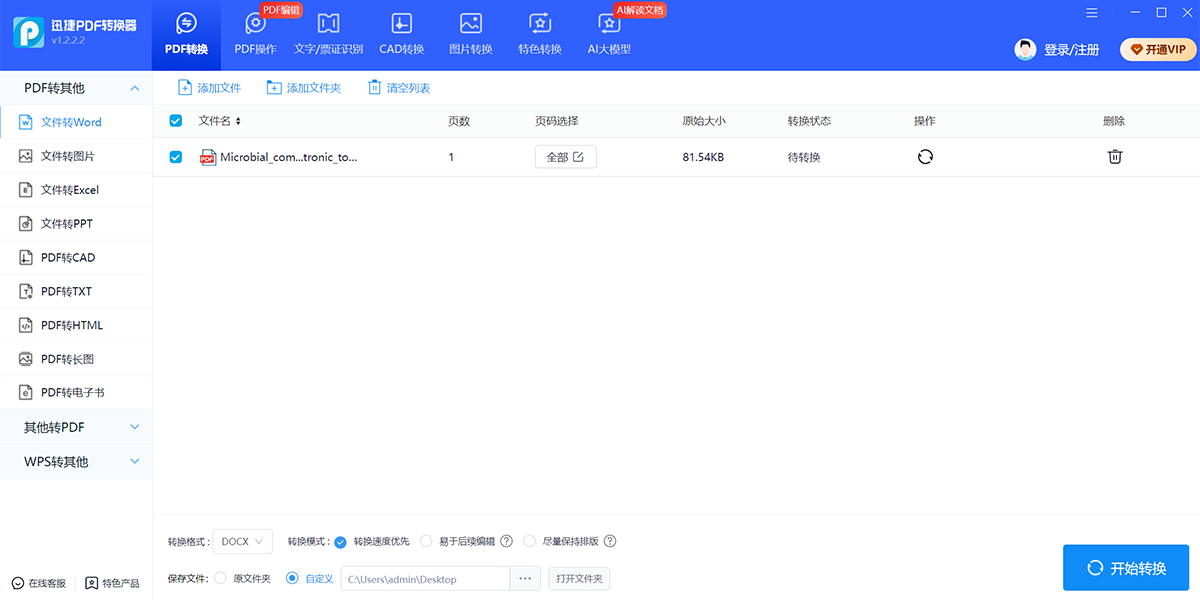
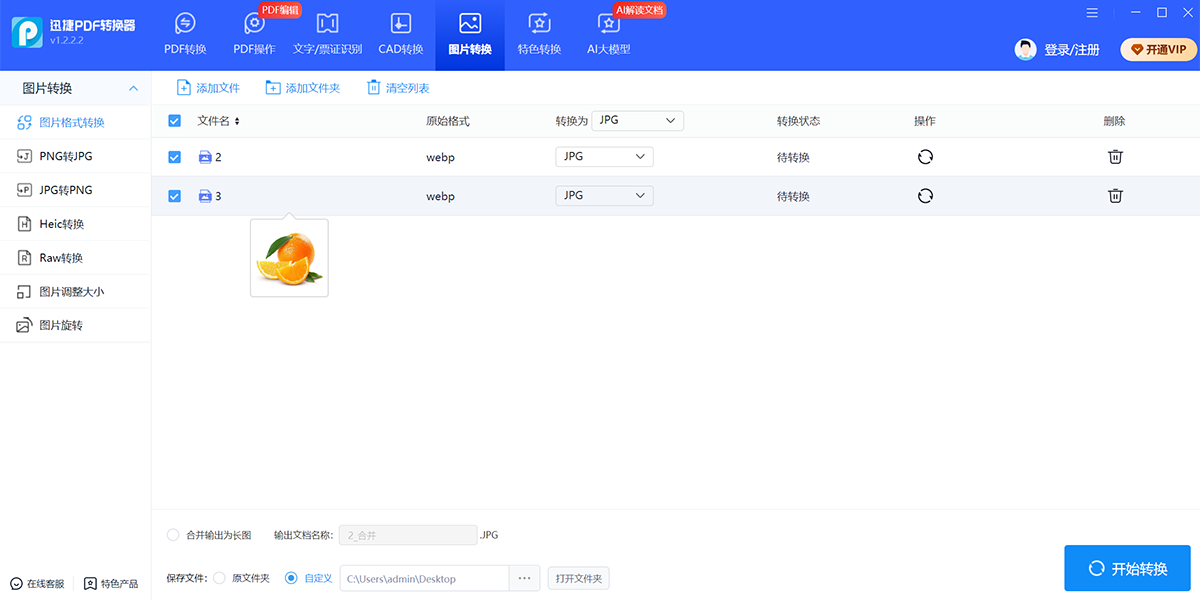
 迅捷PDF轉換器是一款多功能的文件格式轉換軟件.不僅支持PDF、Word、Excel、JPG、PPT、TXT、HTML格式的相互轉換,還能實現PDF合併、PDF壓縮、PDF翻譯等功能.真正幫助用戶解決了文檔相互轉換、任意編輯的難題.

【特色功能】
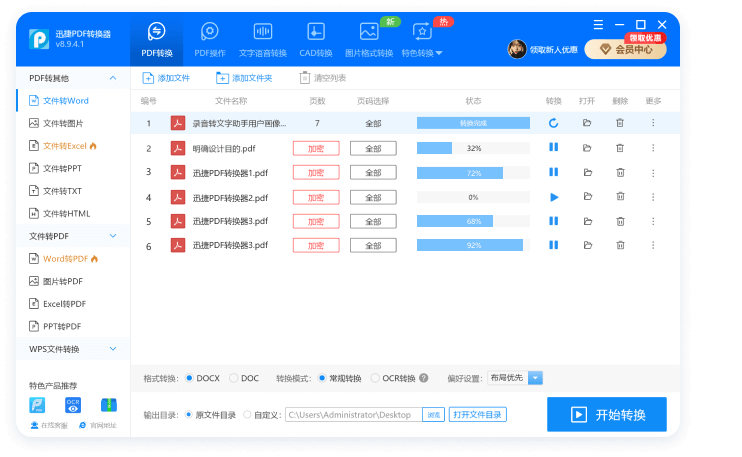
1、一鍵批量轉換:全部轉換功能支持批量操作,一鍵上傳文件夾,文件夾內的文件批量操作,拒絕重複,提高辦公效率
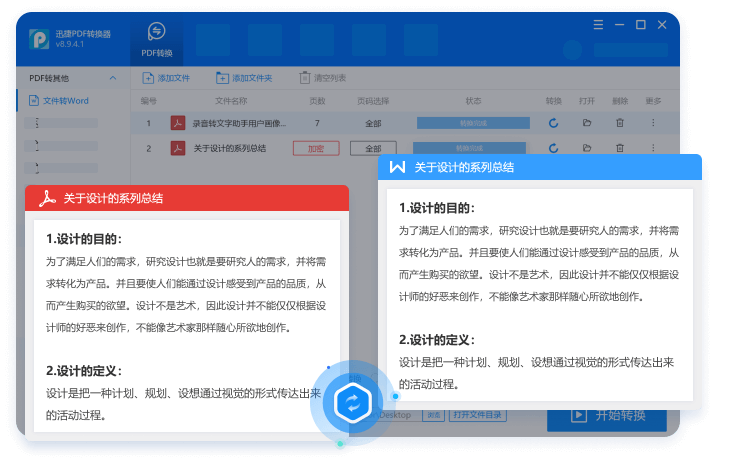
2、精準還原文檔:所轉即所得,轉換後排版、字體、字號、圖片大小與源文件保持一致,支持圖文混排和表格,文檔轉換成功率高
3、多功能於一體:集合各種PDF文件格式轉換,PDF文件編輯,文字語音轉換、CAD轉換、圖片格式轉換等功能,一站式服務
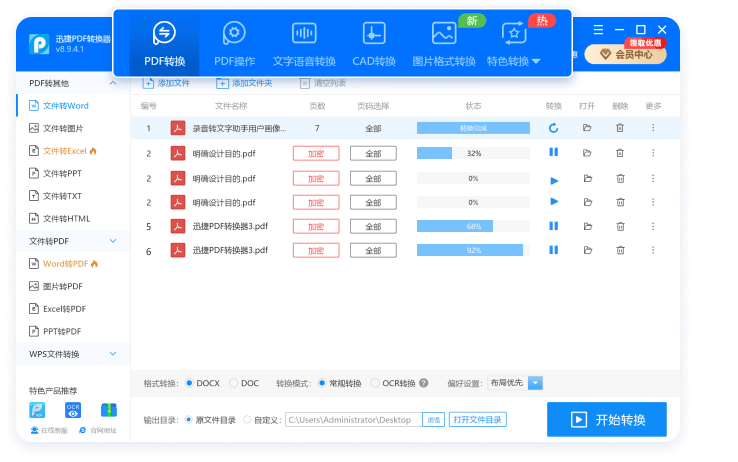
4、OCR文字識別:支持將手寫文字、紙質文稿、掃描PDF等文件快速識別成文字,OCR識別速度快,正確率高,轉換更智能
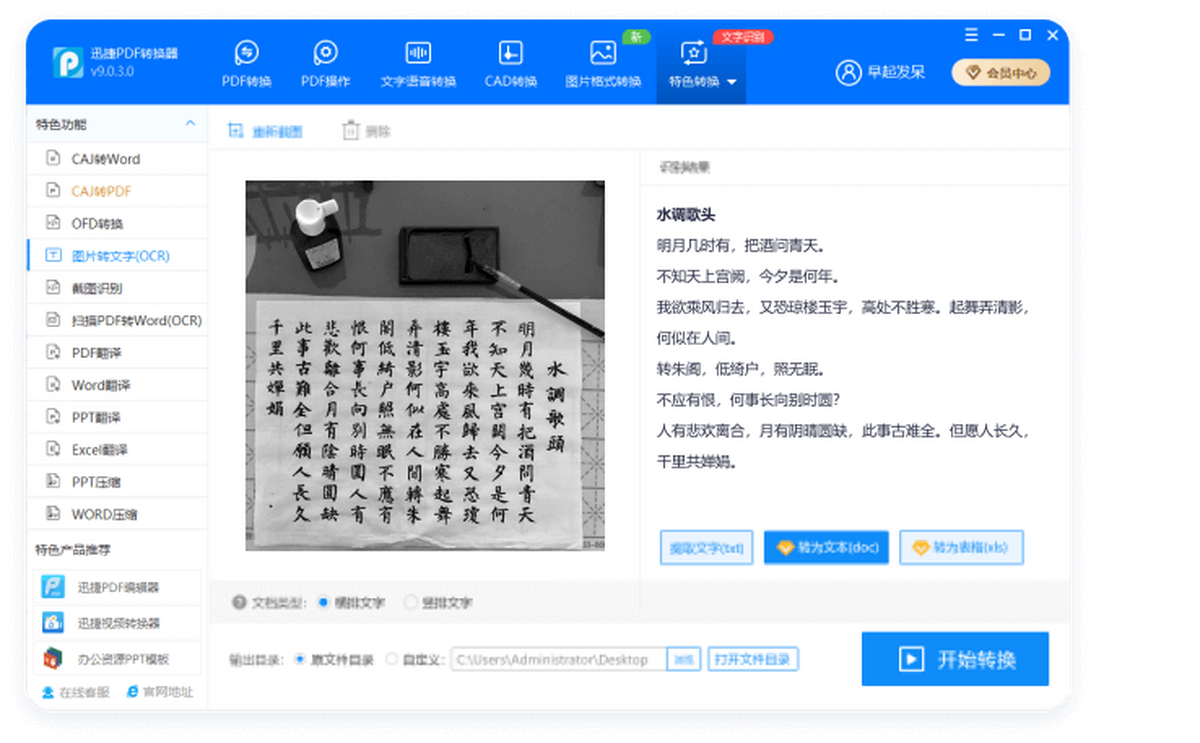
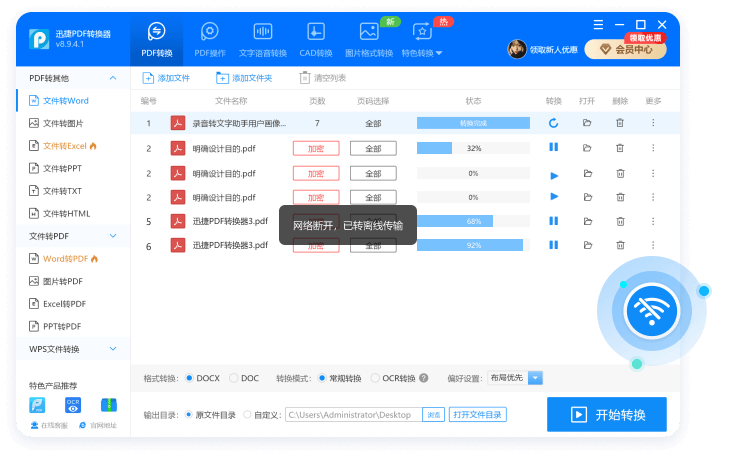
5、文件安全保障:支持本地離線轉換文檔,在電腦本地運行,有效防止文檔內容因網絡問題外泄,文件信息安全更有保障
【使用場景】
1、商務辦公:豐富的PDF轉換功能幫助您更加專業準確地處理辦公時用到的合同文件、企劃書等,有效提高辦公效率;
2、教育培訓:滿足教育與學習的各種文件處理需求,例如畢業論文、教案教輔文件的轉換與OCR文字識別,讓學習更輕鬆;
3、人事財務:全面的PDF文檔轉換功能助力財務報表與檔案資料的管理,操作簡單,提升文件的處理速度;
4、編輯出版:附加PDF編輯和OCR文字識別功能幫您輕鬆解決編輯出版中遇到的文檔處理問題,有效保障文檔的信息安全。
【基礎轉換功能】
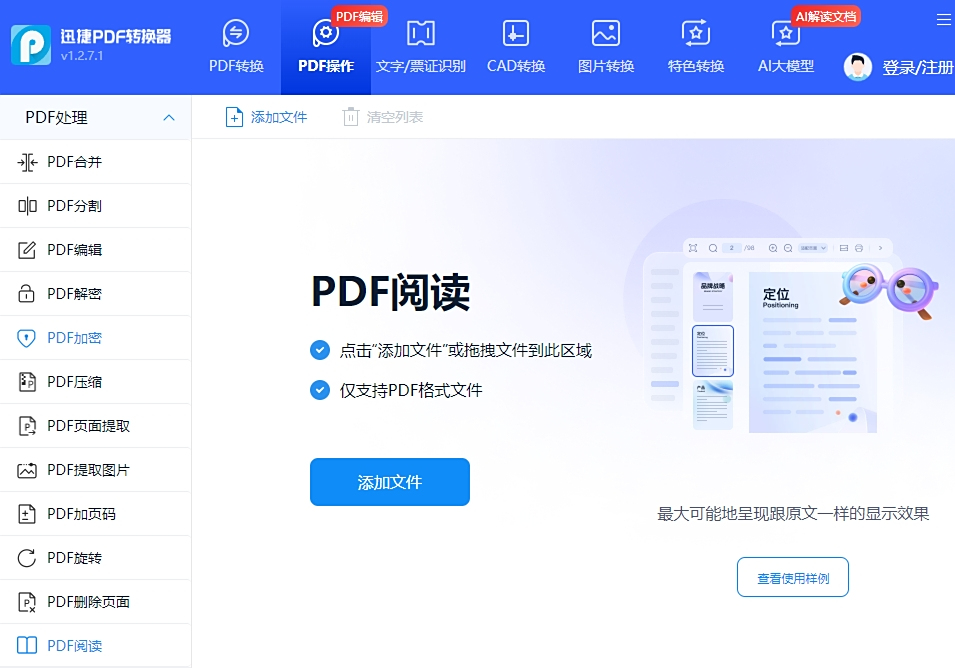
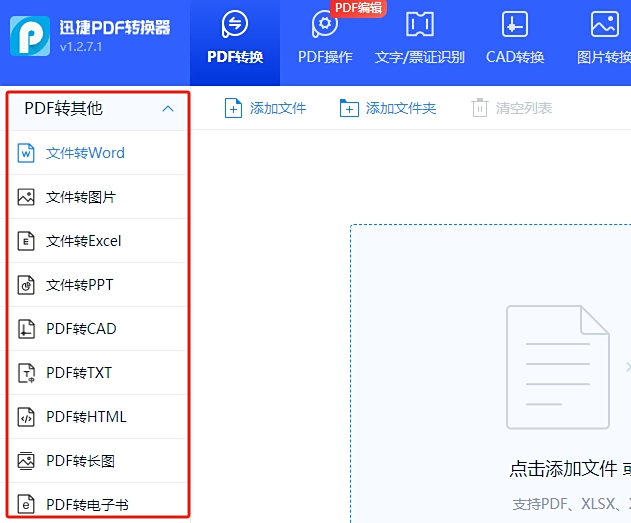
全能的PDF轉換器:PDF文件轉換、WPS文件轉換、PDF合併/分割、PDF壓縮、PDF頁面提取、PDF圖片提取、文字語音轉換、CAD文件轉換、圖片格式轉換、OCR文字識別、文件翻譯、PDF解密/加密
【功能介紹】
1.十大轉換模式:文件轉Word、文件轉Excel、文件轉PPT、文件轉換HTML、圖片轉PDF、文件轉TXT、文件轉IMG、Word轉PDF、PPT轉PDF、Excel轉PDF
2.支持自定義文件輸出路徑。
3.支持自定義轉換頁面範圍,快速轉換需要的內容頁面,無需從頭到尾進行轉換。
4.支持轉換加密後的PDF文件,智能識別輕鬆轉換。
5.支持批量轉換PDF文件,滿足企業用戶的需求。新版本支持任意文件格式批量轉換。
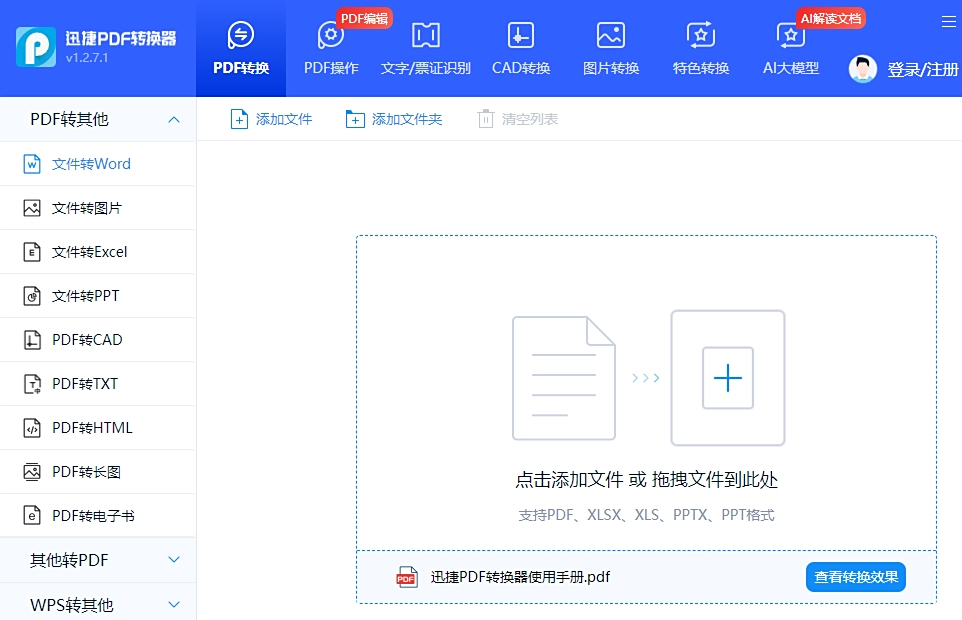
6.轉換速度快,效果良好,可較好地保留PDF文檔中的圖片、超鏈接、佈局。
7.高質量精準轉換,輕鬆實現複雜內容完美轉換。
8.不依賴於Adobe Acrobat,Acrobat Reader 軟件。
9.提供人工在線協助服務,幫助解決轉換過程當中遇到的難題。
10.附加服務:人工OCR文字識別處理、圖片水印去除、加密文檔解密等。
支持多種格式轉化
迅捷PDF轉換器已經不再僅僅侷限於普通的PDF轉換Word的功能,全面支持多種文件格式之間的轉換,包括Word、Excel、PPT、HTML、TXT,圖片等等。
轉換快速質量保證
迅捷PDF轉換器使用最新的文件解析和識別技術,對於PDF文件內容和排版以及樣式等元素,都能夠進行有效地解析和處理,轉換的速度和質量得以保障。
完美界面極佳體驗
迅捷PDF轉換器是一款界面簡單,設計人性化,傻瓜式操作,轉換效果好的轉換器。就算沒有學過電腦基礎,也能輕鬆上手,實現文件高質量的轉換效果。
輕鬆拖拽批量轉換
迅捷PDF轉換器不僅支持單個PDF文件的轉換,也支持批量PDF文件的轉換處理,而且還支持鼠標拖拽文件至工作界面,即刻就能實現一鍵輕鬆轉換!
1、在天極下載站下載,打開下載的.exe文件,可以直接點擊立即安裝
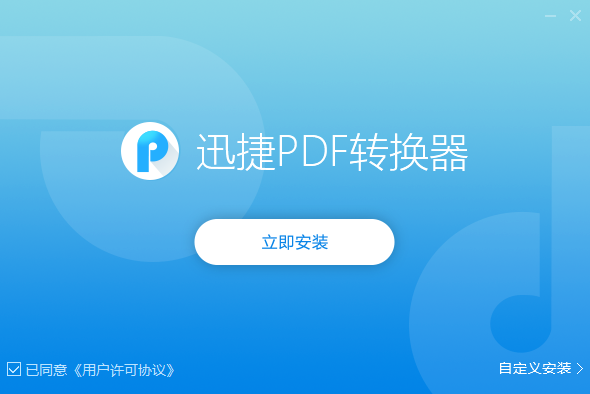
2、安裝時間不太長耐心等待即可
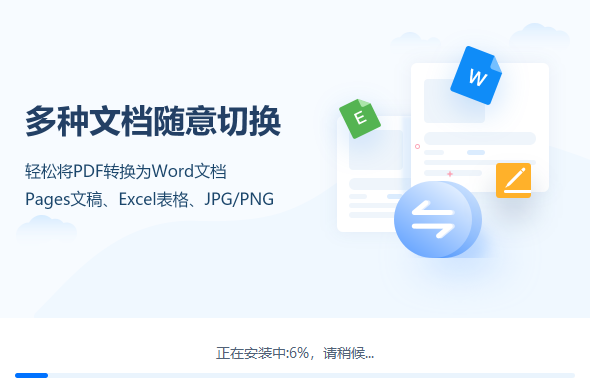
3、安裝成功即可使用

迅捷PDF轉換器 8.0.1.4
1、優化界面設計
2、優化算法,增強轉換速度
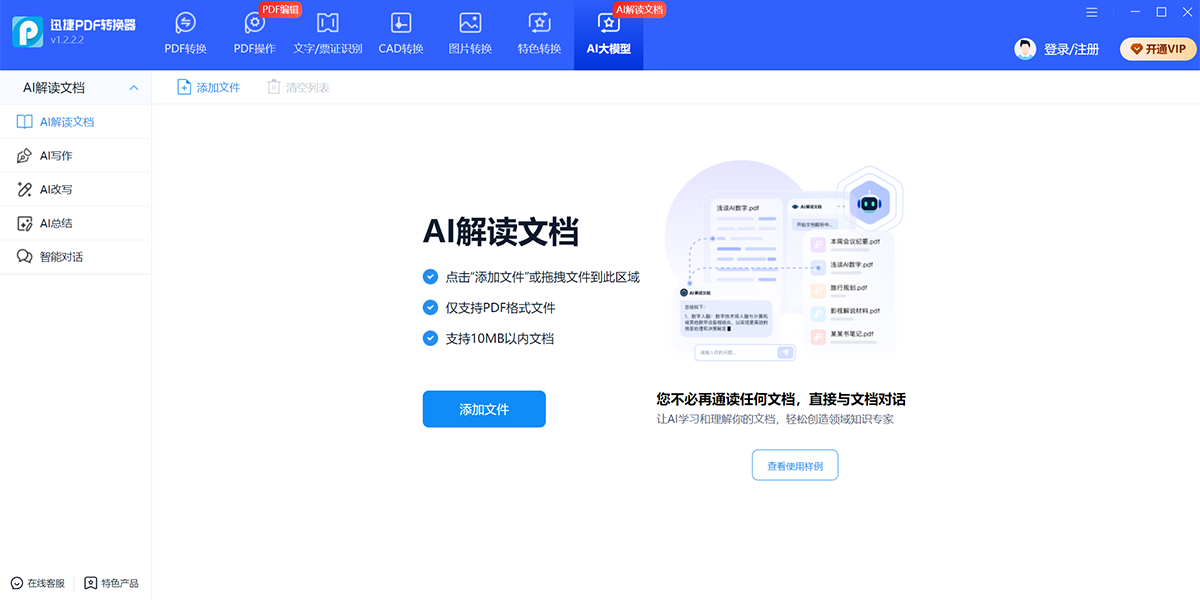
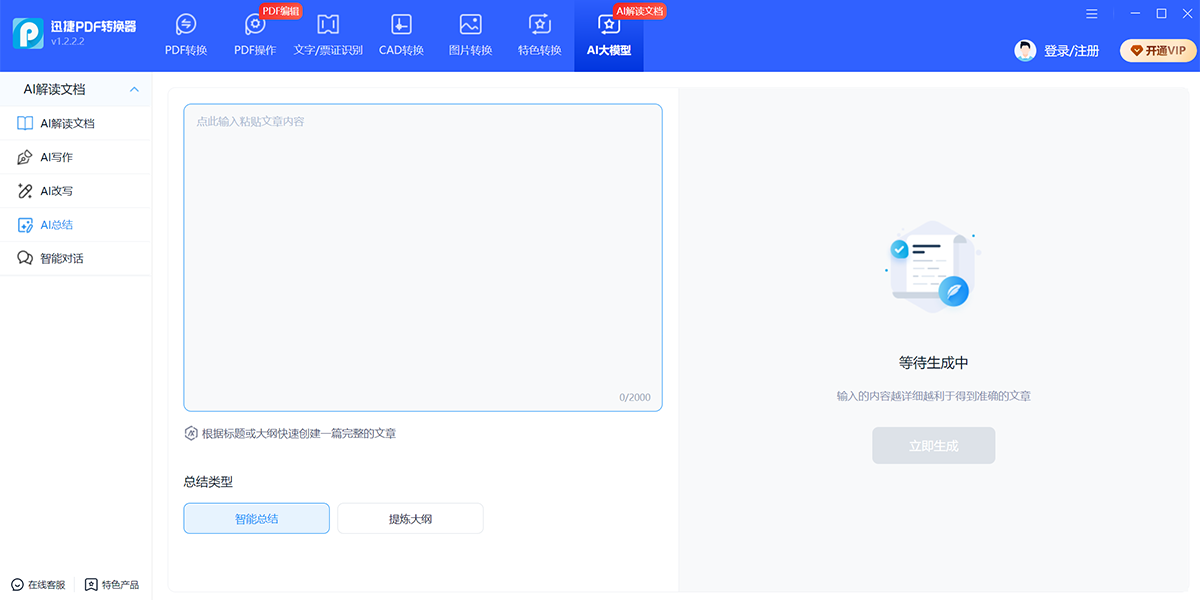
迅捷PDF轉換器AI解讀文檔使用方法:
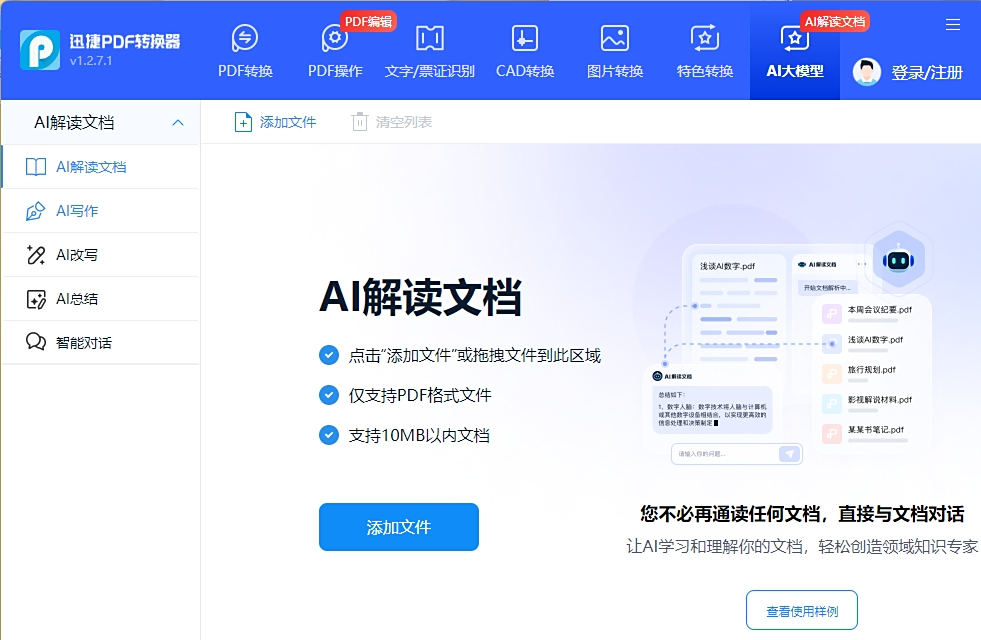
1.在軟件功能欄中找到【AI大模型】-【AI解讀文檔】功能,然後將需要轉換的PDF文件拖拽到右側的區域完成上傳。
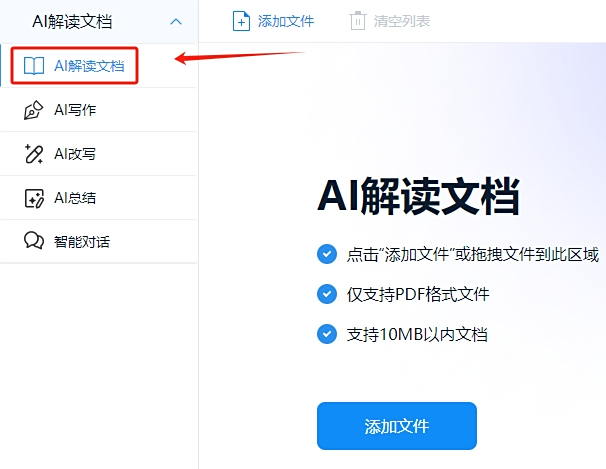
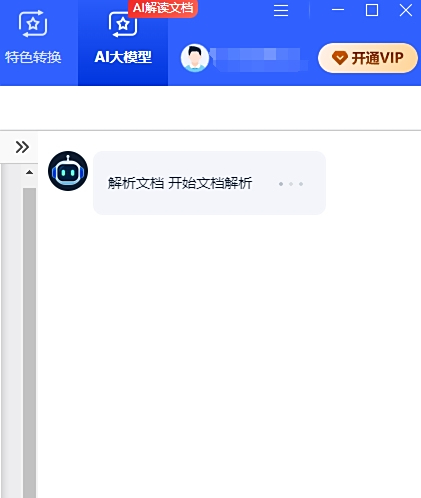
2.迅捷PDF轉換器自動對PDF文檔解讀,可以生成PDF解讀文檔並並且能夠和AI智能對話進行深入解讀。
迅捷PDF轉換器PDF轉Excel出現亂碼怎麼辦?
1.打開已安裝好的PDF轉換器,選擇上方功能欄中的【PDF轉換】,找到【PDF轉其他】中的【文件轉Excel】。點擊【添加文件】按鈕,將PDF文件進行導入。
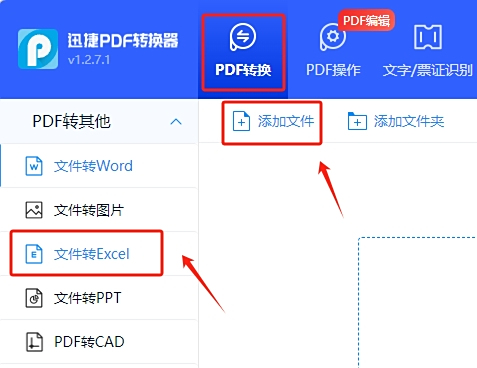
2.將PDF文件添加至軟件後,我們可以對【轉換模式】進行設置,你可以選擇將【每頁轉爲1個工作表】,也可以將【多頁合成1個工作表】。其中,【多頁合成1個工作表】可以啓用【OCR文字識別】功能哦!
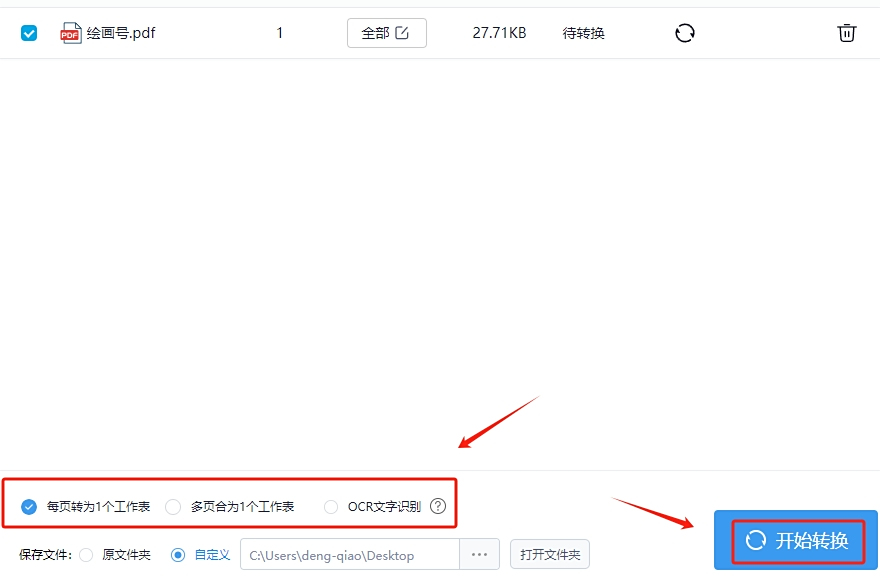
3.所有參數設置完成後,點擊【開始轉換】按鈕即可完成轉換。
迅捷PDF轉換器怎麼旋轉PDF方向並保存?
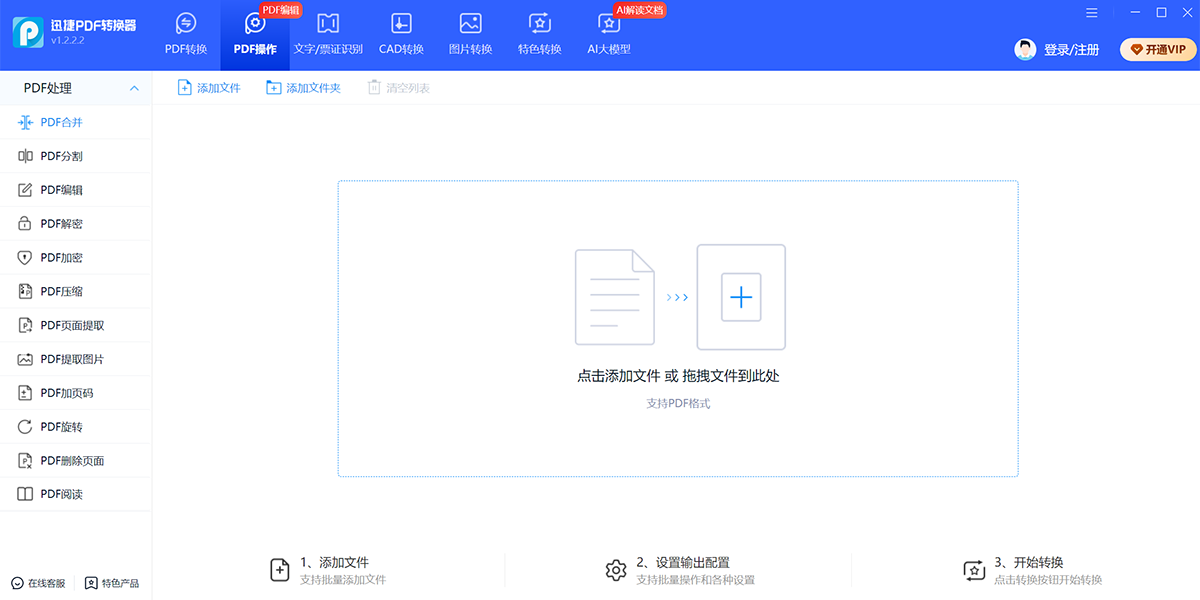
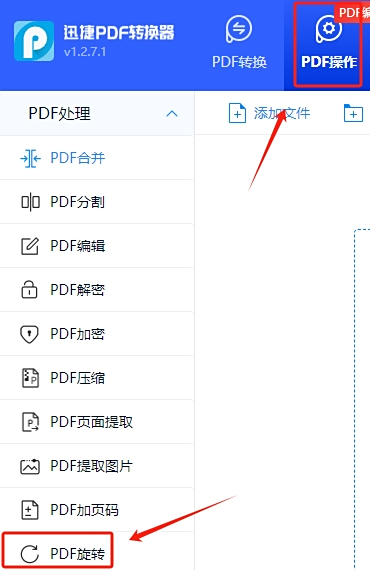
1.打開軟件,點擊頂部工具欄中的【PDF操作】功能,然後找到左側列表中的【PDF旋轉】功能並點擊進入。通過點擊【添加文件】選項,將需要處理的PDF文件導入軟件。
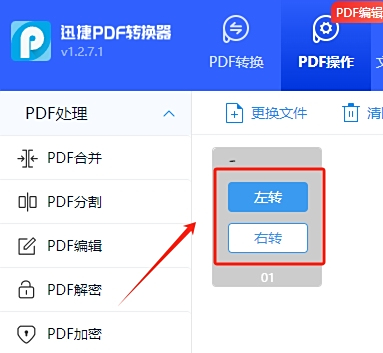
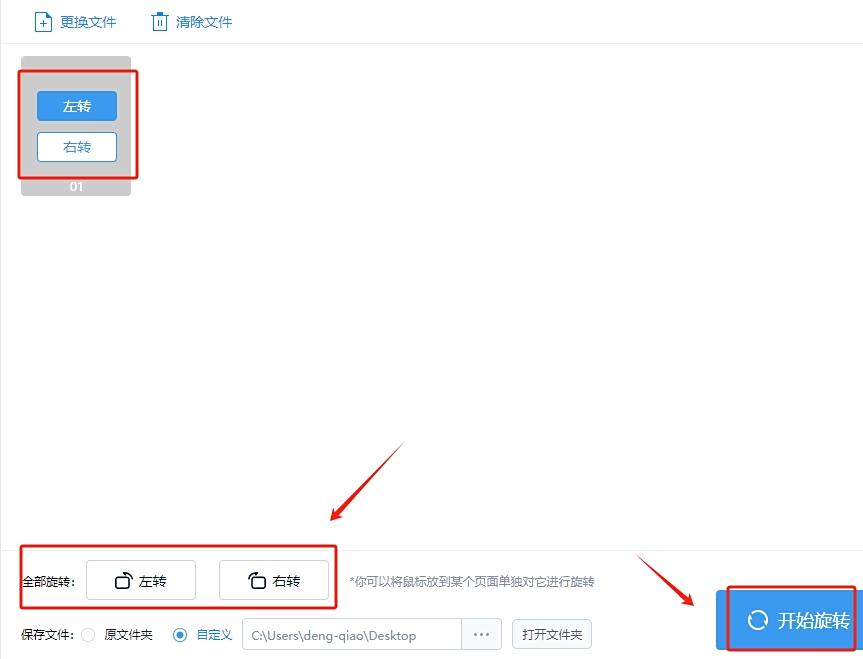
2.完成文件導入後,可按照自身的實際需求點擊全部旋轉操作右側的【左轉】或【右轉】按鈕來進行方向的選項。如果文件中的PDF頁面很多,想要單獨修改一箇或幾個頁面的方向的話,將鼠標的光標放到需要旋轉的頁面上,然後就可以看到頁面單獨的【左轉】或【右轉】旋轉按鈕了,按需進行點擊即可。每點擊一次旋轉按鈕,PDF文件就會按照對應的方向旋轉90度。
3.最後,確定好文件的旋轉方向後,點擊【開始旋轉】,等待軟件完成旋轉即可。處理好的文件會自動保存至設備中,可點擊文件位置快速定位。
迅捷PDF轉換器如何將英文PDF翻譯成中文?
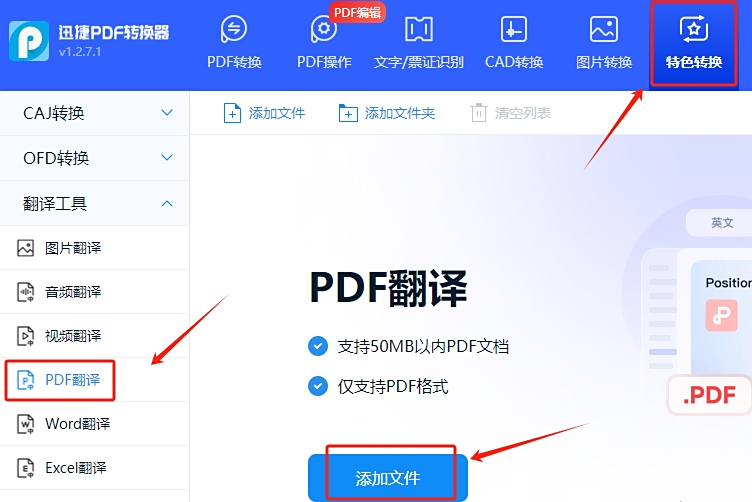
1.啓動軟件,頂級頂部工具欄中的【特色轉換】功能下的【PDF翻譯】功能,拖拽PDF文件至指定位置即可完成文件上傳。
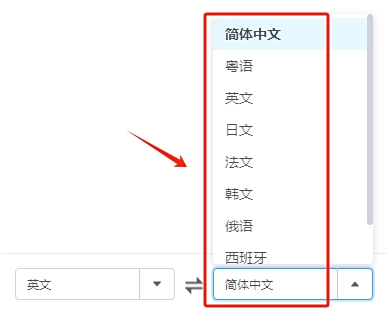
2.文件添加好以後,在界面底部的語言選擇處,根據實際情況選擇合適的翻譯語言,包括源語言和目標語言。
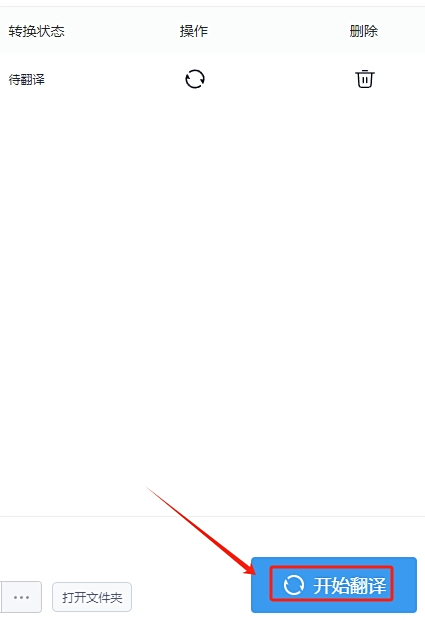
3.語種調整完成後,點擊【開始翻譯】等待軟件完成對已上傳文件的翻譯即可。
迅捷PDF轉換器成功支付後,多長時間能夠收到註冊碼?應如何激活軟件?
答:軟件採取的是會員制度,在選擇好套餐併成功支付之後即可成爲會員,無需註冊碼。
購買一次迅捷PDF轉換器可以使用多長時間?可在幾臺電腦上使用?
答:軟件採用的是會員制度,不同套餐的使用時間不同,48元/半年授權;88元/一年授權;118元/終身授權+迅捷PDF在線轉換3年授權;128元/終身授權+迅捷PDF編輯器終身授權+迅捷PDF在線轉換3年授權。
迅捷PDF轉換器註冊碼的使用有時間限制嗎?
答:我們採用的是會員制度,選擇不同的套餐會有不同的使用時間,分別爲半年、一年和終身。
怎麼找回丟失的迅捷PDF轉換器賬號密碼?
答:用戶要找回之前註冊賬號的賬號及密碼,可點擊忘記密碼進行找回,或聯繫在線客服人員幫您找回。
迅捷PDF轉換器爲什麼轉換後的文件無法打開?
答:用戶轉換的文件受損或是用戶沒有從正規的渠道下載軟件而導致軟件帶有病毒,導致轉換後的文件無法打開。
迅捷PDF轉換器爲什麼有的文檔轉換後會有亂碼?
答:轉換後的文檔出現亂碼,主要是因爲製作PDF文檔的時候,使用了非常用的內嵌字體,空白主要是由於PDF文檔的格式過於複雜和不夠標準。
迅捷PDF轉換器將Word轉換成PDF後圖片顯示不全怎麼辦?
答:在word裏面看打印預覽,看圖片在打印預覽中的顯示是否正常。如果正常,轉換後顯示應該沒有問題。PDF文件和Word一樣是沒有固定尺寸的,也就是說可以放大和縮小,以適應打印紙張預覽時候看到圖片超出範圍,說明圖片本身就太大,需要改小一點,雙擊圖片,選擇大小就可以了。
PDF文件大小比例,在打印選項裏,就是PDF打印機的選項,找到紙張大小,設置即可。轉換前,在word中設置文字環繞圖片的方式爲浮於文字上方,轉換後再看看,是不是可以全部顯示。
迅捷PDF轉換器轉換的文件太大會影響到轉換效果嗎?
答:當轉換的PDF文件越大,轉換過程中需要消耗的時間就會越久。這是正常的現象,目前最新版本的迅捷PDF轉換器,具備了超線程轉換技術,可大幅度提高轉換速度。
迅捷PDF轉換器能爲我做什麼?
答:使用迅捷PDF轉換器,可以實現多種辦公文檔格式轉換,包括將PDF轉換成word、Excel、PPT、HTML、TXT、圖片;將圖片、Word、Excel、PPT轉換成PDF;分割、合併、壓縮PDF、獲取PDF圖片、PDF解除密碼以及多種電子書格式轉換。
迅捷PDF轉換器非常專業,各種常用文件格式都能轉換,而且轉換成功率高,不會破壞文檔原有格式,推薦大家下載使用。
相關推薦
名稱大小類型下載