信息
截圖 詳情 同類推薦 相關推薦 猜你喜歡
截圖
詳情
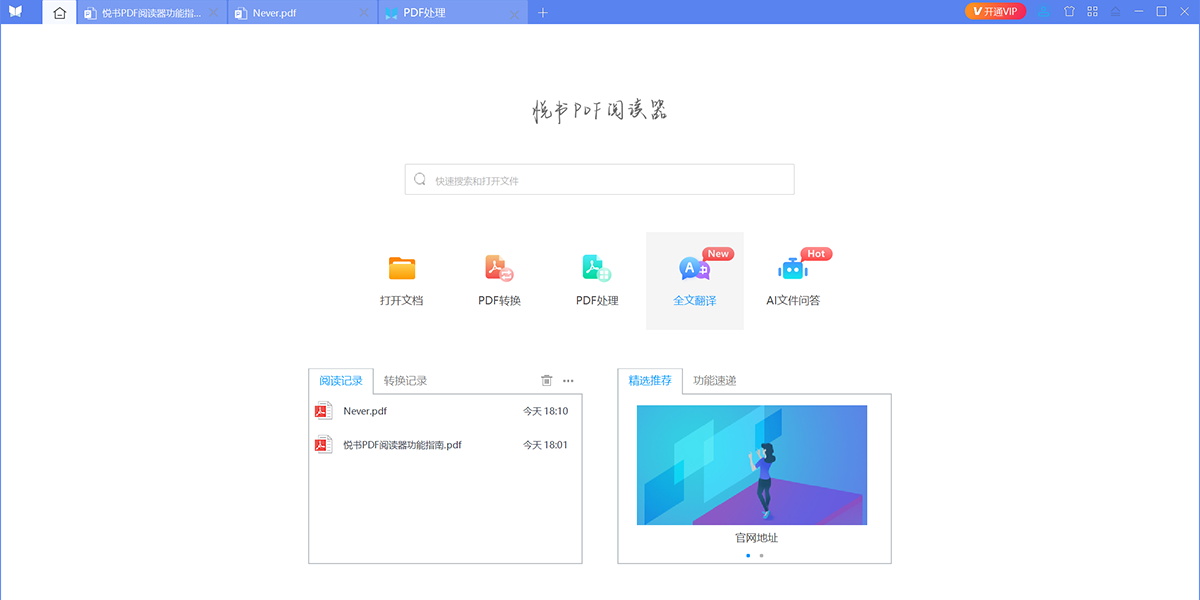
 悅書PDF閱讀器官方版是一款支持PDF轉換和PDF操作,能打開200多種文件格式的PDF閱讀器。支持PDF轉換成Word文檔,自由轉換輕鬆便捷;還支持PDF文檔加密和解密功能,也有豐富的閱讀模式供用戶選擇,獲取最佳的閱讀體驗。

【全新上線】
1、全文翻譯功能:支持AI翻譯、DeepL翻譯、學術翻譯,三巨頭聯手,讓語言不再是障礙,只有你想不到,沒有我們翻不了!
2、文檔問答功能:快速總結,深度解讀 只需輕輕一點,高效總結文檔要點,深度解讀內容精華,你的每一箇疑問,都能得到精準回答!
3、支持PDF轉Word,PDF轉PPT,PDF轉Excel,PDF轉圖片,Word轉PDF,Excel轉PDF,PPT轉PDF,圖片轉PDF,PDF拆分合併,PDF壓縮,PDF加密解密,PDF添加水印,PDF刪除水印,PDF提取/刪除頁面等功能。所有功能操作非常簡單,使用最新的超線程技術,轉換效率特別高,所有功能支持多箇PDF文件一鍵批量轉換操作。
4、支持PDF、Mobi等常用閱讀文檔格式和圖片格式以及多種開發語言文檔;支持AI翻譯DeepL翻譯、學術翻譯;閱讀支持高亮,下劃線,批註等功能,多種閱讀式一鍵切換體驗最佳的閱讀模式,工作學習更加方便高效;支持智能開啓文檔,調整最佳閱讀比例讓閱讀更加有效;支持AI功能,能夠自動總結全文,並且能針對文本內容進行AI智能問答。
【軟件亮點】
1、多格式支持:悅書PDF閱讀器支持PDF、Mobi、CHM、DJVU、EPUB等多種電子書格式,以及Word、Excel、Powerpoint等Office文檔格式,還有BMP、GIF、JPG、PNG等多種圖片格式,滿足用戶多樣化的閱讀需求。
2、格式轉換功能:支持Office文檔的在線和本地互轉,並具備文字識別能力,轉換效率高。
3、加密與解密:提供PDF文檔的加密和解密功能,保護用戶的文檔安全。
4、豐富閱讀功能:支持高亮、下劃線、批註等閱讀功能,幫助用戶更好地理解和標記文檔內容。同時,提供單頁、雙頁、連續、幻燈片、全屏等多種閱讀模式,一鍵切換,方便用戶根據需求選擇最佳閱讀方式。
5、智能功能:具備智能記憶功能,記錄文檔閱讀進度和自適應閱讀比例,讓用戶能夠繼續上次的閱讀進度,並提供舒適的閱讀體驗。同時,支持AI翻譯和智能問答等功能,幫助用戶解決閱讀中的語言障礙和疑問。
6、郵件一鍵發送:支持郵件一鍵發送功能,用戶可以將文檔快速分享給他人。
【流暢閱讀、編寫標註】
1、舒心閱讀體驗
護眼模式、單雙頁瀏覽模式自由調整
2、豐富註釋工具
批註、劃線、塗鴉、高亮應有盡有,還可以添加圖章、水印
3、全面格式支持支持
PDF、PSD、MOBI等200多種格式文檔
4、AI賦能文獻閱讀提煉
全文翻譯、AI文檔問答、摘要生成
支持PDF、MD、TXT等多種格式問答
5、文檔轉換,精準、快速
支持批量轉Word、Office轉PDF
識別97%文檔,準確率達99%
6、強大PDF處理
PDF壓縮、拆分合併、加密解密...
【高顏值界面,隨心換膚】
個性化定製軟件界面,輕鬆切換多樣背景
下載天極下載站安裝包,雙擊運行後,跟隨安裝嚮導走,稍等片刻即可完成安裝。
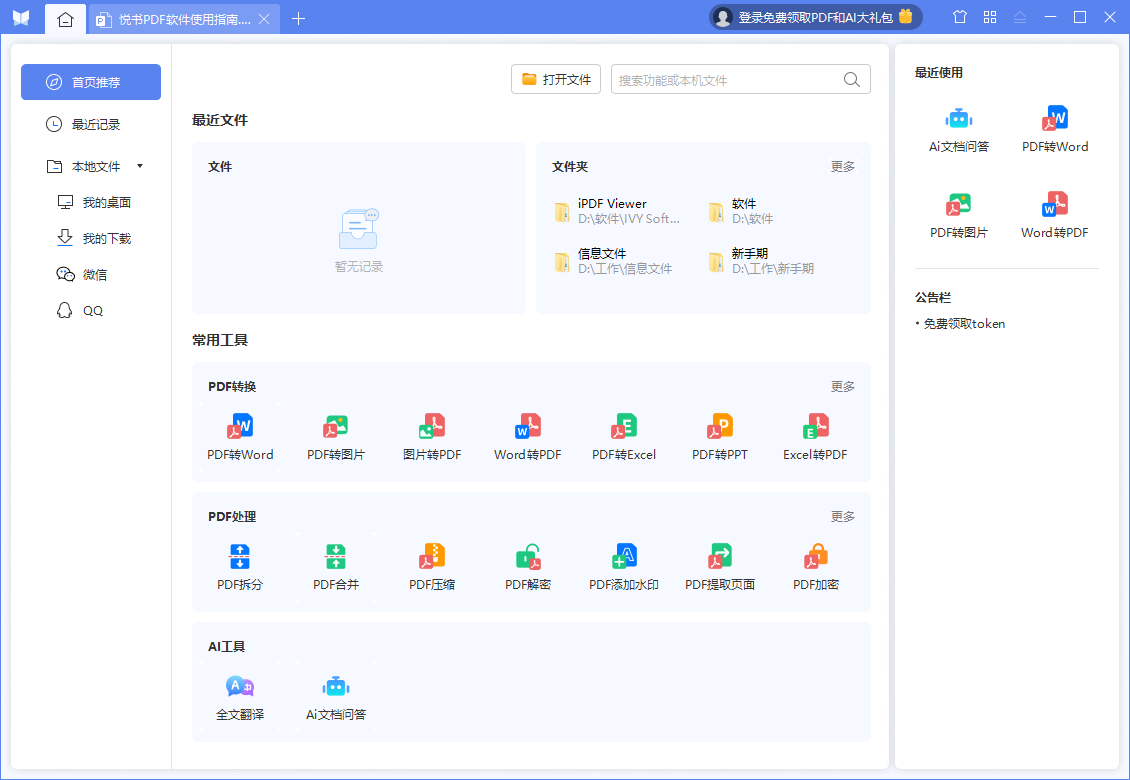
如何在悅書PDF閱讀器中打開PDF文件?
您可以通過點擊軟件界面中的“打開”按鈕,瀏覽到您的PDF文件位置並選擇它,或者直接將PDF文件拖拽到軟件窗口中,即可在悅書PDF閱讀器中打開該文件。
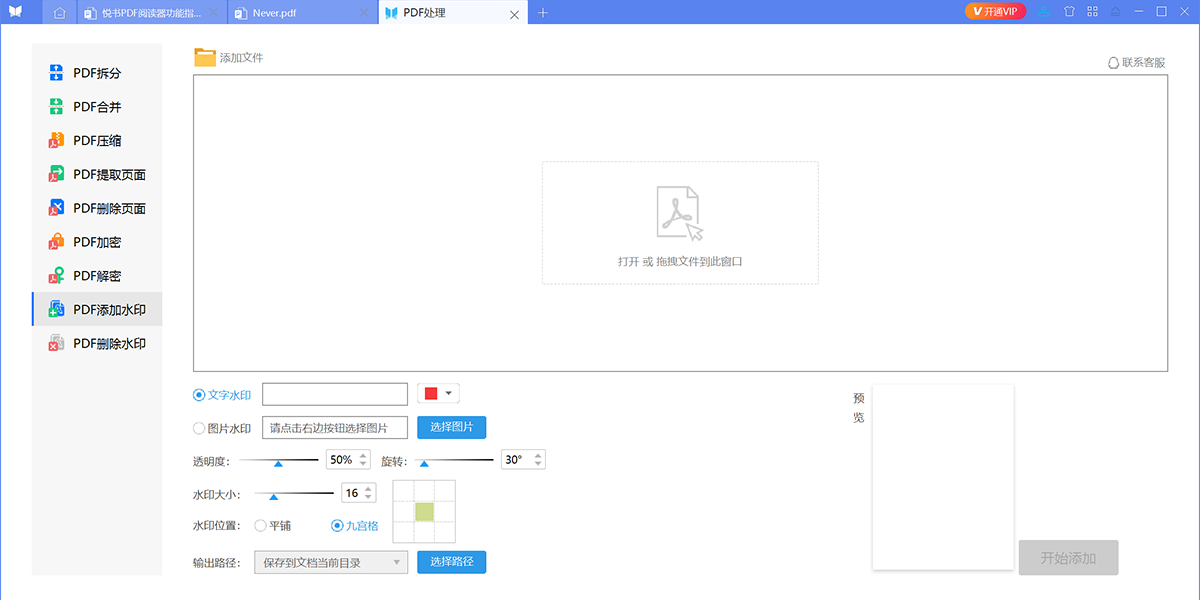
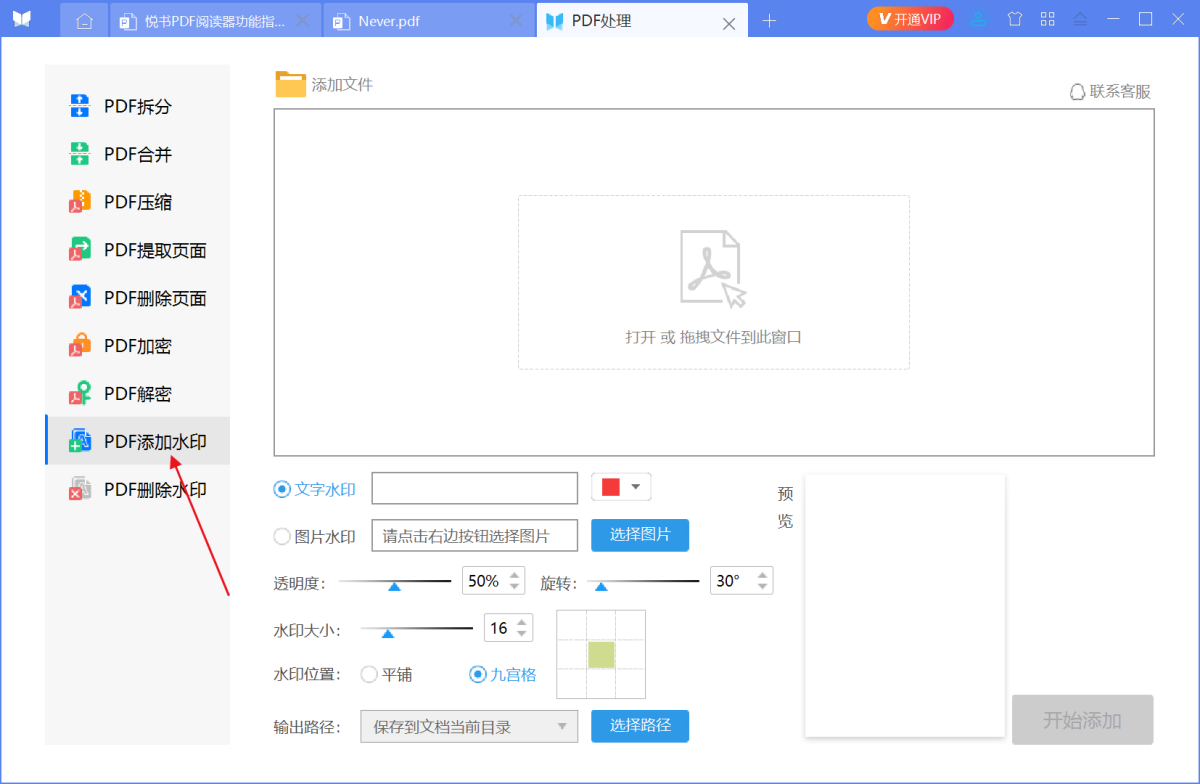
悅書PDF閱讀器如何添加水印?
水印能夠選擇【文字水印】和【圖片水印】兩種類型,能夠自定義透明度、旋轉度數、水印大小、水印位置,右側的預覽框支持實時效果預覽。選擇好頁碼範圍和輸出路徑,點擊開始添加即可。
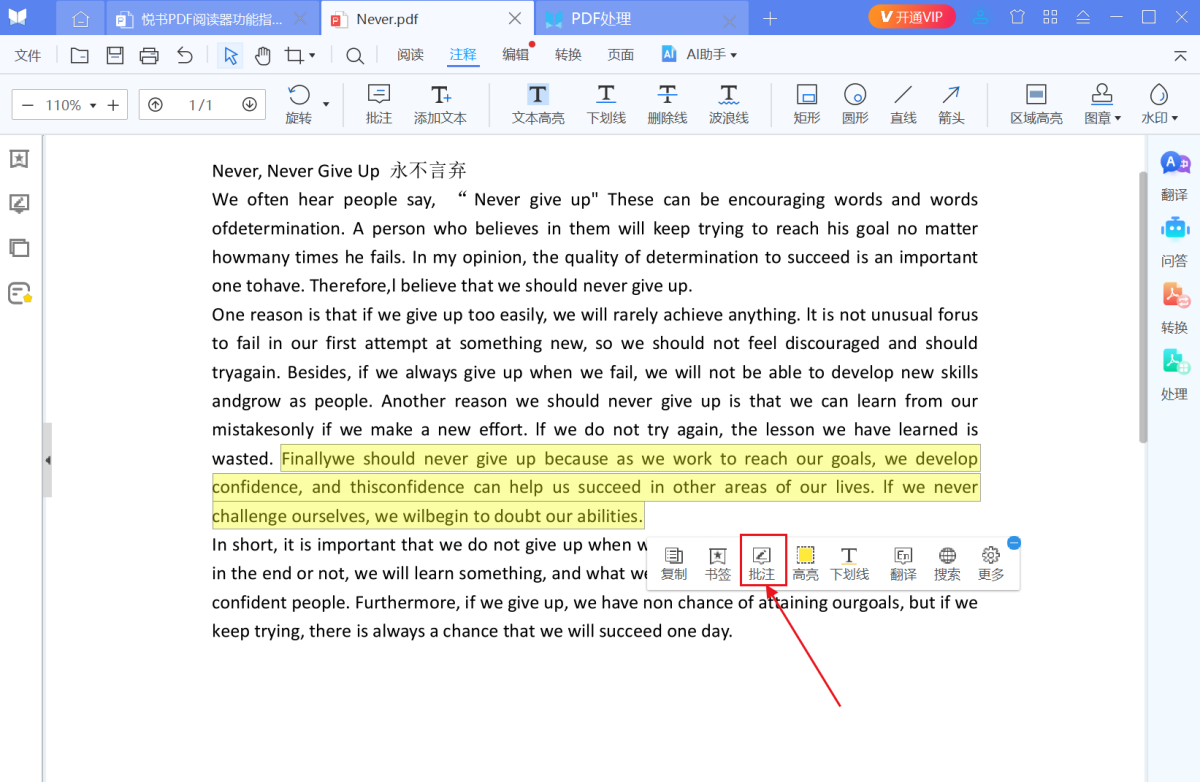
悅書PDF閱讀器的批註功能在哪裏?
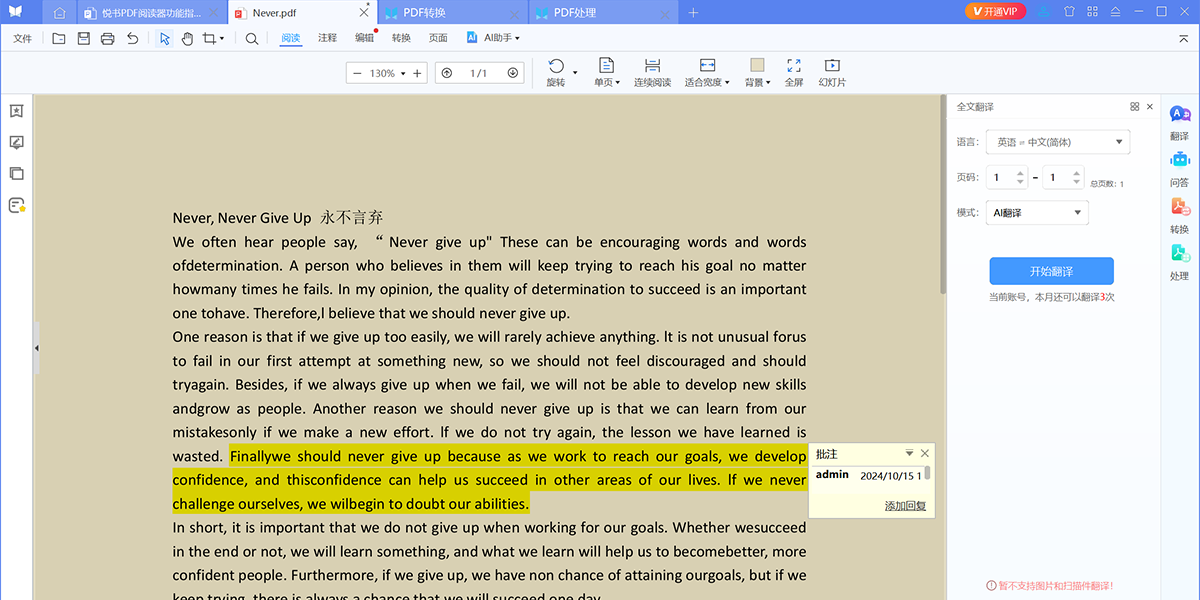
你可以對文檔的內容進行備註的添加。添加完畢後,鼠標移動到對應文字內容上即可看到備註內容。
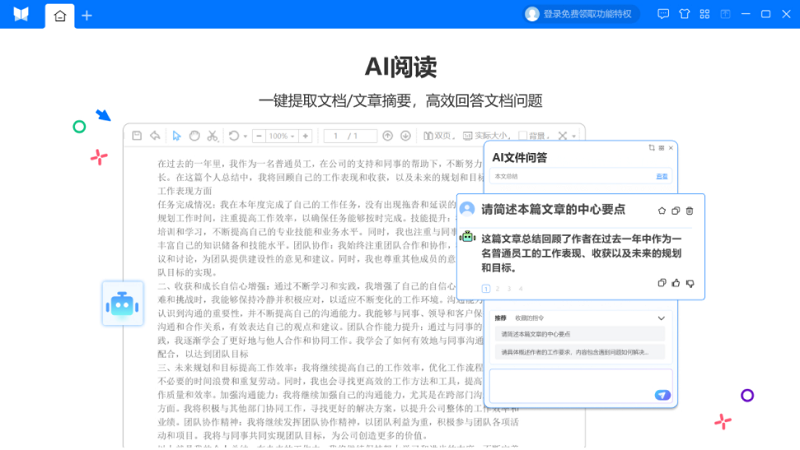
悅書PDF閱讀器的AI問答使用方法:
1、選擇 AI問答功能,打開你需要進行操作的文檔即可,右側的菜單欄會自動解碼文件,率先爲你生成一篇簡短的文本總結。
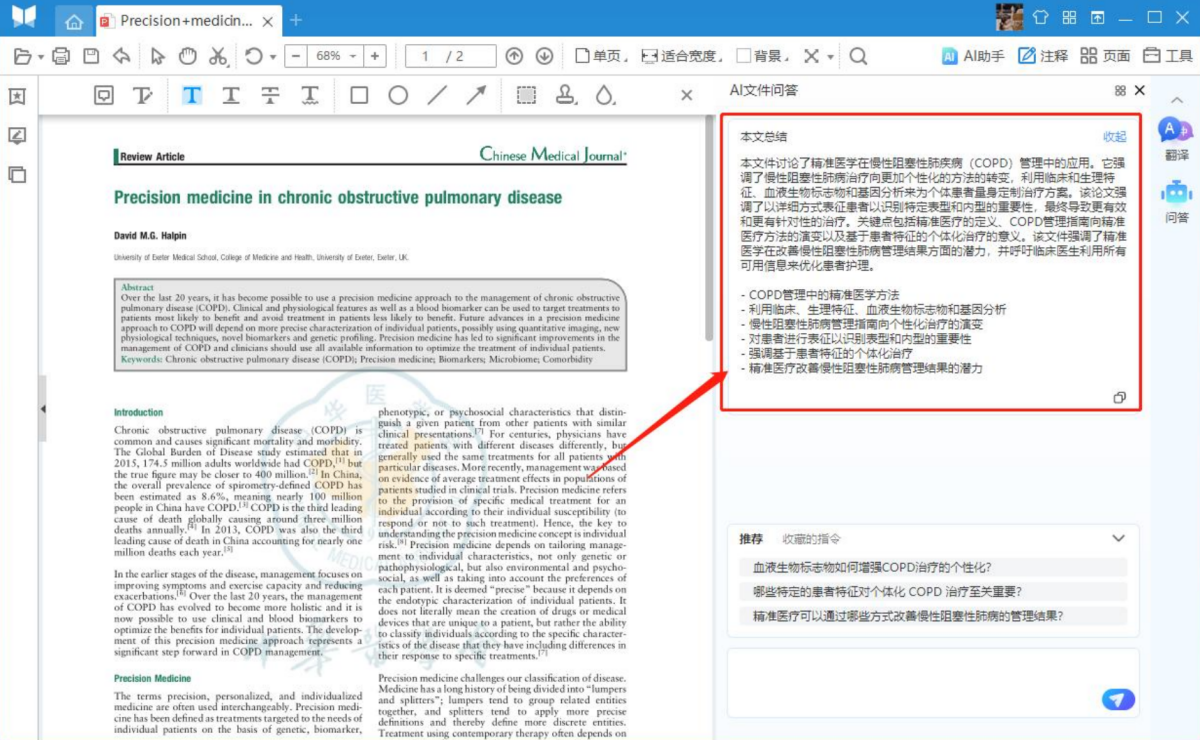
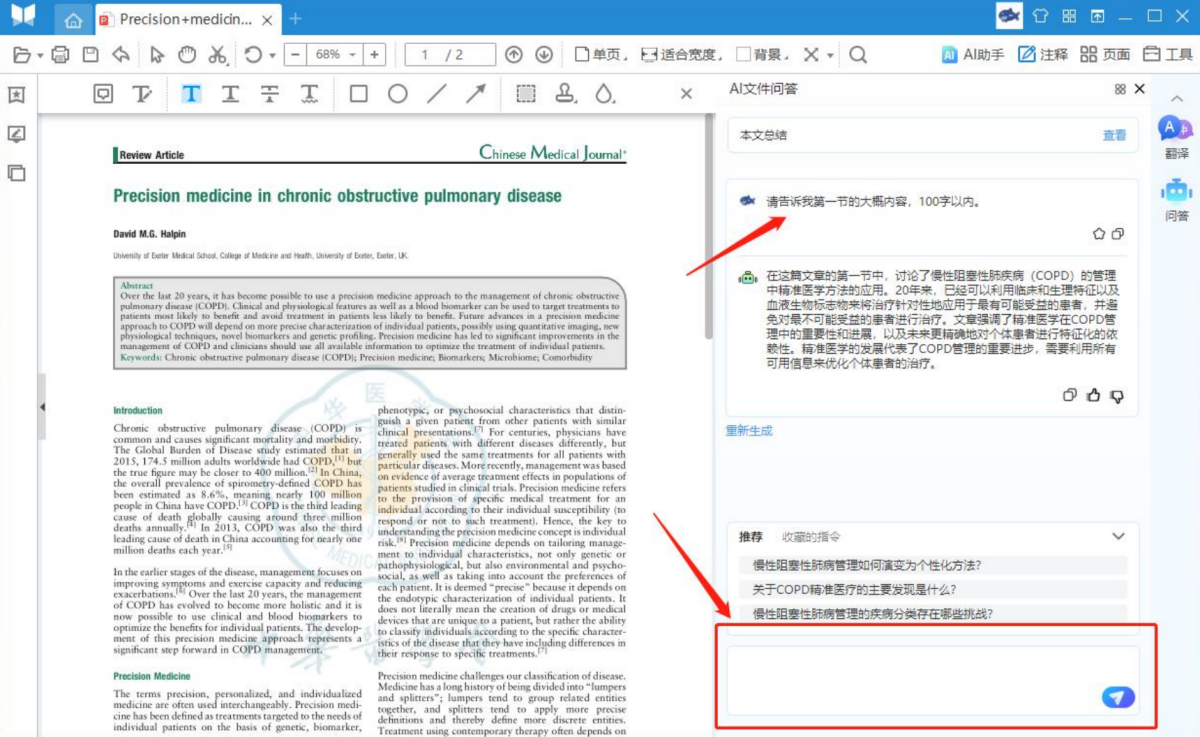
2、AI提問框在屏幕的右下方,輸入你想提問的文件相關內容,點擊藍色按鈕提交即可,AI會爲你解答疑惑。你可以對 AI的答案進行復制或重新生成。
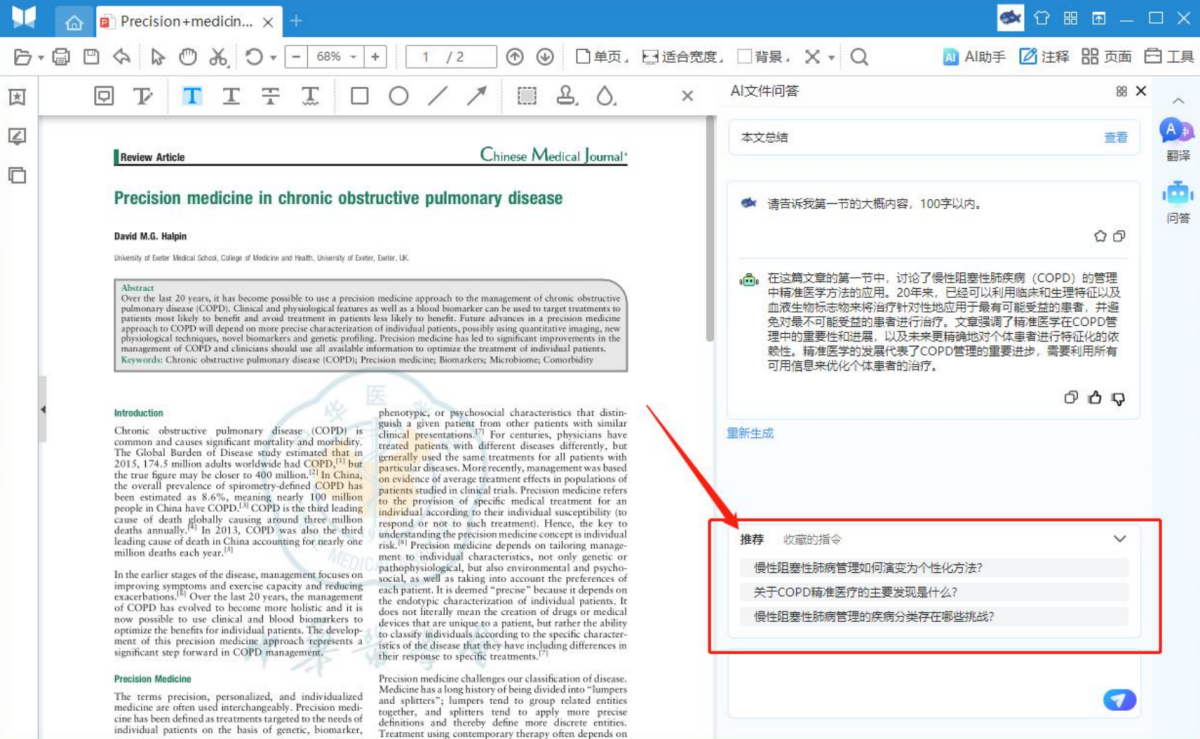
3、除此之外,提問框上方還會根據文檔,自動爲你生成推薦問題,點擊問題即可進行一鍵提問。
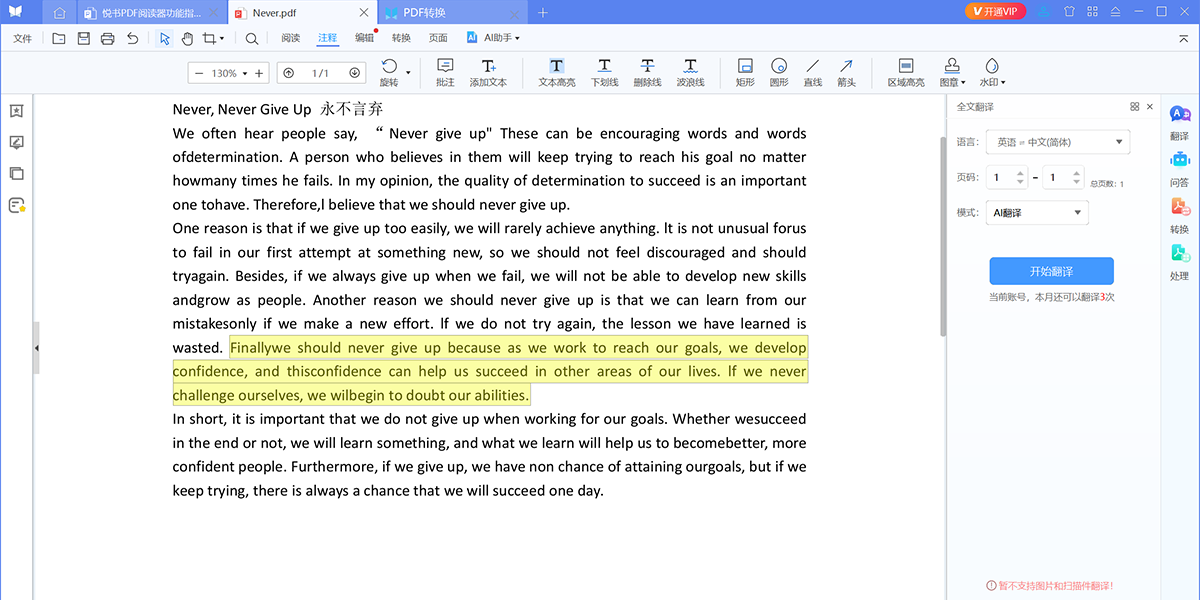
悅書PDF閱讀器全文翻譯步驟:
1、選擇全文翻譯功能,打開需要翻譯的文檔,在右側選擇語言、需要翻譯的頁數、翻譯模式,點擊開始翻譯即可。
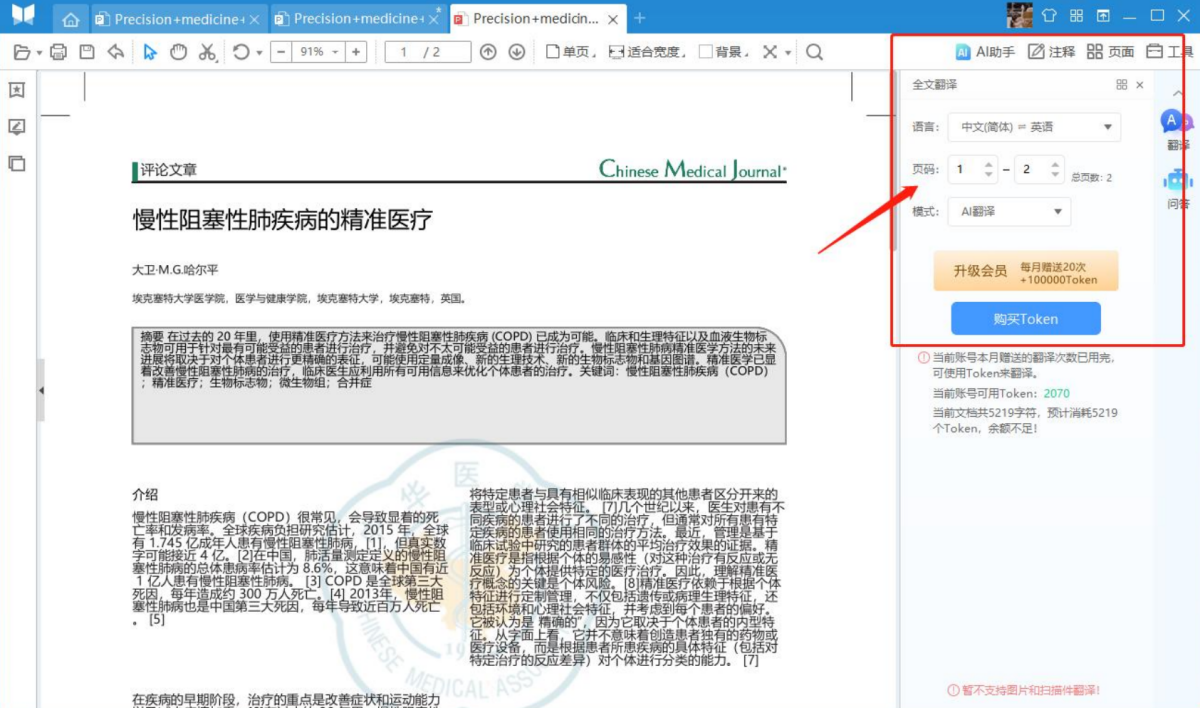
2、翻譯結果爲左右對照模式,你可以把已翻譯文檔進行單獨的文件保存至電腦,也可以對已翻譯結果進行文檔註釋。
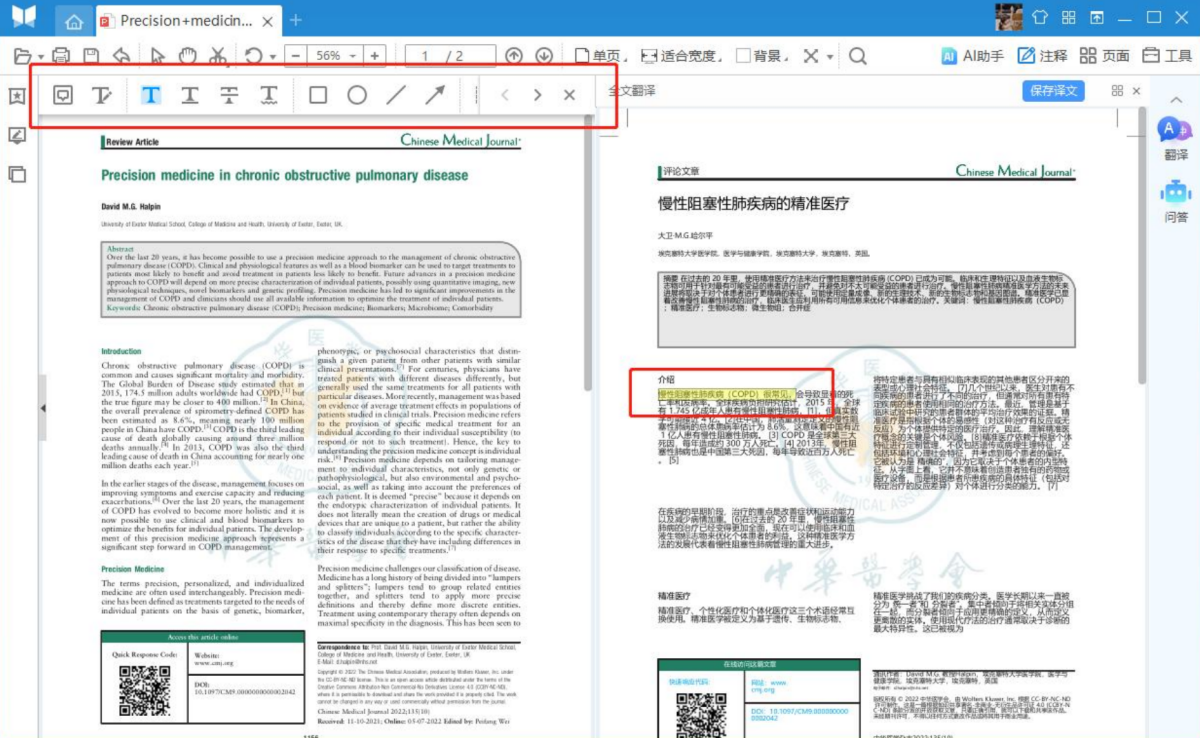
悅書PDF閱讀器是否支持書籤和註釋功能?
悅書PDF閱讀器支持書籤和註釋功能。您可以在閱讀過程中添加書籤,以便快速定位到重要的頁面或段落。同時,您還可以使用高亮、下劃線、批註等註釋工具對PDF文件進行標記和註釋,以便後續查閱和分享。
悅書PDF閱讀器加密和解密功能:
你能夠根據需要,對你的PDF文檔進行加密和解密。加密功能支持自定義範圍勾選、對應頁數加密、自定義密碼,選擇好需要加密的頁碼範圍加密範圍,設置好密碼和保存路徑後,點擊開始加密即可。
解密功能同上,選擇好需要解密的頁碼及保存路徑,點擊開始解密即可。
悅書PDF閱讀器如何提取和刪除頁面?
你能夠根據需要,對進行提取或刪除頁面的文檔選擇【提取/刪除單個頁面】、【提取/刪除指定頁面】,選擇好需要刪除的頁面、輸出路徑,點擊開始刪除或開始提取即可。
注意,使用提取功能後,提取出來的頁面,會單獨成爲 PDF文檔保存至你的電腦。
悅書PDF閱讀器怎麼壓縮文檔?
你能夠根據需要把PDF文檔進行內存壓縮,壓縮效果可以根據你的需要選擇【清晰優先】【標準壓縮】(默認)、和【大小優先】,選擇好輸出路徑後,點擊開始壓縮即可。
悅書PDF閱讀器拆分及合併功能:
你能夠根據需要,對進行拆分操作的文檔選擇【平均拆分】、【按頁數拆分】、【自定義拆分】,選擇好模式、頁數、以及輸出路徑後,點擊開始拆分即可。
另外,把鼠標移動到右上方的綠色圓圈,你還可以看到拆分的頁數預覽。
悅書PDF閱讀器怎麼轉換PDF?
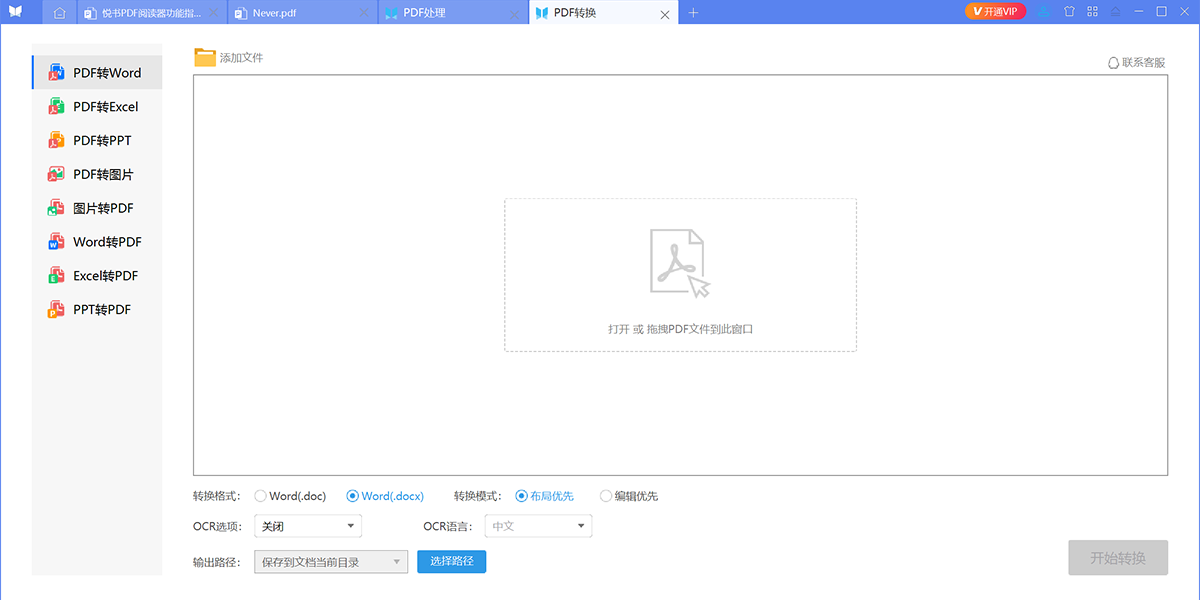
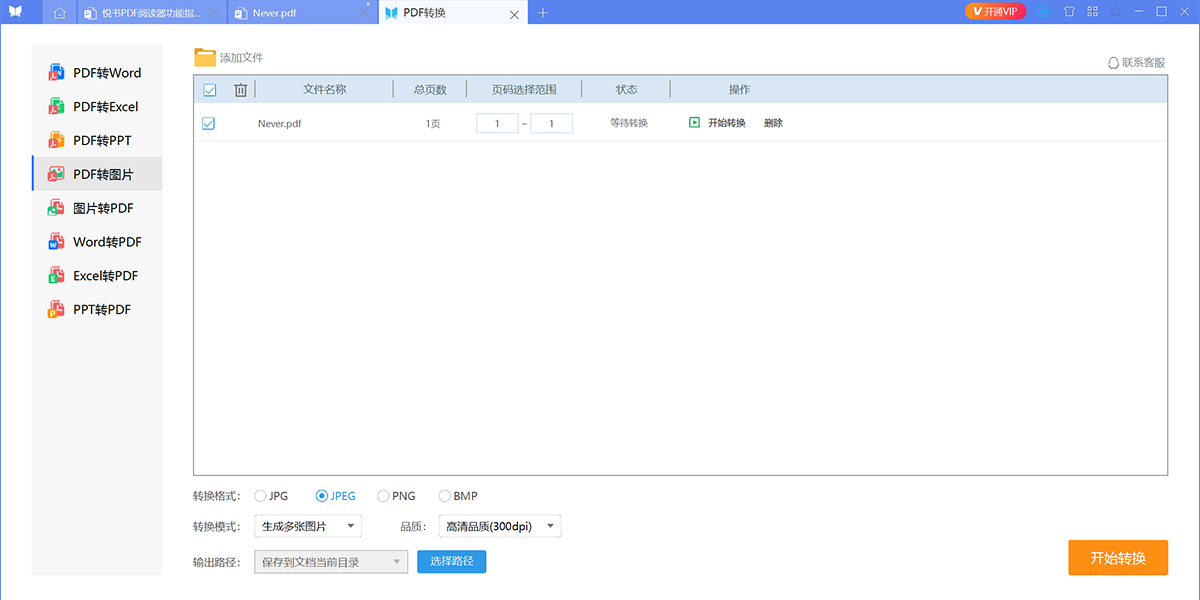
你可以用這個功能,對你的PDF文檔進行對應格式的互轉。支持多種文件格式,包括但不限於PDF轉Word、PDF轉Excel、PDF轉PPT、PDF轉圖片等。你可以根據自己的需求,將PDF 文件轉換爲任意所需的格式,從而方便進行編輯、修改或分享。
操作步驟:
在左側菜單欄選中需要執行的口令,添加文件或者直接拖拽目標文件到轉換窗口,選擇好頁碼範圍、輸出路徑後,勾選文件開始轉換即可
悅書PDF閱讀器所有功能操作非常簡單,支持PDF文檔到Office文檔轉換;支持PDF文檔加密和解密;支持PDF文檔的高亮,下劃線,批註等閱讀功能。
相關推薦
名稱大小類型下載