信息
截圖 詳情 同類推薦 相關推薦 猜你喜歡
截圖
詳情
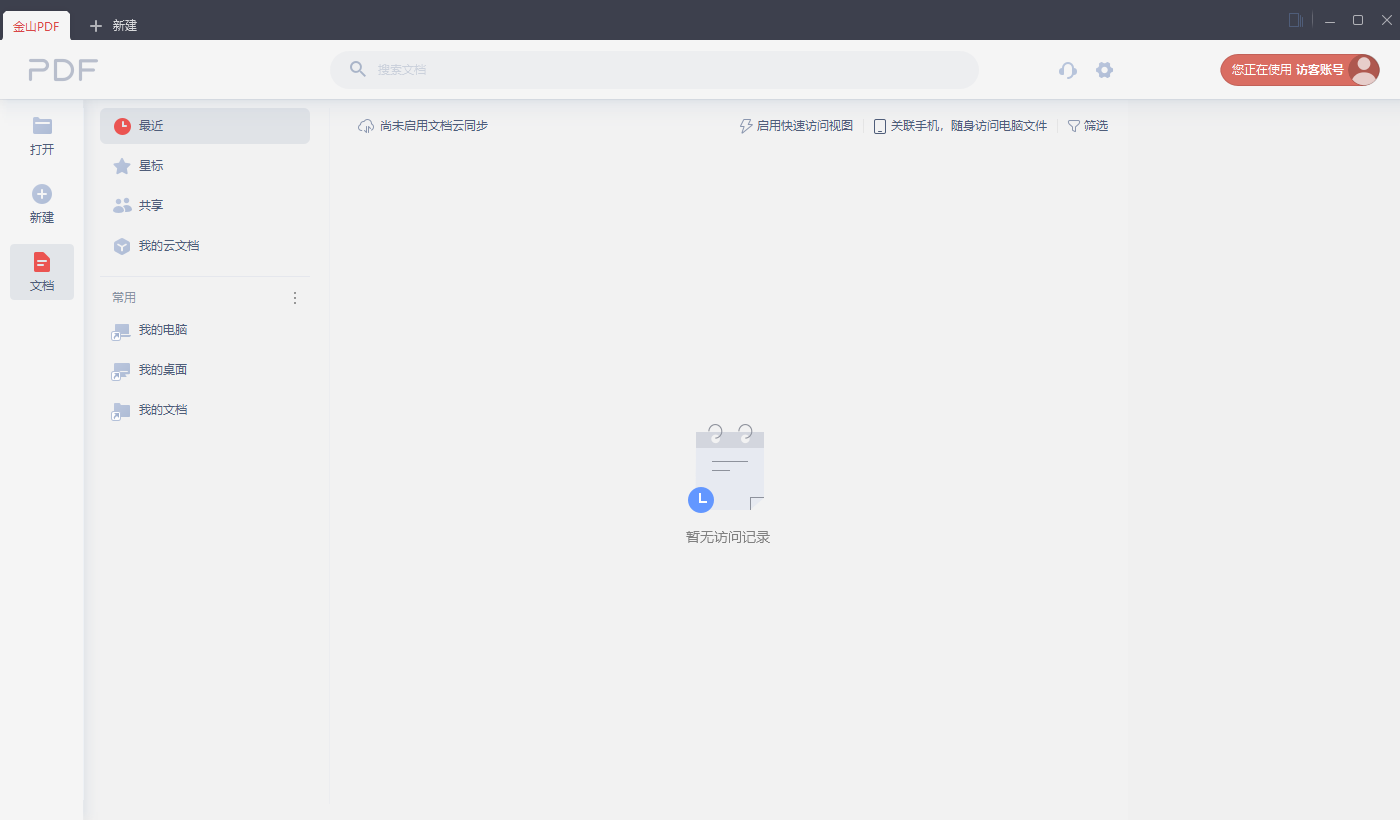
 金山pdf閱讀器官方版是一款簡單易用的PDF閱讀工具,致力於爲用戶提供更穩定、快速和舒適的閱讀體驗。它可以同時支持多種瀏覽模式、啓動迅速、簡潔易用,是一款非常多功能的pdf閱讀器,金山PDF閱讀器官方版還具有新增添加書籤、閱讀記錄等功能,爲您免費提供高效的PDF閱讀服務。
部分功能
一鍵壓縮
大幅度縮小文檔體積,方便上傳和發送
編輯文字
讓PDF像Word一樣自由編輯,快速修改PDF文檔內容
頁面處理
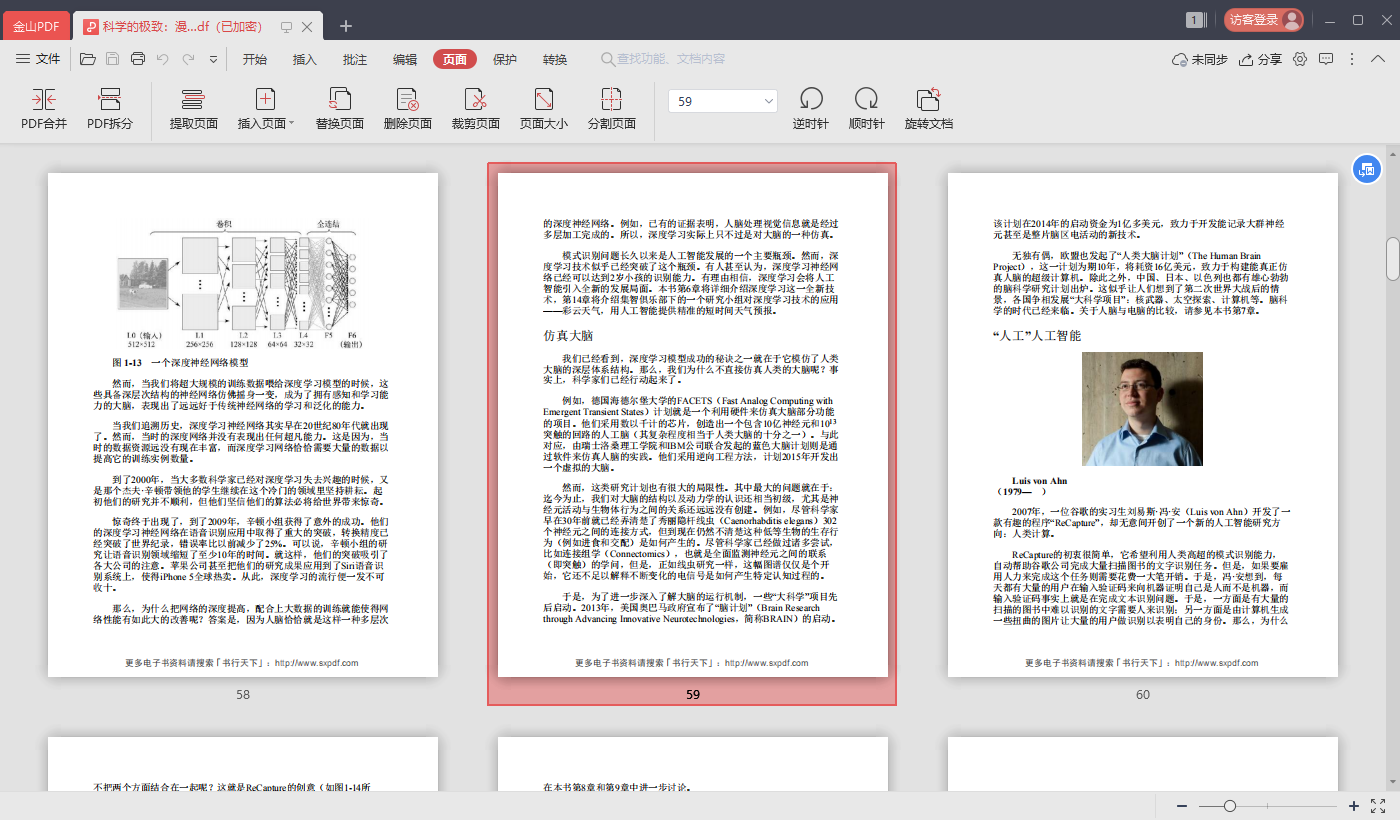
PDF合併、PDF拆分、提取頁面、旋轉文檔、刪除頁面、插入頁面
閱讀
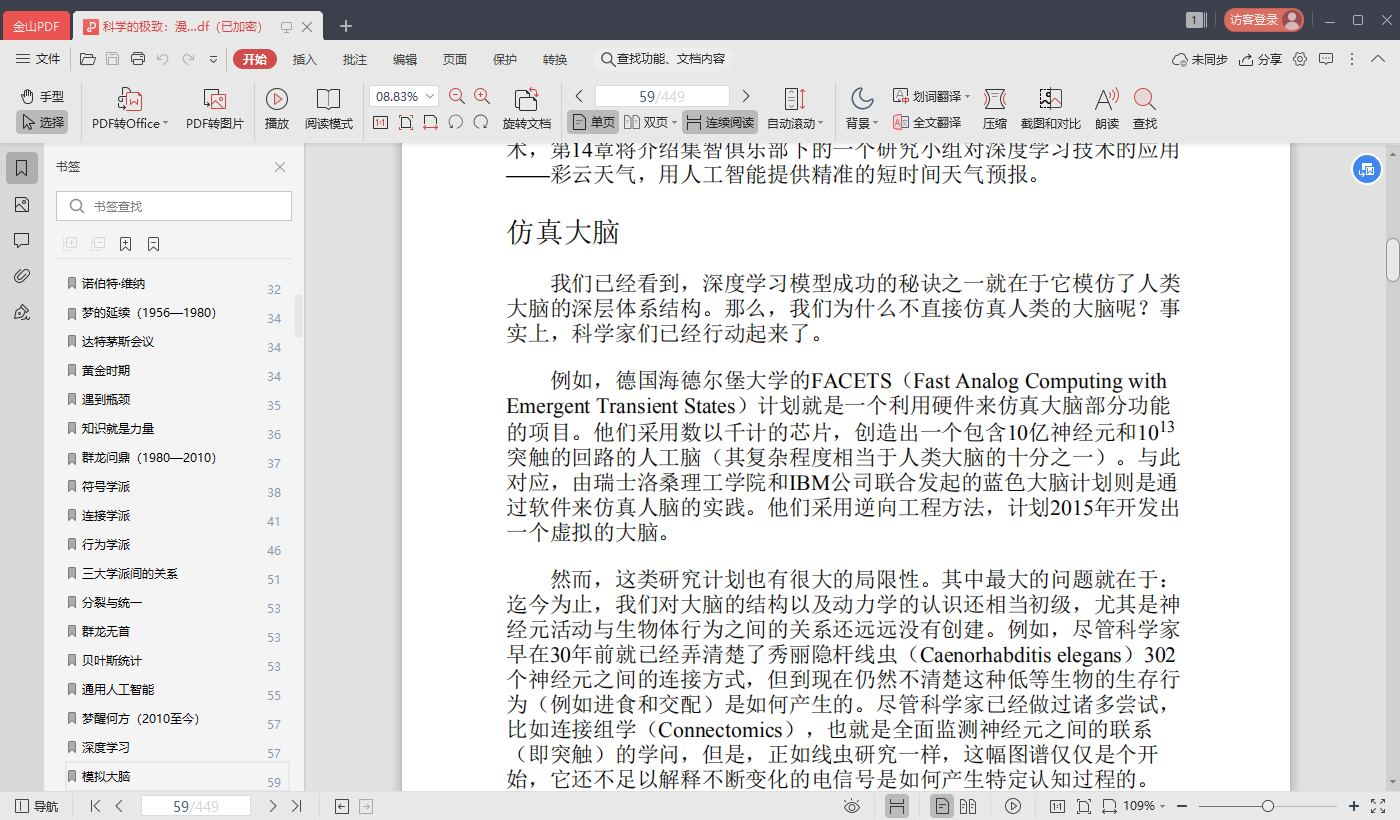
調整頁面比例、添加和修改目錄、縮略圖、全屏查看、單雙頁切換
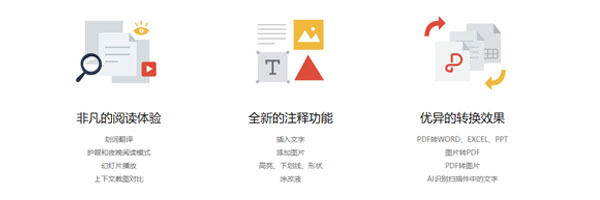
非凡的閱讀體驗
劃詞翻譯,護眼和夜晚閱讀模式,幻燈片播放,上下文截圖對比
全新的註釋功能
插入文字,添加圖片,高亮、下劃線、形狀塗改液
優異的轉換效果
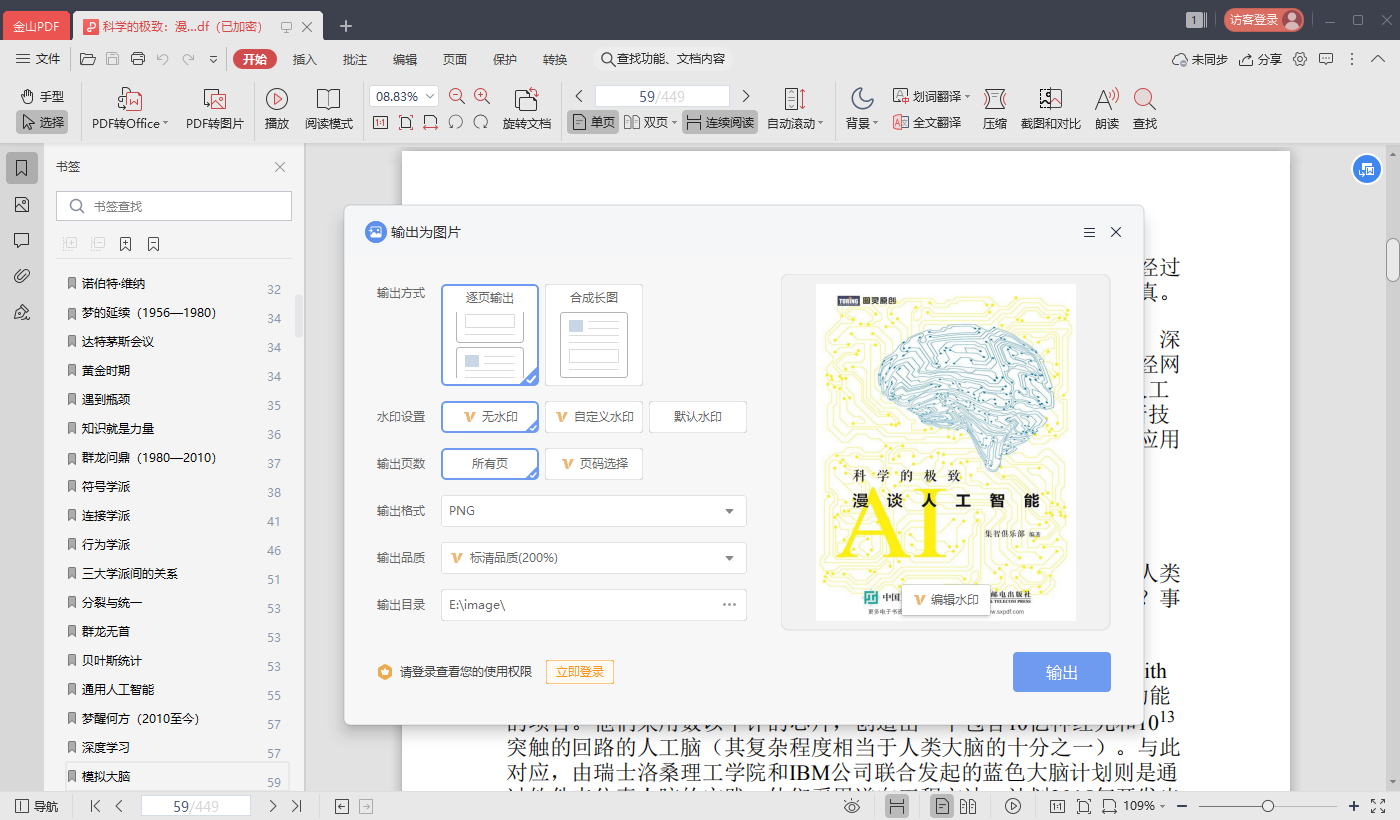
PDF轉WORD、EXCEL、PPT,圖片轉PDF、PDF轉圖片,AI識別掃描件中的文字
1、雙擊打開下載的.exe文件,可以選擇立即安裝
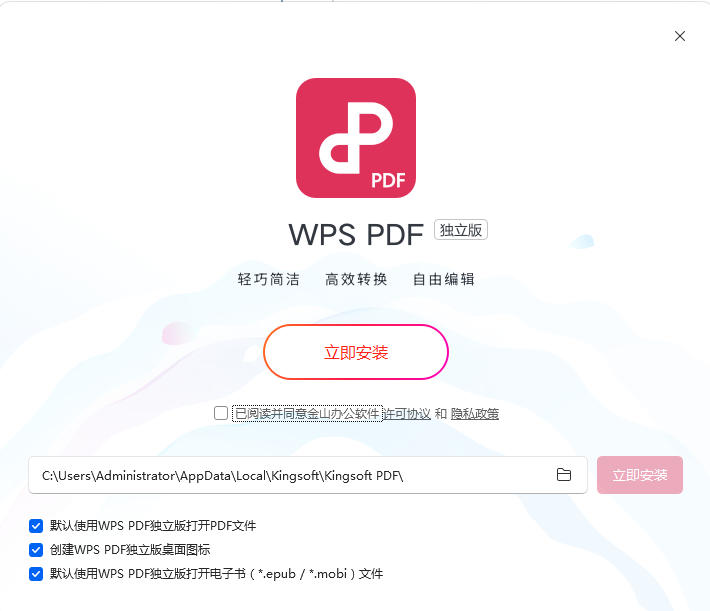
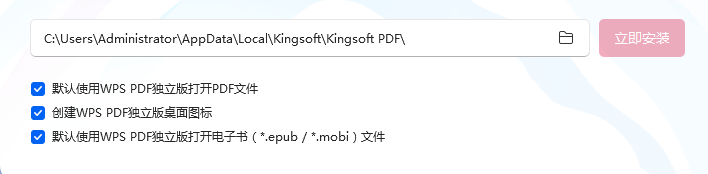
2、也可以根據自己的需要選擇合適的安裝位置
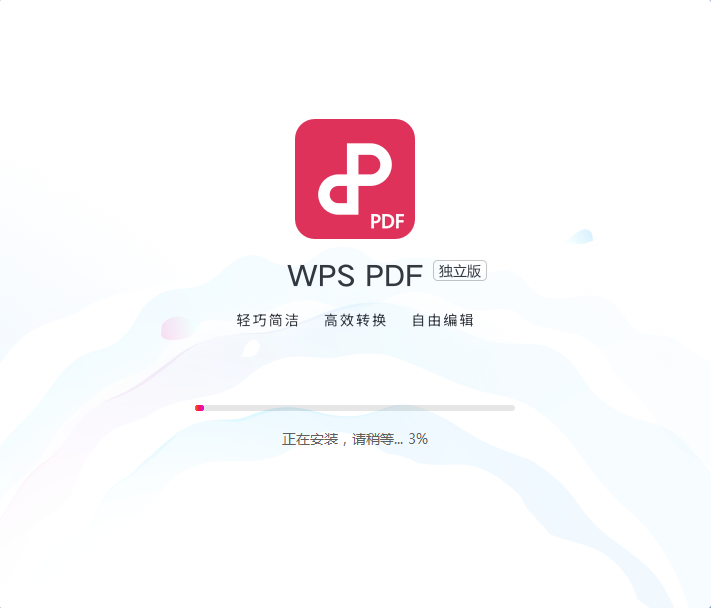
3、安裝時間不長耐心等待即可使用
金山PDF閱讀器 10.1.0.6683
1.新增文字編輯功能
2.新增超級註解模式
金山PDF閱讀器 10.1.0.6656
1.可以快速收集文檔內容存放到首頁的“文檔摘錄”
2.掃描件也可以添加高亮、刪除線和下劃線啦
3.新增了註釋快捷鍵
1、打開安裝好的軟件
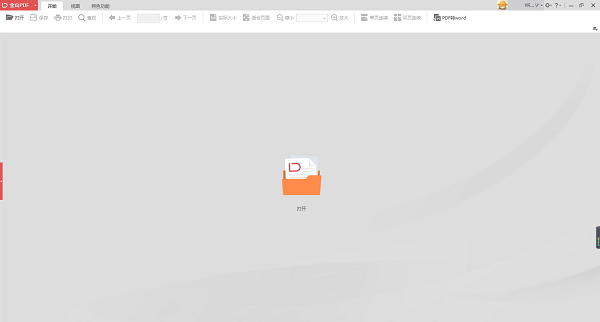
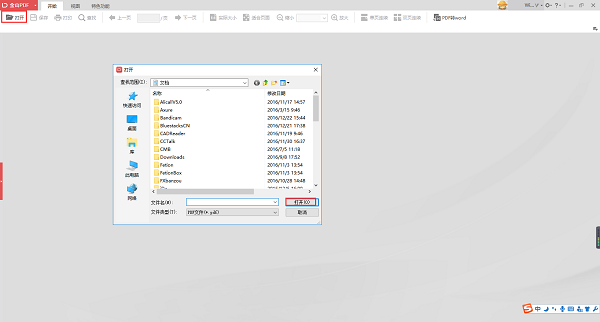
2、點擊打開選擇自己需要打開的pdf軟件
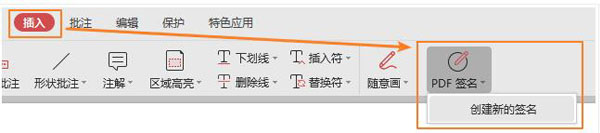
添加簽名/蓋章:
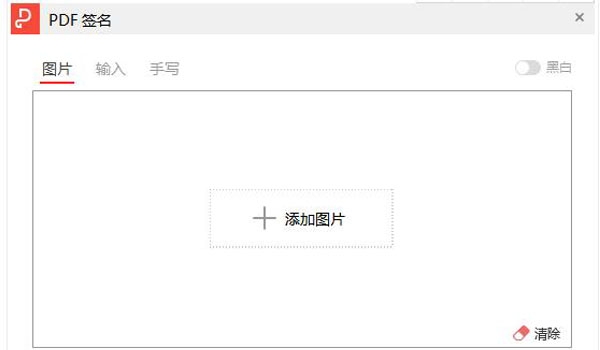
可點擊「插入-PDF簽名-創建新簽名」選擇圖片、輸入文字或手寫的形式插入簽名。
打印:
1.如何打印PDF文檔
1、請確認您已正確安裝打印機
2、選擇“金山PDF”菜單 —“打印”或“開始”選項卡—“打印”
3、選擇打印機、打印範圍、打印份數以及其他選項
4、點擊“打印”
2.打印對話框
您可以在“金山PDF”菜單 —“打印”或“開始”選項卡—“打印”打開打印對話框並更改打印選項。按照打印對話框的內容,完成打印設置。
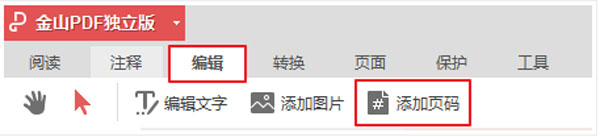
PDF如何添加頁碼?
在頂部菜單「編輯」選項卡找到「添加頁碼」入口即可。
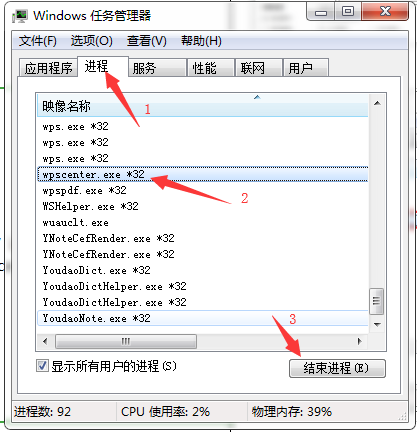
PDF轉圖片,登錄按鈕點擊無響應?
1.重啓軟件客戶端;
2.如重啓軟件無效,可點擊鍵盤「Ctrl+Alt+.」鍵進入任務管理器,在進程選項卡中結束「wpscloudsvr.exe(19版)」或「wpscente.exe(獨立版)」進程,然後再重啓客戶端嘗試即可。
如果你還不知道使用什麼pdf閱讀軟件的話,小編想把這款金山pdf閱讀器官方版推薦給大家使用,這款軟件操作簡單,非常實用哦~
相關推薦
名稱大小類型下載