信息
截圖 詳情 同類推薦 相關推薦 猜你喜歡
截圖
詳情
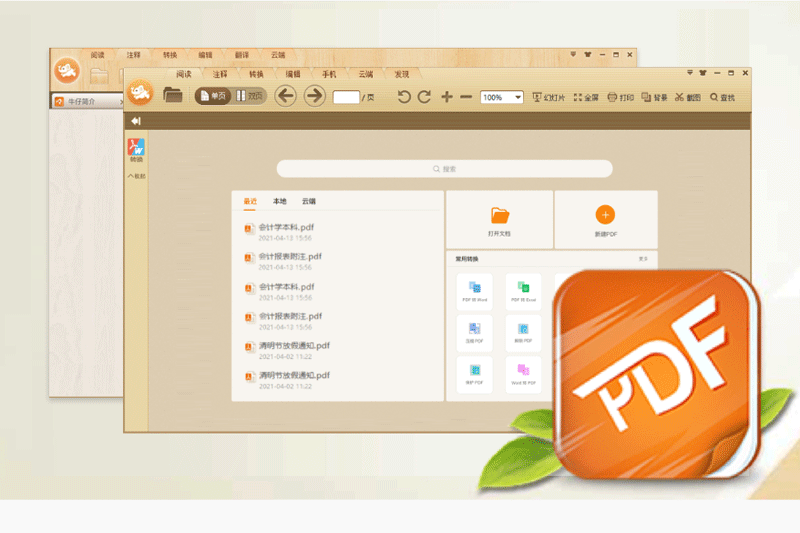
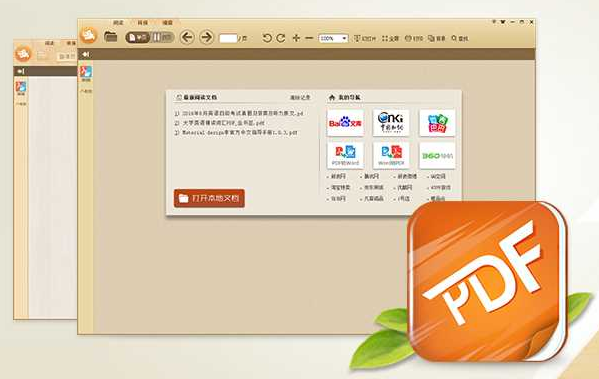
 極速PDF閱讀器官方下載是一款啓動非常快的PDF閱讀工具,佔用的內存極少,一點也不會影響電腦的運行。而且,極速PDF閱讀器還擁有多種閱讀模式,單頁、雙頁、書本模式、全屏、幻燈片播放等都可以實現,還有其獨特的目錄功能,精準的搜索讓你一秒找到你想要的信息,方便快捷。
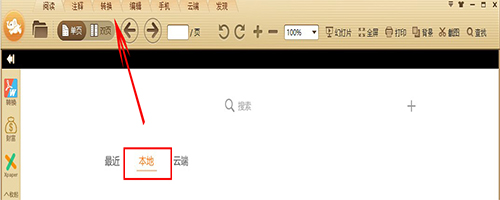
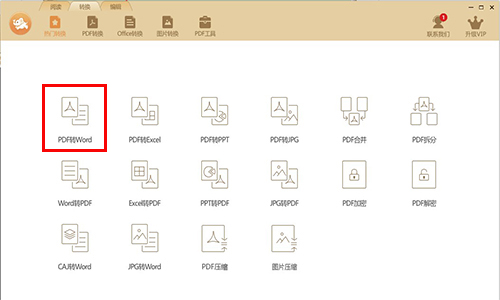
2、接着在轉換界面中選中“PDF傳Word”,之後在選擇好保存的位置,最後點擊“開始轉換”就可以了。
一:小巧快速
十分輕巧同時佔用內存極少;經過全面框架優化,瞬間啓動,渲染更快速,給您帶來極速的閱讀體驗。
二:個性閱讀
閱讀器提供了單頁模式和書本模式兩種閱讀模式,同時又有全屏、幻燈片等功能助您隨心切換。多種閱讀模式,讓您隨心所欲暢遊書海。
三:目錄提取
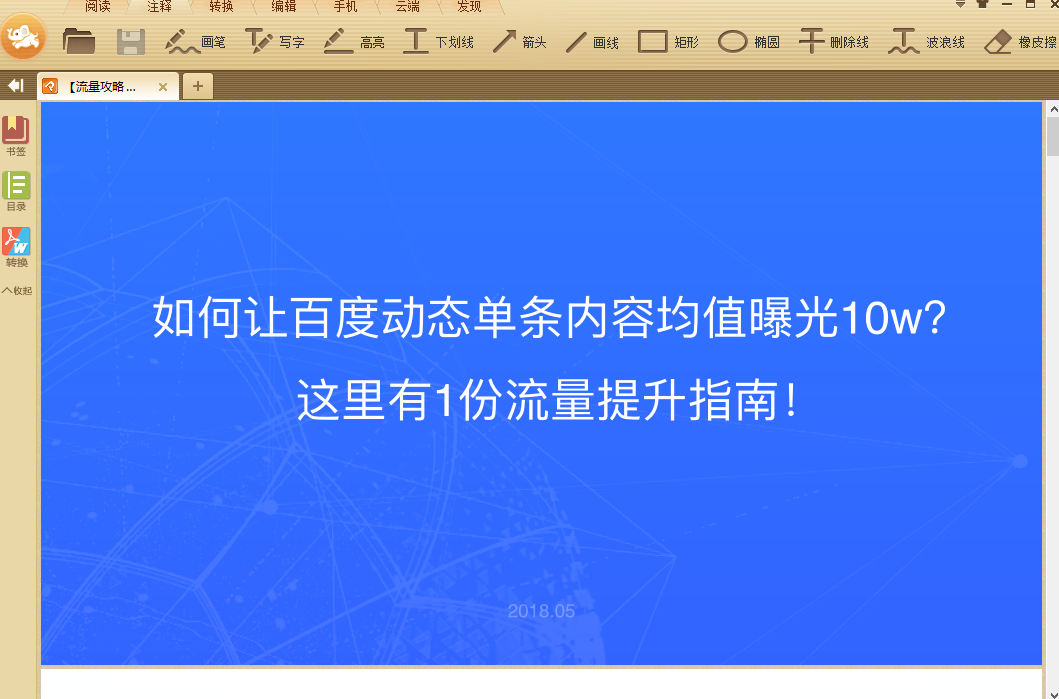
閱讀器爲您自動提取文檔目錄,並顯示出來,可以方便您通過查看文檔目錄,快速定位自己需要的內容,讓您閱讀更省事。
四:精準搜索
經過速度優化的文本搜索技術,讓您快速精準的搜索PDF文件的內容,讓您閱讀更輕鬆。
五:註釋功能
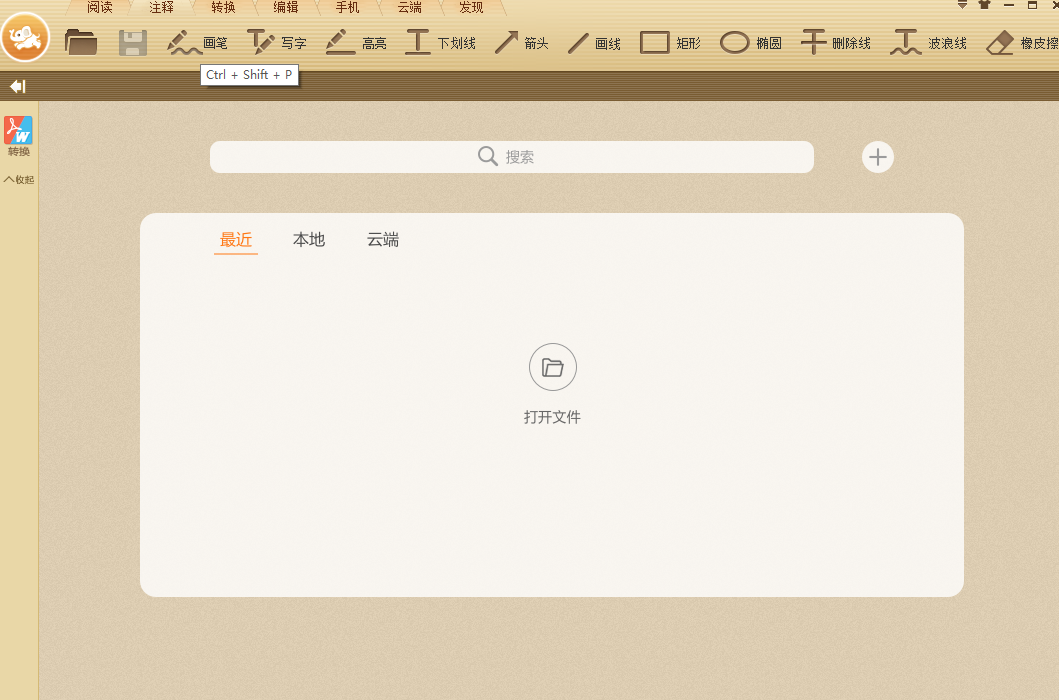
支持寫字、高亮、下劃線、箭頭、畫線、矩形、橢圓、刪除線、波浪線。
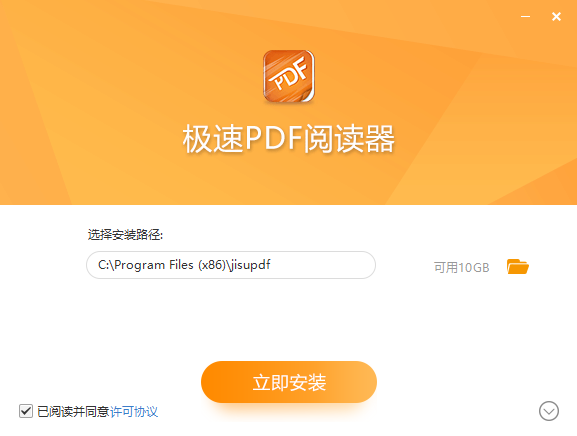
一、在天極下載站下載最新版的極速pdf閱讀器安裝包,雙擊運行。可以選擇自定義安裝或點擊【立即安裝】,軟件會默認安裝在C盤。
二、正在安裝,耐心等待軟件安裝完畢
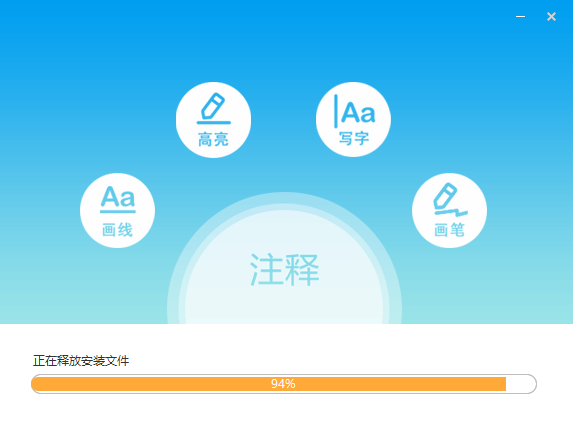
三、安裝完成。

極速pdf閱讀器 免費版 最新版
1.增加一鍵目錄全部展開、收起功能;
2.增加文件打開所在目錄功能
3.增強渲染內核,提升閱讀速度及穩定性
極速快捷大全:
1)Ctrl + O打開文件
2)Ctrl + S另存爲
3)Ctrl + P打印
4)Ctrl + F查找
5)Ctrl + W關閉文件
6)Ctrl + Q退出
7)Ctrl + C複製選中文本及圖片
8)Ctrl + L幻燈片模式
9)Ctrl + 8書本閱讀模式
10)Ctrl + X連續閱讀模式
11)Ctrl + W關閉當前標籤
12)+ / -放大 / 縮小
13)F11全屏模式
14)F12顯示 / 隱藏書籤
15)ESC退出全屏或幻燈片模式
16)Up / Down向上 / 下滾動一行
17)Home/End第一頁 / 最後一頁
18)Page Down / Page Up下一頁 / 上一頁
19)Shift + 空格 / 空格向上 / 向下滾動一屏
如何取消右鍵顯示?
1) 打開界面 2)進入“設置” 3)點擊勾選“取消桌面右鍵提醒文字”
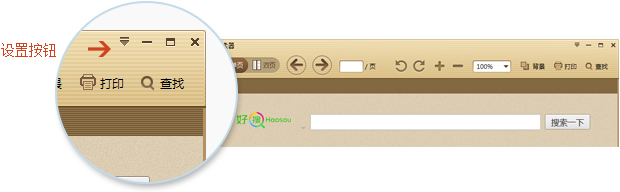
如何取消桌面快捷方式?
取消極速PDF轉Word桌面圖標: 直接刪除即可(ps:快捷方式直接刪除不會影響閱讀器任何功能)
不得不說這款軟件真的對得起它的名字“極速PDF閱讀器”,打開速度真心快呀,一點也不卡,用起來很舒心。還有它的書本閱讀模式,小編覺得這一點做得特別好,用電腦看文字就像是直接看書一樣的感覺,眼睛很舒服。
相關推薦
名稱大小類型下載