信息
截圖 詳情 同類推薦 相關推薦 猜你喜歡
截圖
詳情

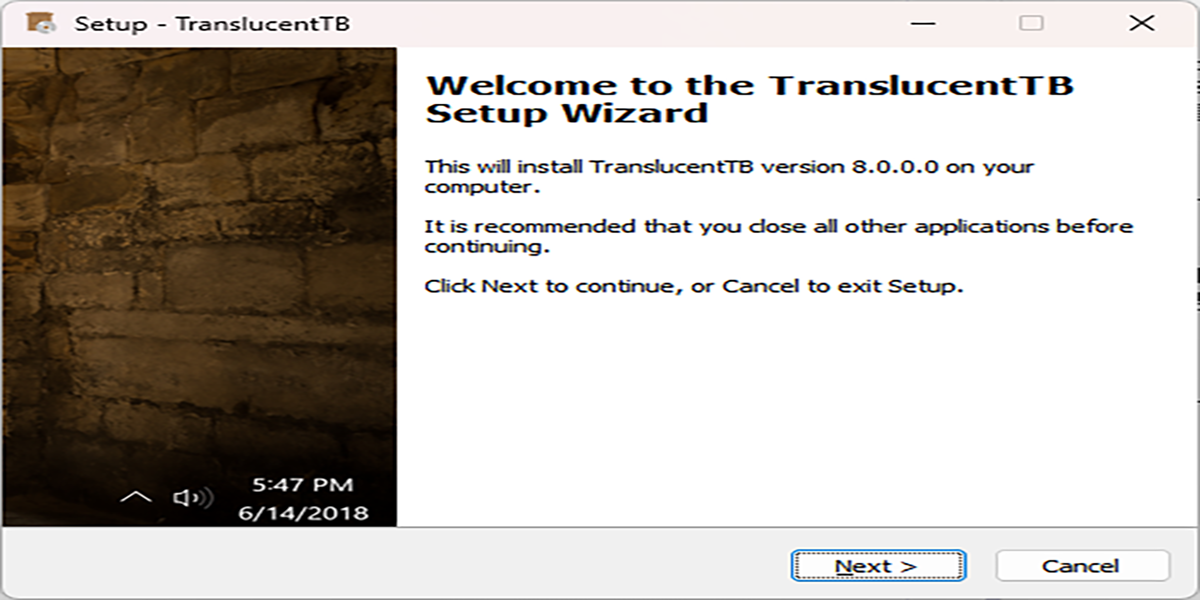
TranslucentTB是一箇開源的Windows任務欄美化工具,能夠自定義任務欄的外觀和行爲。通過它,用戶可以將任務欄設置爲透明、半透明、模糊,甚至可以根據不同場景(如全屏、窗口模式等)自動切換不同樣式。該軟件兼容Windows10和 Windows11系統,簡單易用,非常適合那些希望桌面更加美觀的用戶。

●透明度設置:將任務欄設置爲透明、半透明或完全不透明。
●模糊效果:爲任務欄添加模糊效果,使其更具立體感。
●顏色自定義:選擇不同的顏色樣式,如純色、漸變等。
●動態樣式切換:根據不同場景(如窗口最大化、全屏模式、開始菜單開啓等)自動更改任務欄樣式。
●輕量級設計:佔用極小的系統資源,不會影響電腦性能。
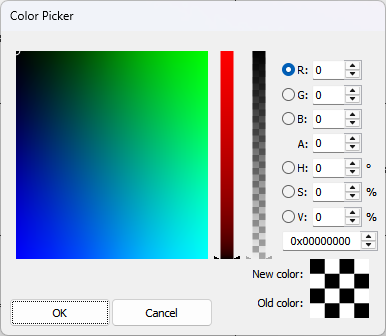
1、一鍵使下面的所有任務都非常的清晰,當前的win10界面設置無法調節清晰度。
2、支持簡單的設置功能,無法進行數字調整使用其他小部件進行調整也不錯。
3、提供最實用的清晰度設置,可以單擊清除並選擇全透明。
4、支持快速設置,可以通過選擇模糊將其轉換爲半透明。
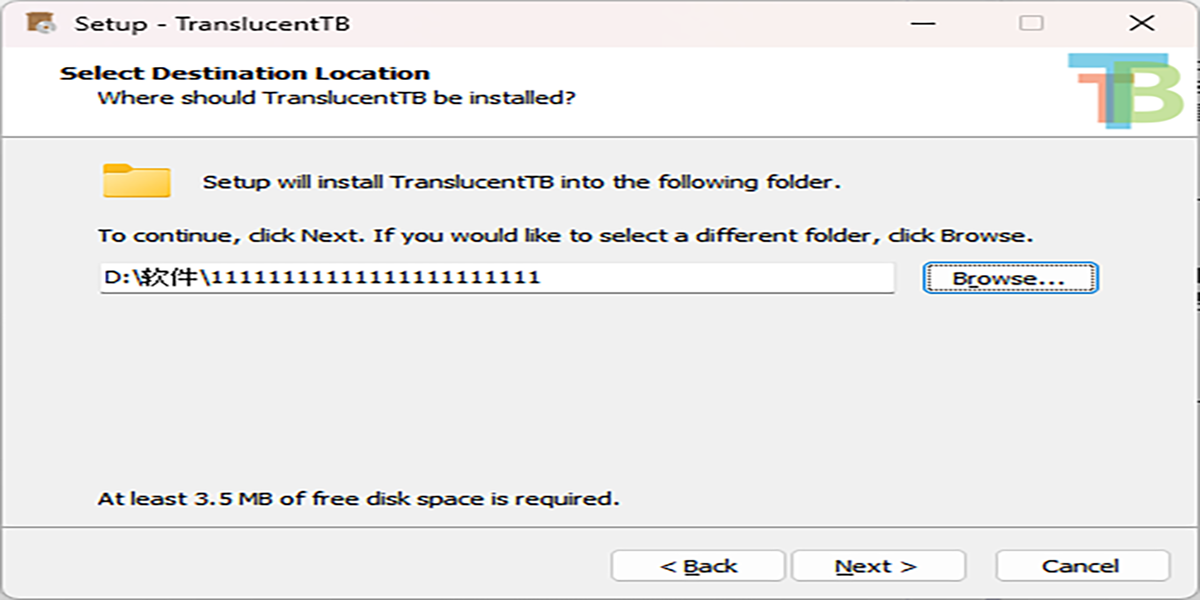
1、通過天極下載站,在搜索框中輸入TranslucentTB,找到TranslucentTB,點擊獲取進行安裝。
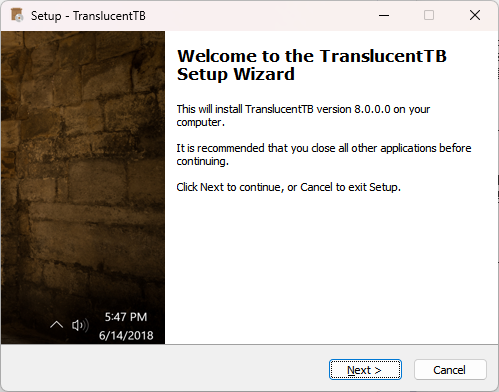
2、安裝完成後,點擊啓動運行軟件。
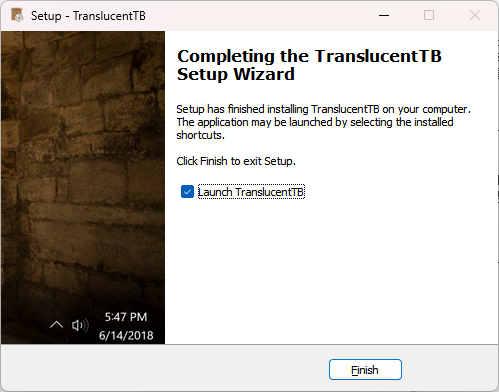
如何使用 TranslucentTB自定義任務欄
1、基本操作
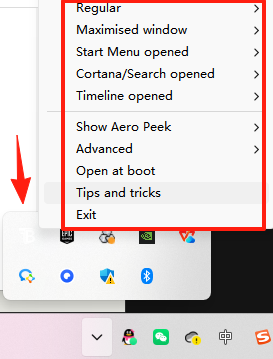
啓動 TranslucentTB 後,你會發現任務欄圖標區域多了一箇 TranslucentTB 圖標。
右鍵點擊圖標,會彈出一箇菜單欄。在這裏你可以看到如下選項:
Regular(常規):桌面空閒時的任務欄樣式。
Maximized window(窗口最大化時):當你最大化一箇窗口時,任務欄的樣式。
Start menu open(開始菜單打開時):開始菜單被喚出時的樣式。
Cortana/search open(Cortana 或搜索框被激活時):搜索功能被使用時的樣式。
Timeline open(時間線功能被打開時):時間線被使用時的任務欄樣式。
根據個人需要設置各個狀態下的樣式,建議保持“常規”狀態下的任務欄樣式爲透明,其他狀態可選擇性設置爲不同的顏色或模糊效果。
2、樣式選項說明
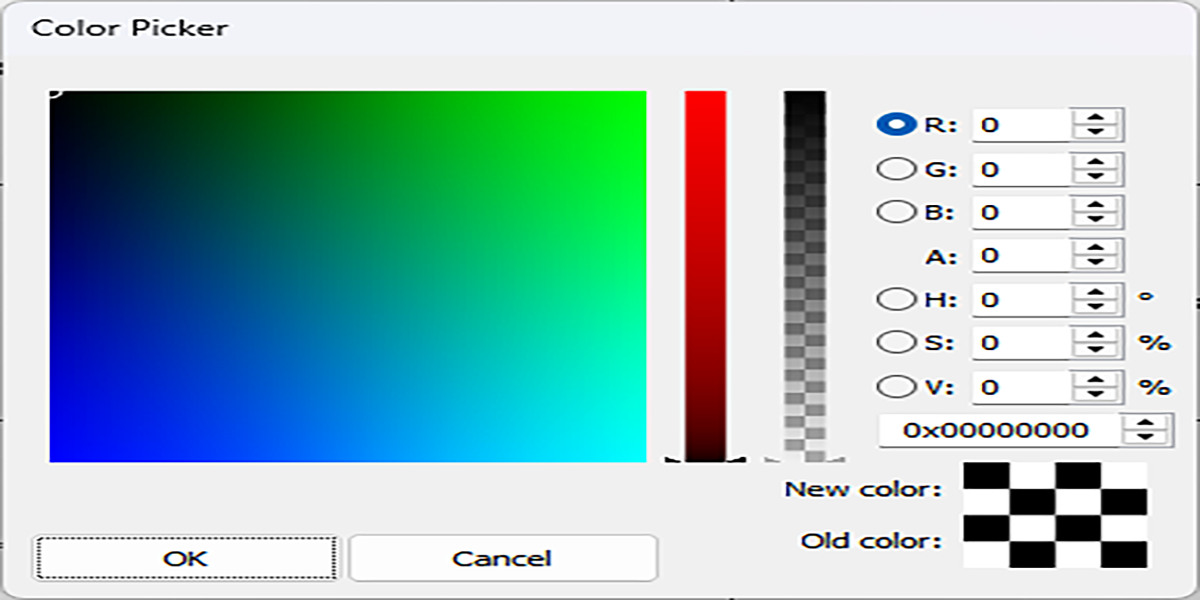
Clear(透明):任務欄完全透明,沒有背景色。
Blur(模糊):添加類似 Windows Aero 風格的模糊效果。
Acrylic(亞克力):應用亞克力材質效果,使其有點半透明並帶有磨砂玻璃質感。
Opaque(不透明):任務欄不透明。
Dynamic(動態):根據不同場景自動切換樣式。
例如,你可以將“常規”模式設置爲 Clear,將“窗口最大化”模式設置爲 Opaque,這樣當你全屏觀看視頻時,任務欄會變得不透明,而回到桌面時則恢復透明狀態。
TranslucentTB任務欄樣式高級配置
TranslucentTB 提供了一些高級選項,可以通過修改配置文件來進一步自定義樣式。
1、修改 TranslucentTB 配置文件
在安裝目錄中找到 config.json 文件(若沒有該文件,可以手動創建)。
打開該文件,輸入如下配置:
{
"styles": {
"default": {
"opacity": 0, // 透明度爲0
"color": "#000000", // 顏色爲黑色
"blur": false, // 不使用模糊效果
"acrylic": false // 不使用亞克力效果
},
"maximized": {
"opacity": 1,
"color": "#ffffff",
"blur": true,
"acrylic": false
}
}
}
json
2、配置文件說明
opacity: 設置透明度,取值範圍爲 0 到 1,0 表示完全透明,1 表示完全不透明。
color: 設置任務欄的背景色,可以使用十六進制顏色代碼(如 #000000 代表黑色)。
blur: 是否啓用模糊效果。
acrylic: 是否啓用亞克力效果。
如何卸載TranslucentTB
1、系統自帶功能:應用和功能
●按下【Win + I】打開設置,進入【應用】-【應用和功能】;
●搜索【TranslucentTB】,可直接點擊【卸載】;
2、系統自帶功能:控制面板
●按(Win + R輸入control)打開控制面板,進入【程序】-【卸載程序】;
●找到TranslucentTB並右鍵選擇【卸載】;
TranslucentTB 無法生效
●檢查是否有其他任務欄美化軟件(如 Classic Shell、TaskbarX)與 TranslucentTB 衝突。
●確認 Windows 系統的透明效果已啓用:前往 設置 -> 個性化 -> 顏色,確保“透明效果”被開啓。
開機時無法自動啓動
●在設置中勾選 “啓動時運行”,或者手動將 TranslucentTB 加入到系統啓動項中:
●按下 Win + R 打開 運行。
●輸入 shell:startup 並回車。
●將 TranslucentTB 的快捷方式複製到啓動文件夾中即可。
修改配置文件後無效
每次修改 config.json 文件後,需要重啓 TranslucentTB 才能生效。
TranslucentTB自啓動方法
●按住 win+R 打開“運行”對話框,輸入shell:startup,回車或點擊“確定”即可打開“用戶啓動文件夾”
●右擊“TranslucentTB.exe”,選擇“創建快捷方式”
●將快捷方式移入第一步打開的文件夾即可實現自啓動
怎麼設置開機全透明
●在上述開機自啓文件夾裏找到快捷方式,右擊選擇“屬性”進入。
●找到“目標”,在最後面先加一箇空格,然後輸入“--transparent”。
●點擊“確認”關閉窗口即可
通過 TranslucentTB,我們可以輕鬆地自定義 Windows 任務欄的外觀效果,不僅能讓任務欄變得透明或模糊,還可以根據不同使用場景進行自動切換。這樣不僅美化了桌面環境,還提升了系統的整體視覺效果。對於那些希望打造簡潔、個性化桌面的用戶來說,TranslucentTB 是一箇非常值得嘗試的工具。 如果你也想體驗透明任務欄的魅力,不妨安裝 TranslucentTB,嘗試不同的透明樣式,給你的桌面帶來全新的視覺感受吧!
相關推薦
名稱大小類型下載