信息
截圖 詳情 同類推薦 相關推薦 猜你喜歡
截圖
詳情
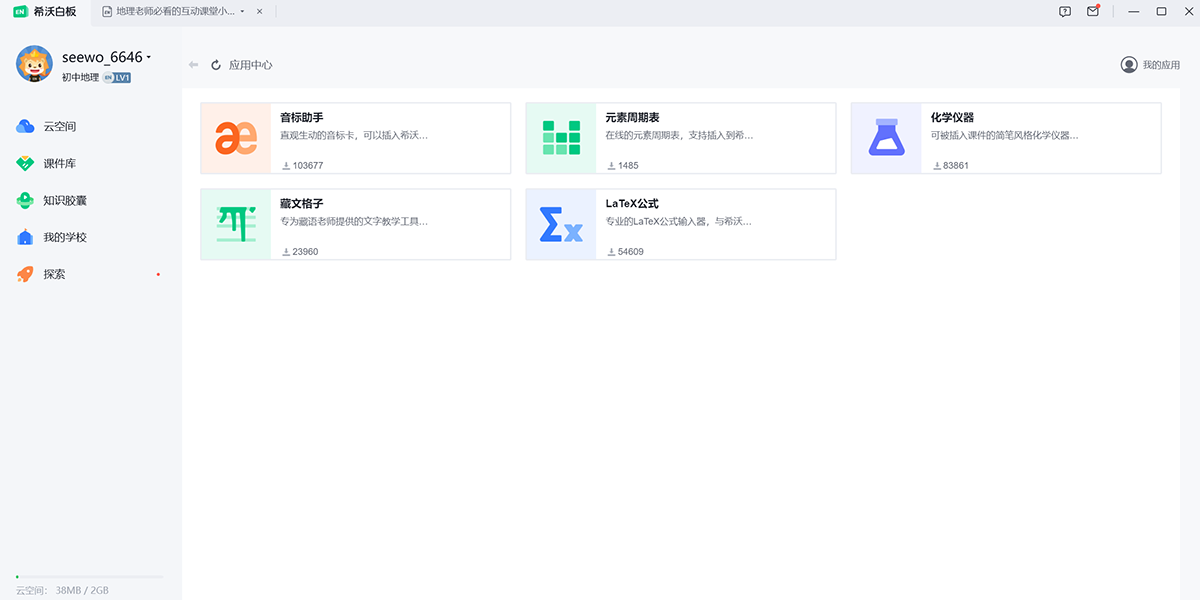
 希沃白板5(seewo白板5)官方版是一款信息化在線教學平臺,爲互動教學而生,課件製作神器。以電腦代替黑板與粉筆,完美實現多媒體教學。希沃白板5支持雲課件、素材加工等多種功能,備課、授課均可使用。希沃白板5專爲老師設計的互動課件製作工具,簡單直觀的設計,讓老師能輕鬆地把教學想法以躍然生動的方式呈現,在寓教於樂的環境中演繹知識魅力,實現有趣的互動教學。近百萬教師選擇希沃白板,用以製作高質量課件,覆蓋中小學全學科學段,信息化教學正影響全國K12課堂。

【生成式教學 課堂從未如此有趣】
基礎工具:多種工具和動畫供你選擇,操作簡單好上手
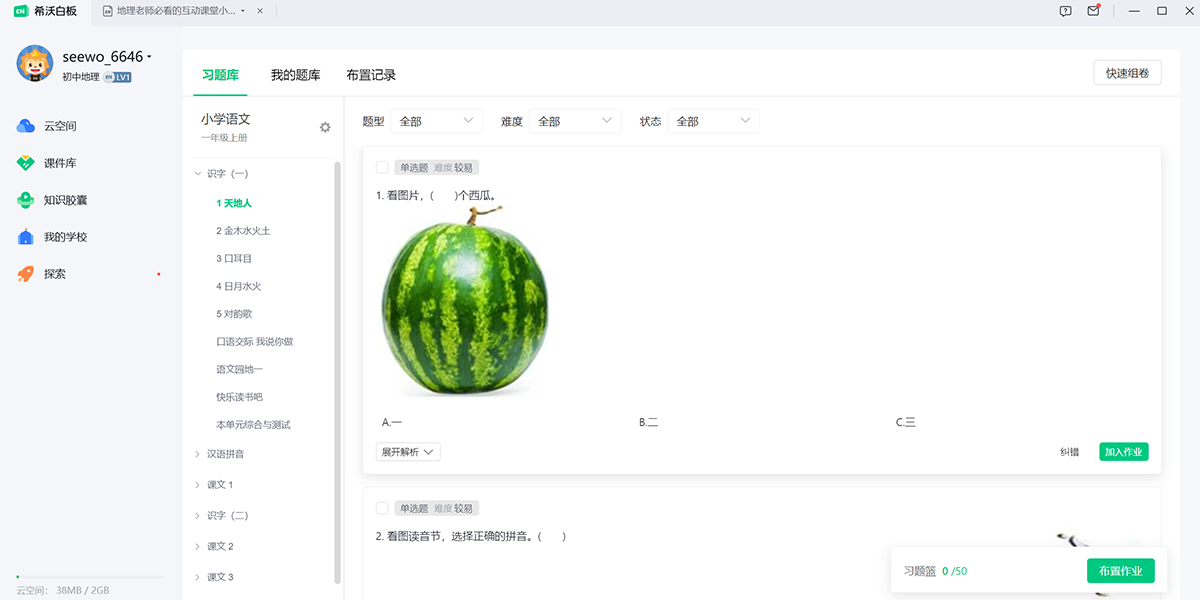
學科資源:近1000課程視頻、30萬+題庫、800+數學畫板、仿真實驗等,覆蓋多箇學科
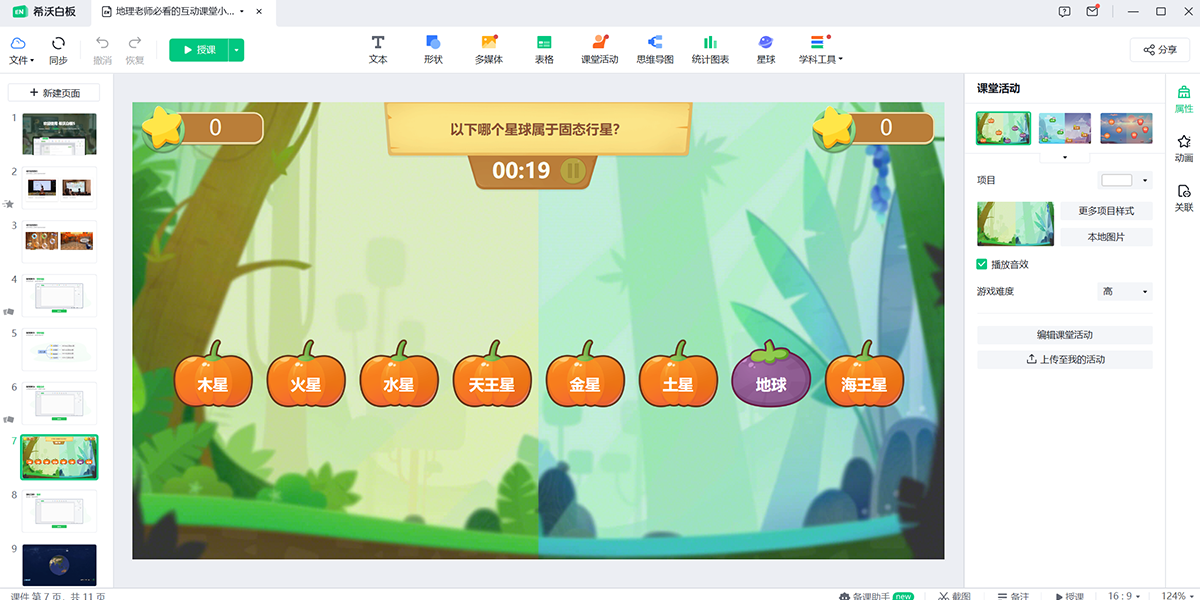
課堂活動:遊戲化教學,提升學生注意力和參與度
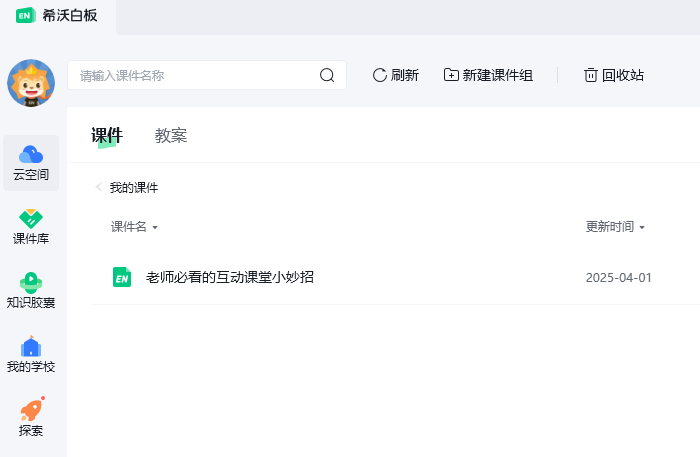
雲端存儲:課件隨身帶,常用備課資源一鍵插入
【以小見大 教學效果獨具一格】
1、手機控制大屏
手機和電腦登錄相同賬號,就可以實現雙屏同步,使用手機控制課件翻頁、手機批註大屏同步顯示…更多樣的移動授課方式讓老師自由掌控。
2、展示學生成果
用手機拍攝照片上傳到大屏,在課堂中實時展示學生的學習成果,更可以調用手機攝像頭實現直播,完整呈現行爲細節。
【課件新看法 隨時隨地隨心掌控】
多種設備無縫銜接:課件支持電腦、一體機、網頁和手機兼容顯示
輕鬆的分享和接收:支持一鍵分享和接收課件,突破時間和設備限制
【備授課一體化】
簡單的功能設計,讓備授課更高效。不同元素和動畫設置,只需要簡單的拖拽和點擊,多種工具一鍵調用。
【海量學科資源】
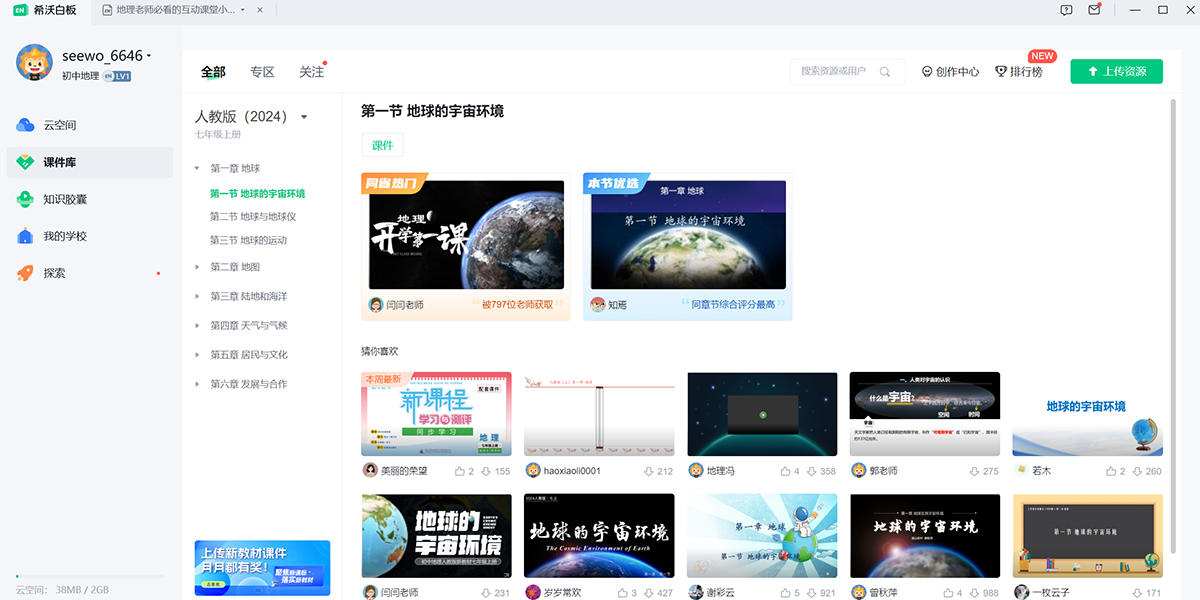
希沃白板5上線“課件庫”功能,1000+份學科精品系列課件隨時下載,並有5000+課程視頻、30萬+題庫,800+數學畫板,仿真實驗等課例資源。
【有趣課堂活動】
豐富的課堂活動模板,輕鬆創建互動課堂,師生共同參與,有效增強學生學習慾望。
【移動授課】
支持手機投屏,靈活展示更多內容,隨時展示學生成果;手機控制課件翻頁,手機批註,大屏同步顯示,更好地實現移動教學。
1、從天極下載站下載希沃白板5安裝包,然後雙擊打開.exe文件

2、點擊開始安裝
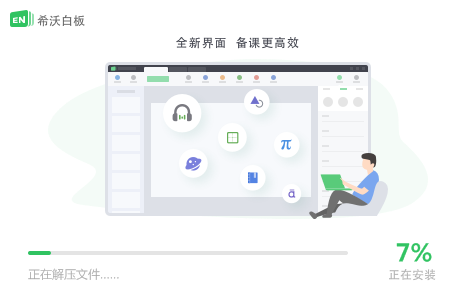
3、靜靜等待安裝完成

希沃白板 5.2.4.7704
【優化】
-課件導出ppt後支持編輯文本、視頻、動畫等
-音視頻支持裁剪
【新增】
素材庫:提供超過1000+備課素材,包含人物形象、卡通動物、擬人動物、水果蔬菜13個分類,高清無版權圖片
希沃白板 5.2.3.5015
【新增】
-筆跡特效:支持對批註的筆跡設置藝術特效
【優化】
-幾何:支持翻轉、局部克隆、動態演示等多種效果
希沃白板5 5.2.3.695
【新增】
-公式、化學公式支持設置粗體、斜體、顏色
-拼音支持更換線條和字體樣式
-星球-地球支持更換貼圖
【優化】
-若干優化
希沃白板5 5.2.2.7364
【新增】
-新增歷史版本,可恢復歷史修改或找回丟失內容
【優化】
-界面全新升級
希沃白板5 5.2.2.5228
【新增】
-雲教案支持插入互動課件頁,直觀呈現教學思路
-課件庫新增引用機制,原創和二次創作的作品均能獲得更好的曝光
-可以關注喜歡的課件作者,不錯過TA的每次更新
【優化】
-課件庫頁面全新升級,資源查找更高效
希沃白板5 5.2.2.3393
【新增】
-PPT導入支持Smart Art格式
-教案支持批量導入Word
【優化】
-課件列表頁加載時長縮短到3秒內
希沃白板5 5.2.2.1957
【優化】
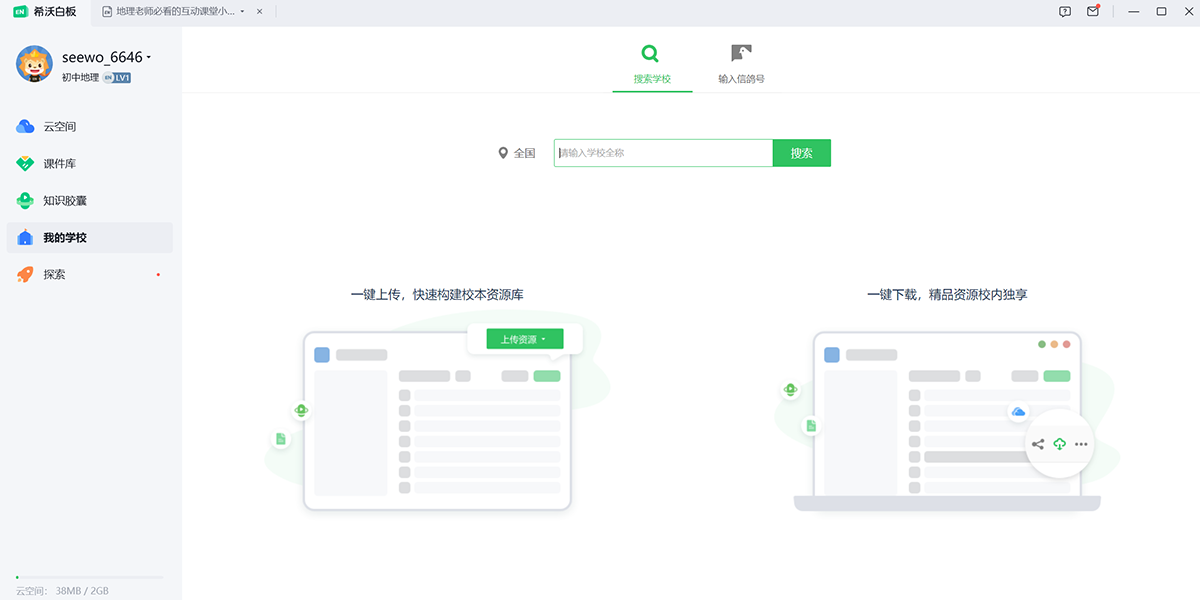
-我的學校首頁改版
-集體備課增加了課件和教案批註
-教案性能優化
希沃白板5 5.2.2.657
【新增】
-增加備課助手模塊,可在備課端插入課件庫中的課件,支持按頁面插入
-增加教案組功能
【優化】
-可輸入長寬高繪製立體幾何
希沃白板5 5.1.17.74172
【優化】
-雲課堂回放生成會更加穩定
-採用全新的主題配色
希沃白板5 5.1.17.73189
【優化】
解決雲課堂音視頻重音問題,優化聽課端體驗
修復一些已知問題
希沃白板5 5.1.14.68662
【新增】
星球2.0:
星系遨遊,領略太空魅力;探索太陽系 視角更加豐富;增加百科和結構 深入瞭解星球知識
公式4.0:
全新符號面板 輸入更高效 ;符號分類和常用公式推薦,備課更容易
【優化】
文本逐段出現動畫:
支持文本逐行/段出現,更加適合課堂展示
文本蒙層優化:
可以選擇部分文本添加蒙層,無需拆分多箇文本框,備課更便捷
希沃白板5 5.1.14.67937
【新增】
星球2.0:
-星系遨遊,領略太空魅力;探索太陽系 視角更加豐富;增加百科和結構 深入瞭解星球知識
公式4.0:
-全新符號面板 輸入更高效 ;符號分類和常用公式推薦,備課更容易
【優化】
文本逐段出現動畫:
-支持文本逐行/段出現,更加適合課堂展示
文本蒙層優化:
-可以選擇部分文本添加蒙層,無需拆分多箇文本框,備課更便捷
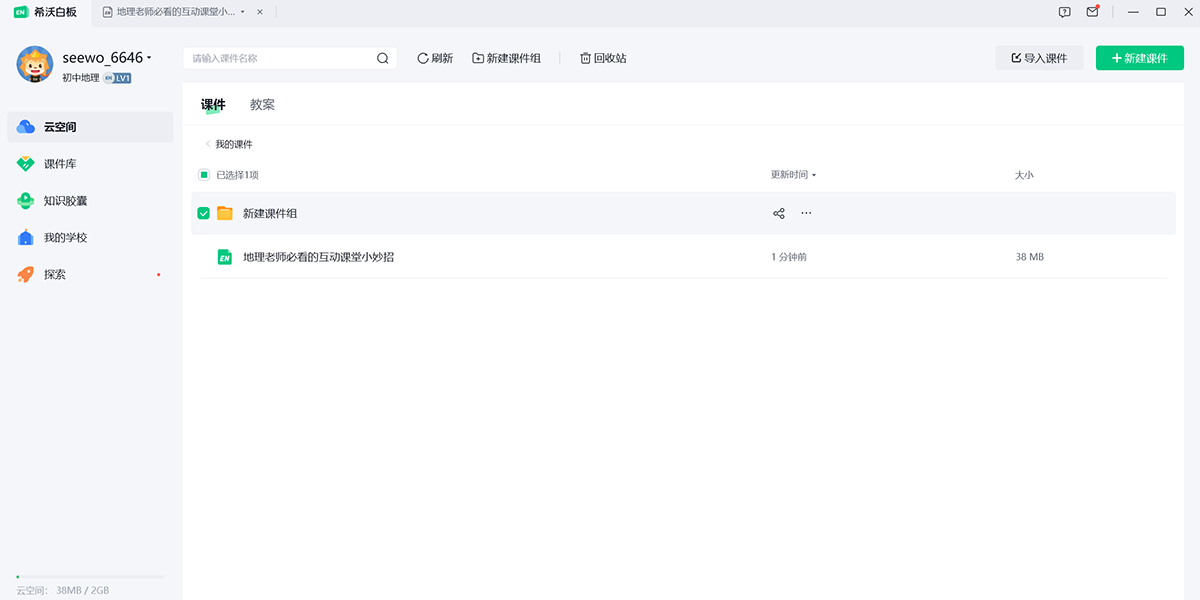
希沃白板怎麼新建課件組
點擊新建課件組,輸入課件組名稱。用戶可通過課件組對課件進行學段,年級,學科等屬性進行分組
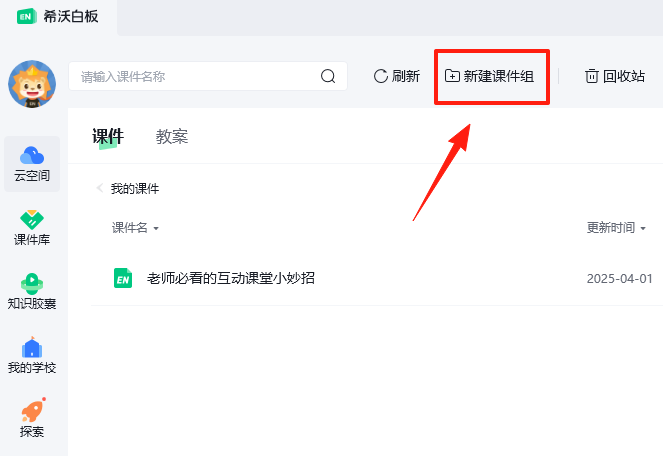
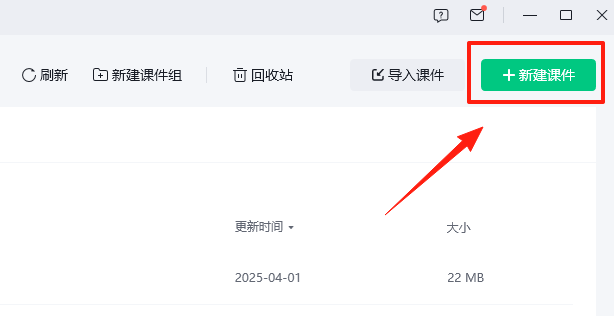
希沃白板新建課件步驟:
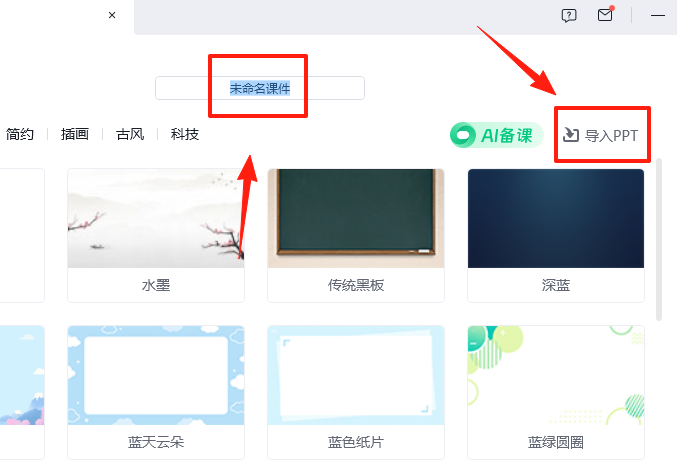
點擊右上角【新建課件】按鈕進入課件模板設置頁面,用戶可填寫課件名稱、挑選默認背景模板以及將已有 PPT 導入作爲背景,完成後即可直接進入希沃白板 5 的備課模式。
1、課件名稱:在輸入框中輸入文本可設置課件名稱
2、默認背景:單擊選中所需背景後,即可進入希沃白板5備課模式
3、導入PPT:點擊左上角“導入PPT”,可選取本地PPT導入爲課件(此功能爲希沃白板5實驗性功能,以解析形式導入PPT,過程可能丟失部分屬性)
希沃白板自制課件怎樣保存到電腦本地
第一步,啓動電腦端的希沃白板5,然後登錄自己的賬號。接着在課件或者是教案中,找到自己想要保存到電腦本地的文件,將鼠標的光標移動到該文件上。
第二步,然後,點擊文件右側的有一箇帶有向下箭頭的圖標。
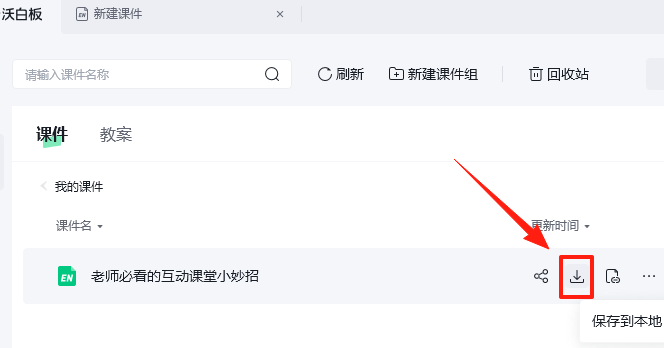
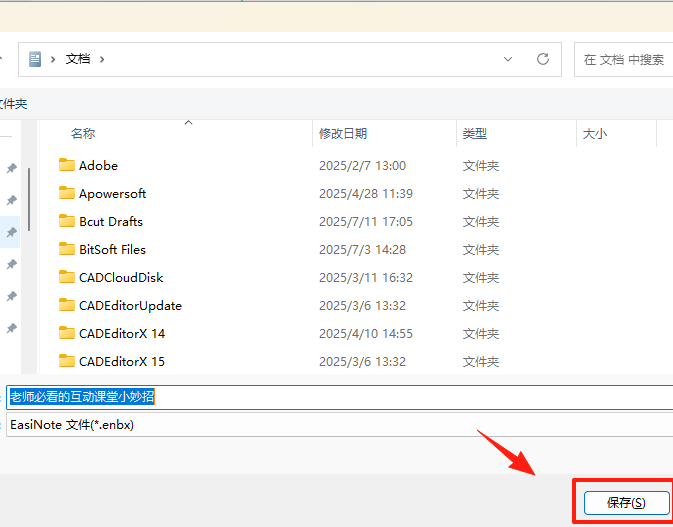
第三步,最後,選擇好電腦的存儲路徑,然後點擊【保存】按鈕即可。
希沃白板思維導圖如何修改顏色
軟件提供了6種思維導圖樣式,分別爲藍、白、灰、黃、紫、紅6種顏色,點擊相應的樣式即可應用;另外在樣式【文字】按鈕點擊可以更改主題的文字背景色,有8種顏色供選擇。點擊連接線可以更改主題之間的連接線樣式,有4種樣式供選擇。
希沃白板如何導入PDF
可以通過多媒體插入課件/教案的形式實現內容展示。如需批註,可以在雲教案內【插入】-【本地文件】/【雲盤文件】的方式插入PDF文件,支持在線預覽。
希沃白板如何自由繪製形狀
選中形狀下拉列表的【自由繪製形狀】,在畫布內第一次、第二次點按可以繪製直線;第一點點按,確定第二點後點長按鼠標左鍵不放,同時拖拽可改變線條角度繪製出曲線;單擊鼠標右鍵完成繪製。
在希沃白板趣味分類中,如何將選項設置成圖片
可以在編輯好的頁面,右鍵點擊元素,選擇“本地圖片”或者在屬性欄點擊“本地圖片”實現更換元素圖片爲本地圖片。如果不需要文字的話刪除圖片選項的文字即可。
希沃白板如何在趣味分類中輸入公式或者化學方程
名稱和子類別均支持輸入文字,點擊鼠標右鍵選擇插入公式和插入化學方程。
與上一代白板軟件相比,教學互動方式更加簡單高效,各個學段提供了對應的學科工具。非常簡單、易用、易上手,而且配合大板互動性、生動性很高,可以使課堂氣氛活躍起來。如果沒有用過的話,建議還是可以嘗試學習一下的。
相關推薦
名稱大小類型下載