信息
截圖 詳情 同類推薦 相關推薦 猜你喜歡
截圖
詳情
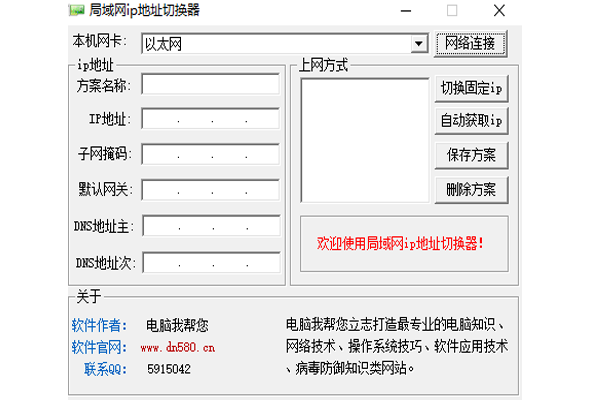
局域網ip地址切換器官方版是一款美觀易用、功能強大的快速切換局域網IP地址軟件,十分實用和方便,簡單大方的界面設計讓用戶一目瞭然。它操作簡單,只需連接網絡就可以快速切換你的IP地址,而且還可以配置各種上網方案,網管們可以下載來使用。
功能介紹:
1、局域網ip地址切換器可以讓我們設置計算機IP地址、子網掩碼、默認網關、DNS、計算機名、DNS 域、工作組、WINS、打印機等
2、除此之外還可以讓我們運行Script(例如:bat、cmd、vbs等等)
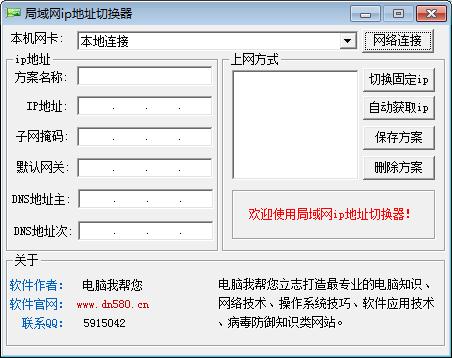
1、配置“方案名稱”,比如名稱爲:外網、內網、專網…等
2、輸入對應的:ip地址、子網掩碼、默認網關、DNS地址
3、點擊右側的“保存方案”,上網方式列表框則會出現對應的配置方案名。在配置好ip地址方案的情況下,首先選擇本機網卡(本機網卡選項裏面選擇你使用的要切換的網卡名稱)
4、在“上網方式”列表框中選擇第一步已經配置好的上網方案
5、點擊“切換固定ip”即可。
如何切換ip地址:
切換ip地址分爲:手動切換固定ip和自動獲取ip地址兩種類型。
1、在配置好ip地址方案的情況下,首先選擇本機網卡(本機網卡選項裏面選擇你使用的要切換的網卡名稱)
2、在“上網方式”列表框中選擇第一步已經配置好的上網方案
3、點擊“切換固定ip”即可。
1. 如何使用局域網IP地址切換器切換IP地址?
只需打開局域網IP地址切換器,選擇需要切換的IP地址或配置相關的上網方案,然後點擊切換按鈕,軟件會自動更新您的IP地址。
2. 切換IP地址後網絡連接不穩定,怎麼辦?
可能是切換後的IP地址與網絡環境不兼容。您可以嘗試重新連接網絡或選擇其他IP地址進行切換。如果問題持續存在,請檢查網絡配置或聯繫網絡管理員。
3. 我能否爲多箇設備配置不同的IP地址?
局域網IP地址切換器主要是針對單個設備進行IP地址切換的。如果需要爲多箇設備配置IP地址,您需要分別在每臺設備上進行操作。
4. 軟件無法切換IP地址,提示“連接失敗”是什麼原因?
這通常是由於網絡連接不穩定或IP地址配置錯誤造成的。請確保您的設備已正確連接到局域網,並且輸入的IP地址在可用範圍內。
5. 切換IP地址後能否恢復到原始IP?
是的,局域網IP地址切換器提供恢復原始IP的選項。您只需在軟件界面中選擇恢復默認IP地址,即可恢復到切換前的IP配置。
6. 軟件是否支持自動切換IP地址?
目前,局域網IP地址切換器不支持自動切換功能。您需要手動選擇並切換所需的IP地址。自動切換功能可能會在未來的版本中加入。
相關推薦
名稱大小類型下載