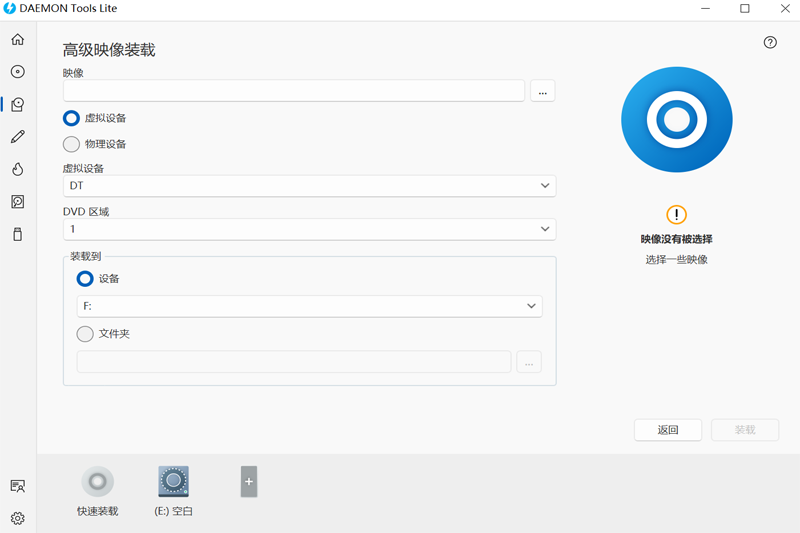
信息
截圖 詳情 同類推薦 相關推薦 猜你喜歡
截圖
詳情

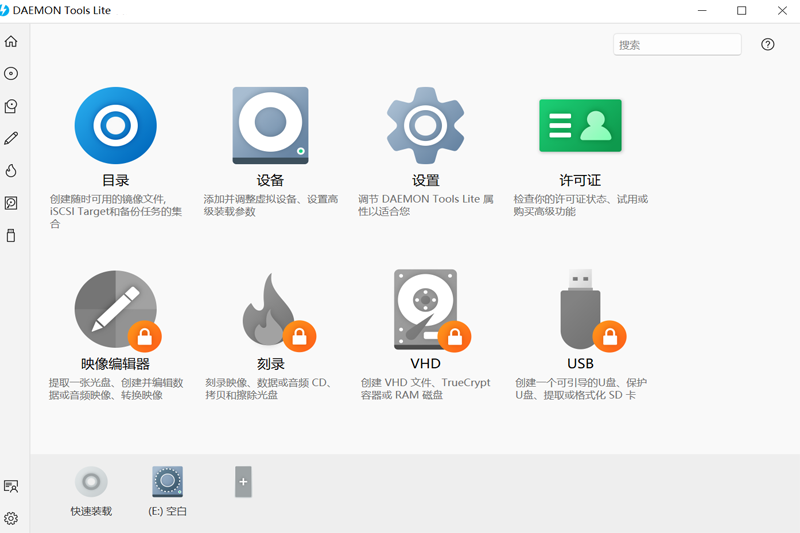
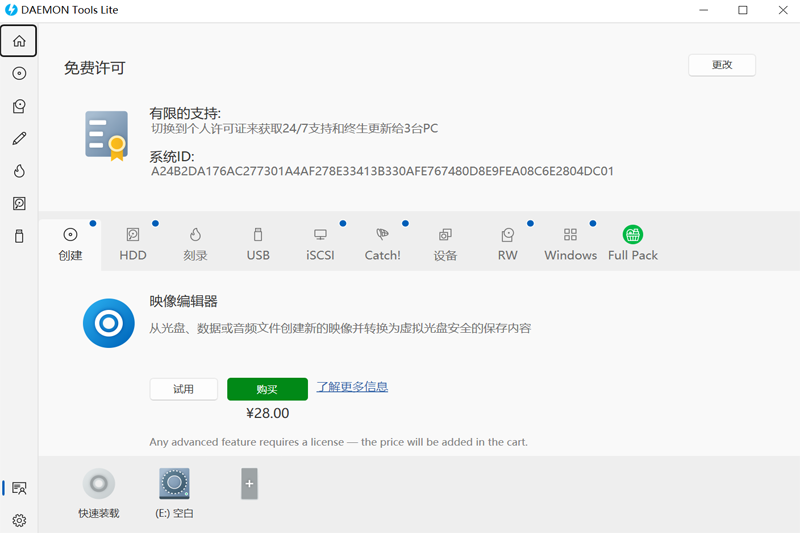
DAEMONToolsLite是一款智能鏡像工具。支持ps,支持加密光盤,裝完不需啓動即可用。是一箇先進的模擬備份並且合併保護盤的軟件,可以備份SafeDisc保護的軟件,可以打開CUE,ISOandCCD等這些虛擬光驅的鏡像文件。使用DAEMONTools你能支持你的物理CD/DVD/HDDVD/藍光光盤變爲能直接在你的硬盤上運行的虛擬光盤或者所謂的光盤鏡像文件。它也仿真高達4個虛擬CD、DVD驅動,所以你能加載(插入)和卸載(彈出)鏡像。DAEMONToolsLite可掛載數十個磁盤映像和虛擬硬盤,模擬DT、SCSI和IDE虛擬驅動器,讓您隨時隨地保存所有喜愛的映像文件。此外,它還允許在本地無線網絡中完全免費地在其他PC、Mac和移動設備之間傳輸文件。
1、高速CD-ROM
Daemon Tools lite可直接在硬盤上運行,速度最高可達200X;虛擬光驅的反應速度極快,播放影象文件流暢無停頓。一般的硬盤傳輸速度爲10-15MB/S左右,折算成光驅傳輸速度(150K/S)爲100X。而如今主板大多都集成UltraDMA硬盤控制器,傳輸速度可達33M/S(220X);
2、筆記本最佳伴侶
Daemon Tools lite可解決筆記本電腦沒有光驅、攜帶不易、速度太慢、光驅耗電等問題;光盤鏡像也可從其它電腦或網絡上覆制,是筆記本的最佳伴侶;
3、MO最佳選擇
Daemon Tools lite所生成的光盤可存入MO盤,用戶隨身攜帶時,MO盤就成爲“光盤MO”,MO光驅合一,一舉兩得,十分方便;
4、複製光盤
Daemon Tools lite複製光盤時只產生一箇相對應的虛擬光盤文件,並非將光盤中成百上千的文件複製到硬盤,易於管理;
5、運行多箇光盤
Daemon Tools lite可同時運行多箇不同光盤應用軟件。例如,我們可以在一臺光驅上觀看大英百科全書,同時用另一臺光驅安裝“金山詞霸2000”,還可用真實光驅聽CD唱片。這原是一臺光驅無論如何也做不到的。
6、壓縮
Daemon Tools lite可作爲專業的壓縮和即時解壓工具使用。對於一些沒有壓縮過的文件,壓縮率可達50%以上;運行時可自動即時解壓縮,影像播放效果不會失真。
7、光盤塔
Daemon Tools lite完全可以取代昂貴的光盤塔:直接存取無限量光盤,不必等待換盤,速度快、使用方便、不佔空間,還沒有硬件維護困擾。
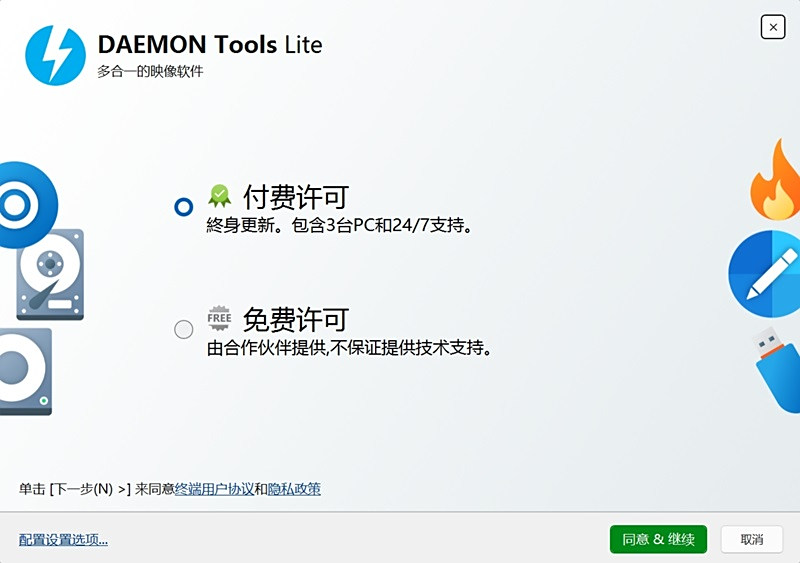
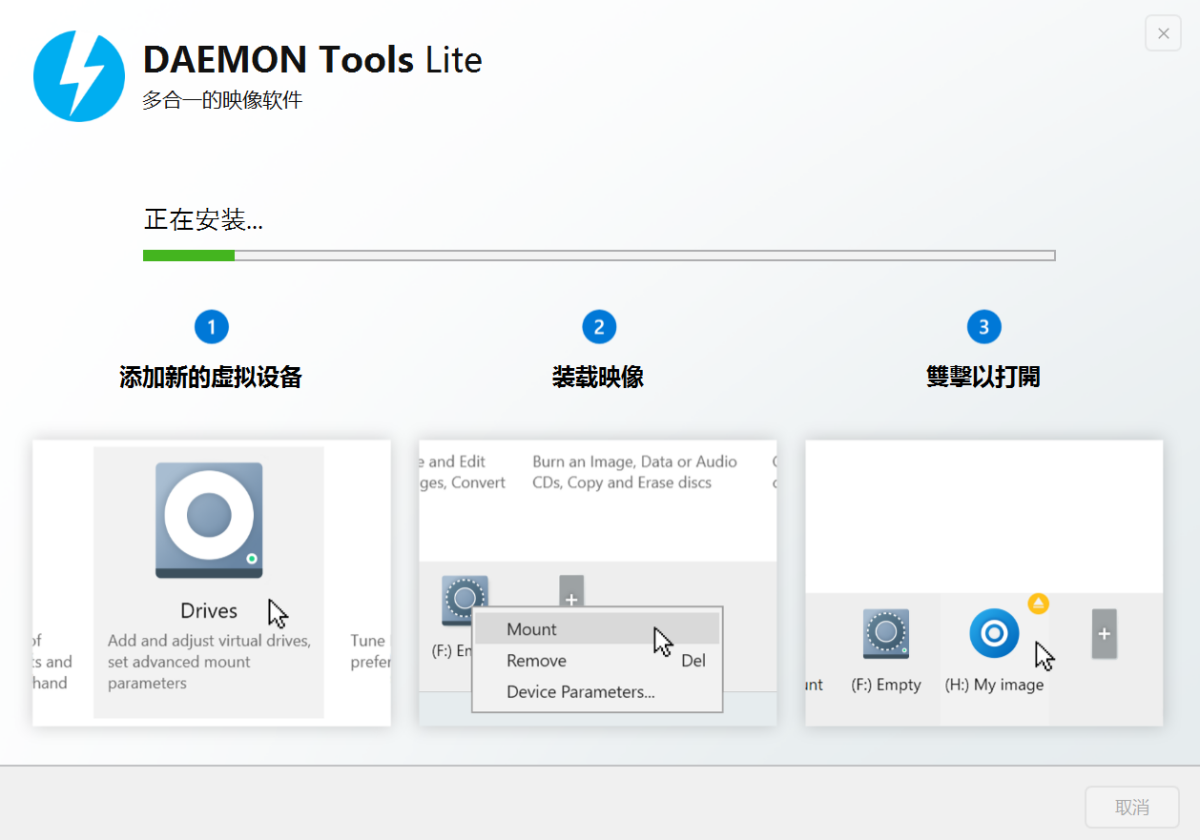
1、在天極下載站下載最新安裝包,一鍵安裝
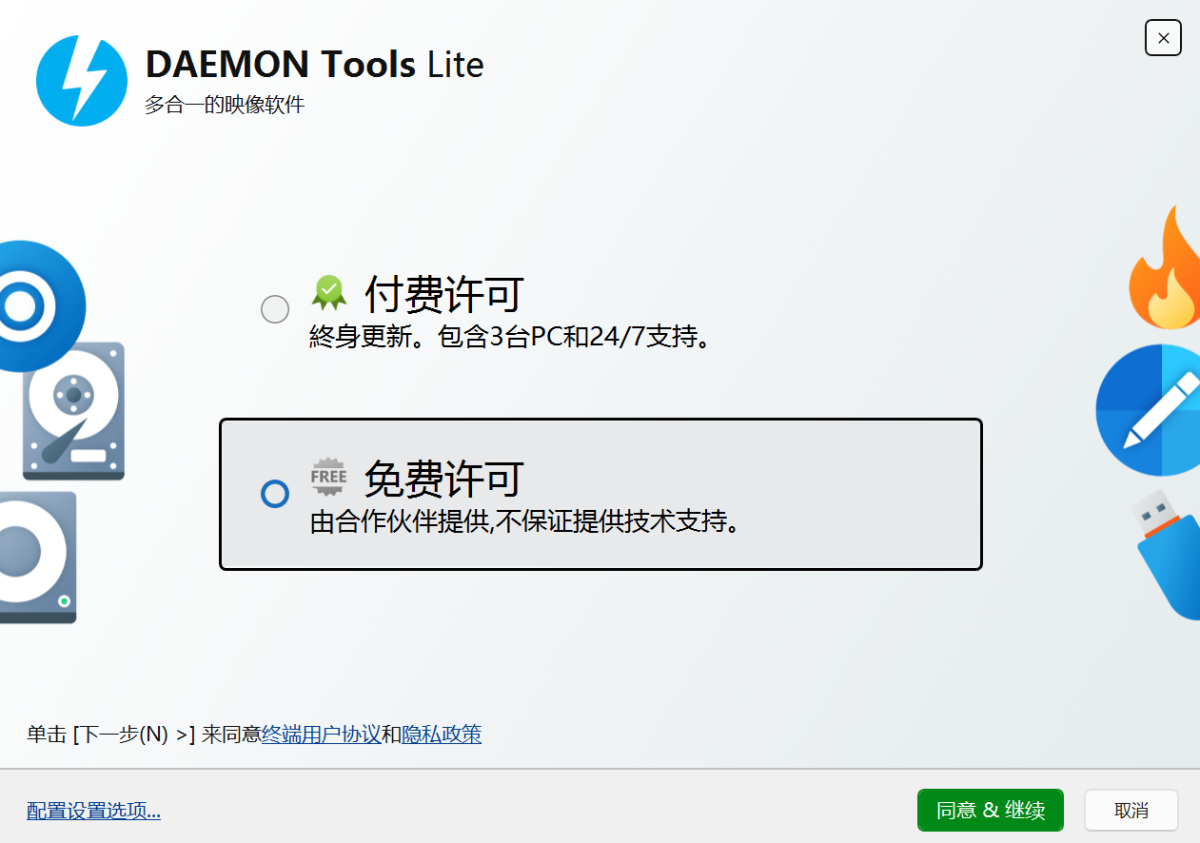
2、安裝進行中,耐心等待,完成即可使用
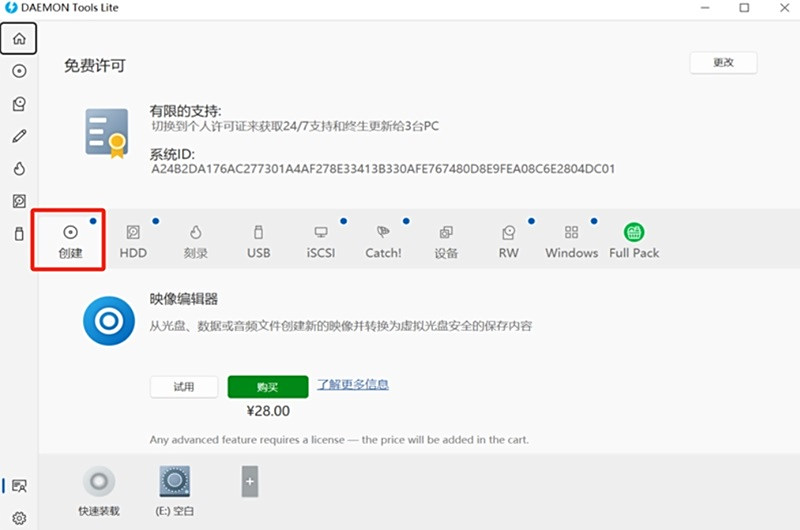
DAEMON Tools Lite使用方法:
1、打開虛擬光驅軟件
2、插入以.iso結尾的文件。進入資源管理器。
3、光盤內容就在“BD-ROM驅動器”中顯示(安裝了虛擬光驅後,就會有這個虛擬驅動器)
4、雙擊或右鍵打開,建議右鍵打開;使用完後,點右鍵,彈出
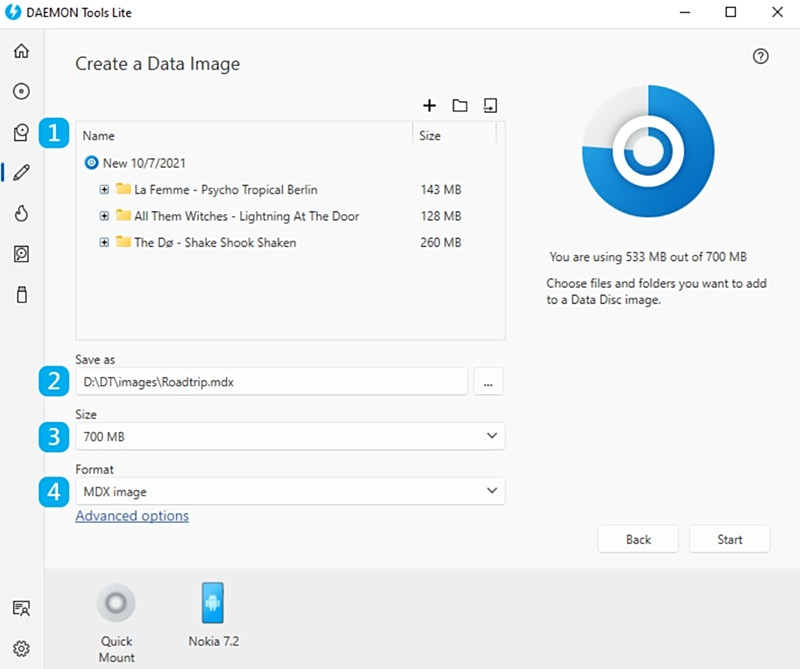
DAEMON Tools Lite創建數據圖像方法:
1、選擇圖像的文件列表。使用上下文菜單並添加文件, 創建文件夾, 從圖像導入圖標來調整和排列文件列表。此外,如果添加的文件中有一箇或多箇可引導文件,您可以創建一箇引導映像。可引導文件以藍色顯示。要使某個文件成爲可啓動文件,請轉到其上下文菜單並選擇引導映像選項。在這種情況下,您將能夠在下一步調整其選項。
2、選擇圖像的名稱和路徑。
3、選擇大小虛擬光盤的。如果您選擇自定義文件大小,您的圖像文件大小將與您添加到圖像的所有文件的摘要大小大致匹配。但是,不要忘記,由於隨機的文件大小,自定義大小的圖像可能無法寫入光盤。
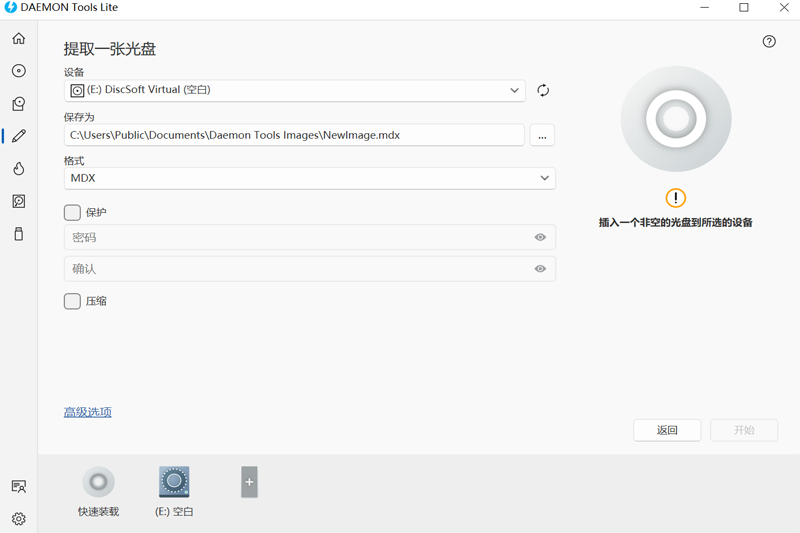
4、選擇格式未來圖像(MDX、MDS/MDF或標準ISO)。請注意,此選項會影響其他選項。
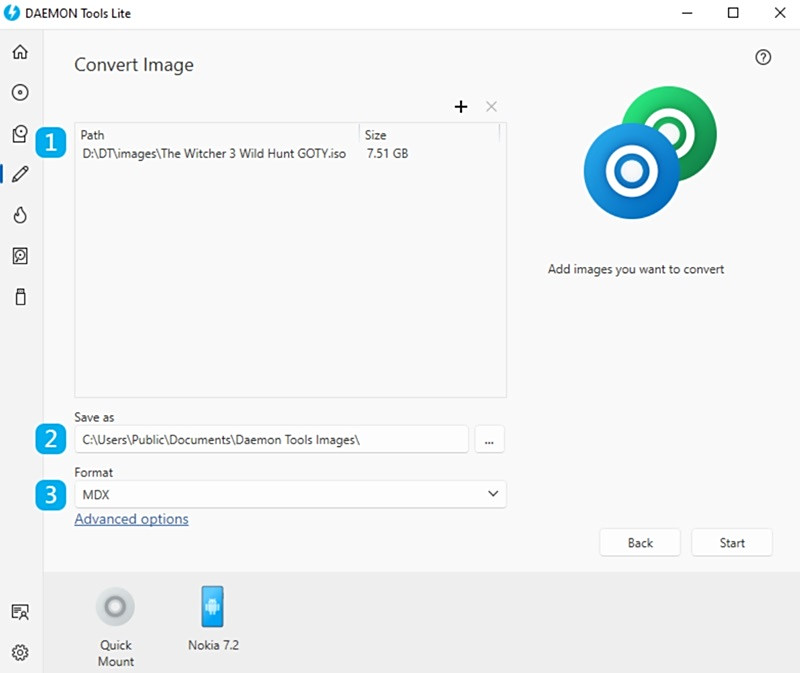
DAEMON Tools Lite轉換圖像方法:
1、選擇要轉換的一箇或多箇圖像。
2、爲轉換後的圖像選擇文件夾。
3、選擇格式(MDS、MDX、ISO)。
虛擬光驅與原光驅的區別:
原光驅:插入的是光盤(實物)
虛擬光驅:插入的是光盤的複製品,不是實物,而是文件(常以以.iso結尾)
虛擬光驅的優點:
由於虛擬光驅和鏡像文件都是對硬盤進行操作,因此可以減少真實的物理光驅的使用次數,延長光驅壽命。同時,由於硬盤的讀寫速度要高於光驅很多,因此使用虛擬光驅,速度也大大提高,安裝軟件要比用真實光驅快4倍以上,遊戲中的讀盤停頓現象也會大大減少。
安裝了虛擬光驅Daemon tools,但是卸載以後確發現虛擬光驅依然存在,怎麼樣才能徹底刪除呢?
1. 依打開設備管理器在ScsI和RAID控制器中找到"d347prt scsi controller"或"d346prt scsi controller"(根據你安裝的daemon的版本)
2. 系統設備找到"pnp bios extension" 刪除(如果有的話)
3. 打開文件夾選項,把"隱藏受保護的操作系統文件"的勾去掉,"隱藏文件和文件夾"設爲顯示所有文件和文件夾"
搜索系統文件夾下的d346bus.sys和d346prt.sys(這裏版本不同會有不同的顯示,比如3.46版的顯示爲d346bus.sys和d346prt.sys)找到刪除。
4. 打開註冊表編輯器搜索前面提到的d346bus.sys和d346prt.sys(這裏版本不同會有不同的顯示,比如3.46版的顯示爲d346bus.sys和d346prt.sys)
5. 重啓,查看設備管理器,系統設備是否有殘留,如果發現有黃色歎號的標記,刪除。
我在嘗試右擊菜單打開一箇映像文件時提示"錯誤在命令行" ("用。。打開quot;) 在資源管理器。這是什麼原因?
DAEMON Tools 不提供裝載光盤映像通過 "用。。。打開"菜單在資源管理器中。您可以在映像文件上雙擊來實現。
1、打開 "優先..." 在菜單中
2、在 "集成" 部分選擇文件後綴您想要通過資源管理器通過雙擊鼠標加載的。
我加載了一箇光盤映像通過DAEMON Tools,但是什麼都沒有發生。這是什麼問題?
同樣的,Autorun (Autoplay)在您的系統中被禁用了,那麼在您加載了光盤映像以後,不能馬上瀏覽。
打開我的電腦,然後試圖瀏覽光盤映像,打開文件夾或者複製文件到您的本地硬盤。如果您可以完成所有的步驟這意味着您已經成功加載了映像。
非常便利的裝載映像、VHD以及ZIP壓縮文件,一應俱全提供提取光盤到ISO、MDF、MDS & APE文件等功能,所有您喜愛的映像隨手可得!
相關推薦
名稱大小類型下載