信息
截圖 詳情 同類推薦 相關推薦 猜你喜歡
截圖
詳情
 UltraISO軟碟通是一款光盤映像文件製作/編輯/轉換工具。UltraISO軟碟通可直接編輯ISO文件,從ISO中提取文件和目錄;也可以從CD - ROM製作光盤映像或者將硬盤上的文件製作成ISO文件;還可以處理ISO文件的啓動信息,製作可引導光盤。使用UltraISO,你可以隨心所欲地製作/編輯/轉換光盤映像文件。

【軟件功能】
打開ISO:輕鬆打開ISO文件操作更方便
導出ISO:快速導出ISO文件製作光盤映像
編輯ISO:提取、添加、刪除光盤鏡像文件
刻錄:輕鬆刻錄光盤映像人人都能用
兼容:支持幾乎所有的光盤映像文件
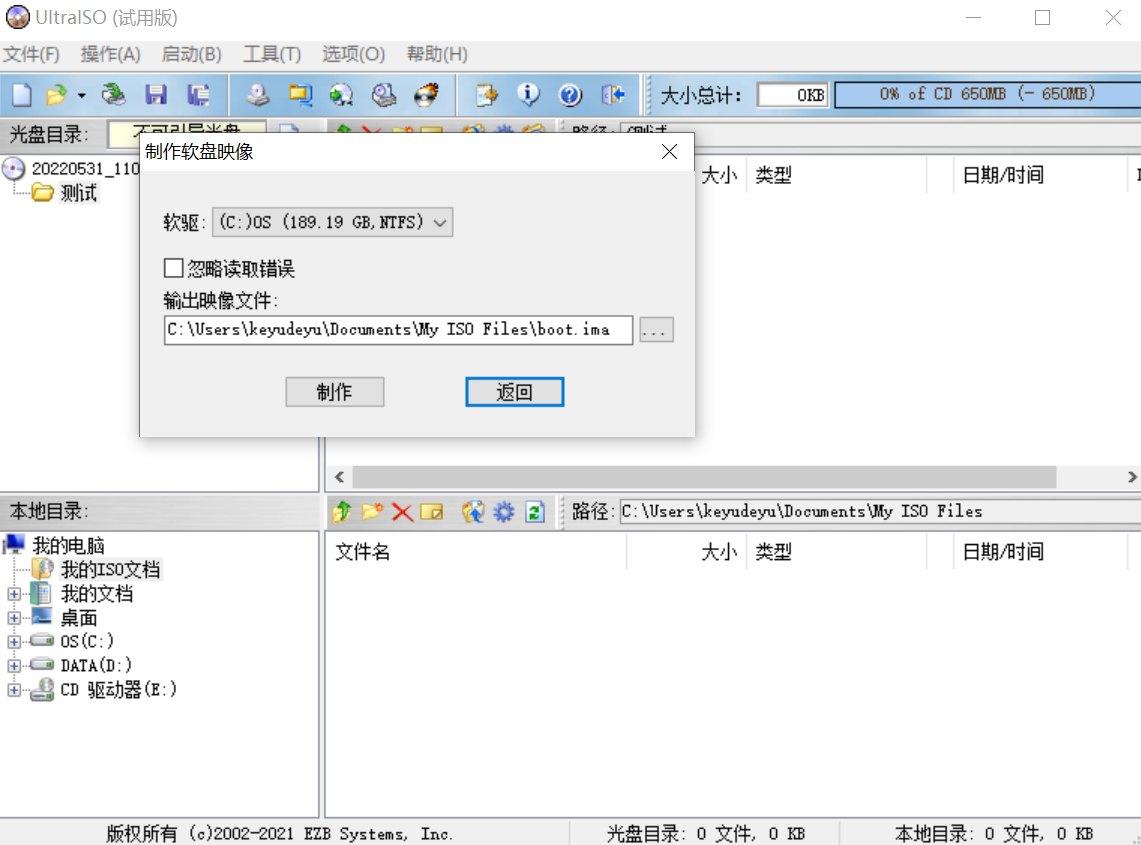
光盤映像文件製作:
通過UltraISO軟碟通將存儲在CD/DVD-ROM或硬盤上的文件的製作成ISO鏡像文件,亦可寫入ISO映像文件到CD/DVD。可以逐扇區複製光盤,提取CD/DVD的引導文件,製作包含引導信息的完整映像文件。
ISO映像文件編輯:
支持ISO映像文件編輯,包括添加/刪除/新建目錄/重命名;可處理光盤啓動信息,可以在 ISO 文件中直接添加/刪除/獲取啓動信息。可直接設置光盤映像中文件的隱藏屬性,可以編輯包含EFI引導記錄的Windows 7/8x64 ISO映像文件。
映象文件格式轉換:
UltraISO 獨有的智能化ISO文件格式分析器,支持27種常見光盤映像格式,可以處理目前幾乎所有的光盤映像文件,包括 ISO、BIN、NRG、CIF、IMG、BWI、DAA、DMG、HFS等,甚至可以支持新出現的光盤映像文件。使用UltraISO,你可以打開這些映像,直接提取其中的文件,進行編輯並將這些格式的映像文件轉換爲標準的ISO格式,供刻錄/虛擬軟件使用。
光盤映像啓動介質:
可直接使用UltraISO製作u盤啓動盤,系統引導光盤(CD/DVD)製作。UltraISO涵蓋了六種寫入類型:USB-HDD、USB-ZIP、USB-HDD+、USB-ZIP+、USB-HDD+ v2、USB-HDD+ v2,根據不同兼容性,滿足啓動盤的製作要求。
界麪人性化,操作更便利:
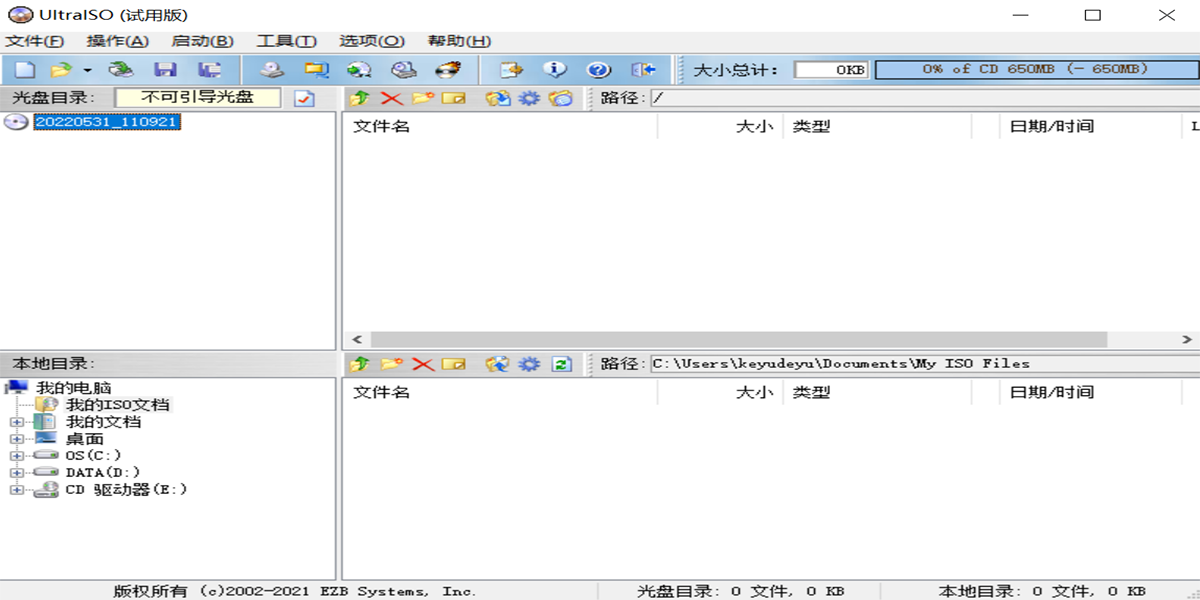
採用雙窗口統一用戶界面,自動優化ISO文件存儲結構,節省空間。支持shell文件類型關聯,支持ISO 9660 Level1/2/3和Joliet擴展,支持shell文件類型關聯;可在Windows資源管理器中通過雙擊或鼠標右鍵菜單打開ISO文件。只需使用快捷按鈕和鼠標拖放便可以輕鬆搞定光盤映像文件。
1、在天極下載站下載最新安裝包,一鍵安裝
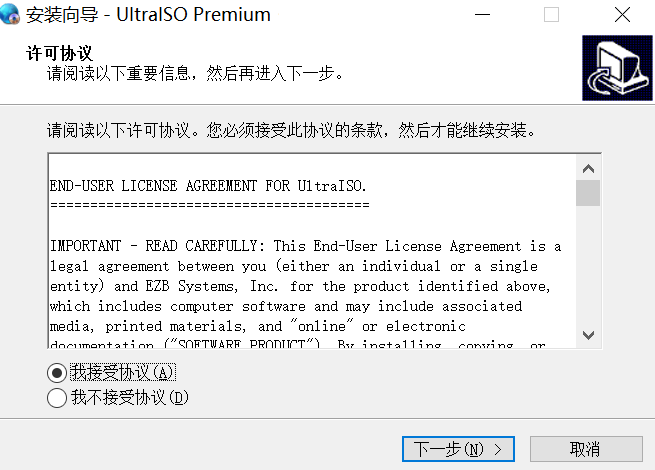
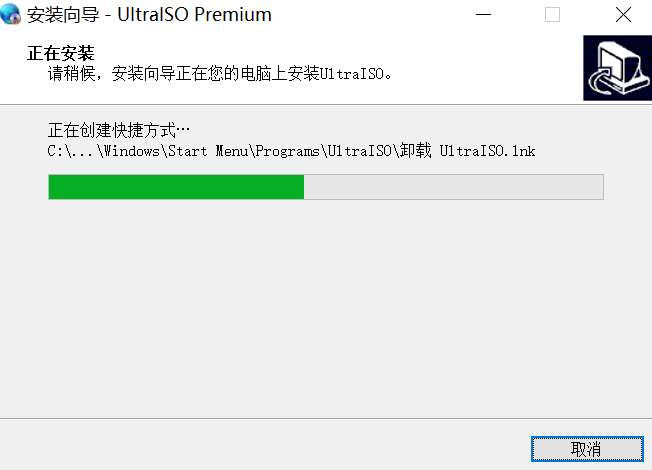
2、安裝進行中,耐心等待,完成即可使用
UltraISO軟碟通 正式版 9.7.6.3860
+ 可以編輯包含 EFI 引導記錄的 Windows 7/8 x64 ISO 映像文件
+ 可以直接從 dmg 映像製作 Mac OS X Mountain Lion 啓動U盤
+ 新增 bootpart 驅動程序, 支持在Windows (PE) 環境下訪問啓動分區(深度隱藏)
+ 支持高端隱藏啓動分區 (bootmgr)
+ 支持複製啓動U盤 (RAW模式)
+ 在格式化U盤爲 FAT 文件卷時扇區對齊
+ 能夠檢測和使用 DVBFab 虛擬光驅
- 修正了在處理 Fedora 17 和 CentOS 6.2 ISO映像文件時的一箇錯誤
- 修正了在VMWare Fusion(Mac) 或 Wine(Linux) 環境下分割映像文件的錯誤
- 一些小的改進和錯誤修正
UltraISO軟碟通 正式版 9.7.6.3829+ 可以編輯包含 EFI 引導記錄的 Windows 7/8 x64 ISO 映像文件
+ 可以直接從 dmg 映像製作 Mac OS X Mountain Lion 啓動U盤
+ 新增 bootpart 驅動程序, 支持在Windows (PE) 環境下訪問啓動分區(深度隱藏)
+ 支持高端隱藏啓動分區 (bootmgr)
+ 支持複製啓動U盤 (RAW模式)
+ 在格式化U盤爲 FAT 文件卷時扇區對齊
+ 能夠檢測和使用 DVBFab 虛擬光驅
- 修正了在處理 Fedora 17 和 CentOS 6.2 ISO映像文件時的一箇錯誤
- 修正了在VMWare Fusion(Mac) 或 Wine(Linux) 環境下分割映像文件的錯誤
- 一些小的改進和錯誤修正
UltraISO軟碟通 正式版 9.7.2.3561
+ 可以編輯包含 EFI 引導記錄的 Windows 7/8 x64 ISO 映像文件
+ 可以直接從 dmg 映像製作 Mac OS X Mountain Lion 啓動U盤
+ 新增 bootpart 驅動程序, 支持在Windows (PE) 環境下訪問啓動分區(深度隱藏)
+ 支持高端隱藏啓動分區 (bootmgr)
+ 支持複製啓動U盤 (RAW模式)
+ 在格式化U盤爲 FAT 文件卷時扇區對齊
+ 能夠檢測和使用 DVBFab 虛擬光驅
- 修正了在處理 Fedora 17 和 CentOS 6.2 ISO映像文件時的一箇錯誤
- 修正了在VMWare Fusion(Mac) 或 Wine(Linux) 環境下分割映像文件的錯誤
- 一些小的改進和錯誤修正
用UltraISO軟碟通製作光盤映像教程
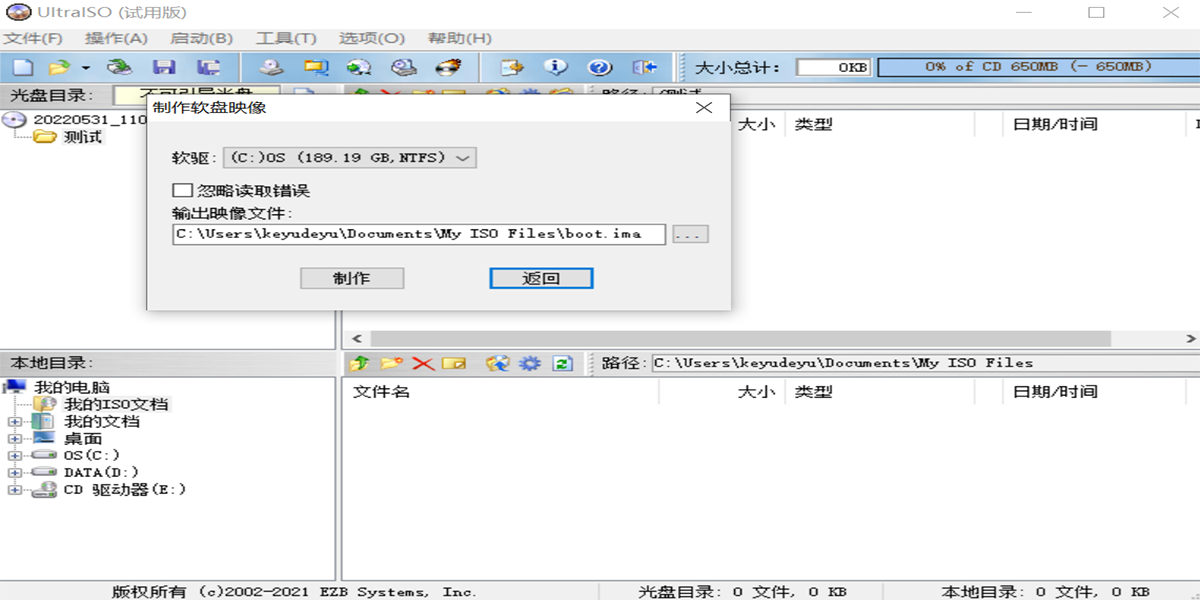
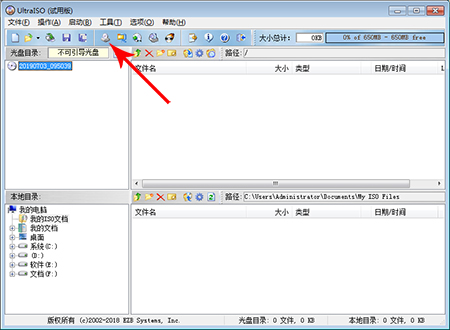
打開UltraISO光盤映像製作工具,點擊“製作光盤映像按鈕(如下圖)”。
彈出“製作光盤映像文件”對話框。選擇光盤驅動器,設定讀取選項,指定映像文件名,選擇輸出的格式,包括標準ISO,壓縮ISO,BIN,Alcohol,Nero,CloneCD等。
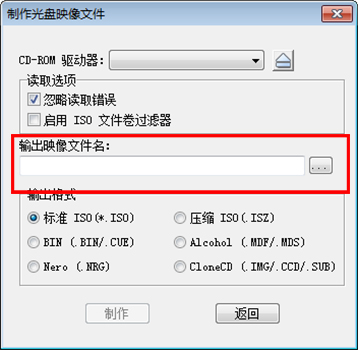
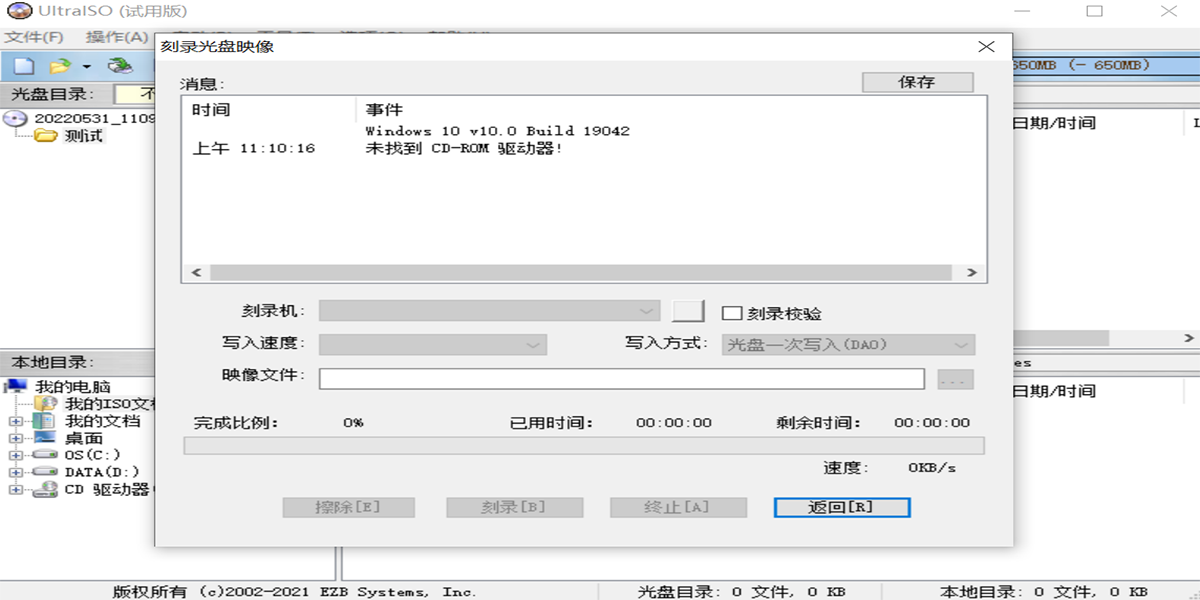
點擊“製作”按鈕,開始製作光盤映像文件。系統會顯示製作進度,你可以按“停止”按鈕終止製作過程。
通過以上幾個簡單的點擊操作,就能完成光盤映像文件製作。
ISO是什麼?
ISO是一種光盤鏡像文件,一般以iso爲擴展名,是複製光盤上全部信息而形成的鏡像文件。無法直接使用,需要利用一些工具進行解壓後才能使用。在windows下,一般需要專用工具軟件才能操作ISO文件。
如何購買UltraISO官方註冊碼?
新用戶在購買UltraISO之前,可以先從中文官方網站下載UltraISO免費版本用。對於老用戶來說,UltraISO的功能性不用質疑,完全可以直接在官網下單購買。點擊官網頁面上的 “立即購買”按鈕,彈出購買表單,按照步驟購買即可。
UltraISO怎樣打開ISO文件?
打開UltraISO,點擊工具,選擇加載到虛擬光驅,會彈出對話框,選擇你要打開的ISO文件,在選擇加載。在打開我的電腦,選擇UltraISO虛擬光驅就行了。
1.下載UltraISO安裝至本機電腦,即可通過運行UltraISO實現ISO文件的讀取,無需再進行其他的任何操作,方便快速。
2.在ISO文件中右擊,選擇“用UltraISO打開”。若設定iso文件的默認打開選項UltraISO,即可雙擊直接打開。在UltraISO界面中,既能看到該ISO文件中的所有文件,左側顯示目錄,右側顯示詳細內容。
UltraISO是擁有多年曆史及良好口碑的光盤映像製作、提取、轉換工具,可將硬盤、光盤、網絡磁盤文件或是文件夾製作成各種映像文件。可以直接編輯ISO文件和從ISO中提取文件和目錄,如ISO,SZ,還包含Alcohol,Nero,CloneCD支持的格式,刻錄成所需的光碟。
相關推薦
名稱大小類型下載