信息
截圖 詳情 同類推薦 相關推薦 猜你喜歡
截圖
詳情

光盤刻錄大師官方版是一款集合多種優點於一身的國產光盤刻錄軟件。光盤刻錄大師操作簡便,無需複雜教程即可輕鬆上手。不僅涵蓋了數據刻錄、光盤備份與複製、影碟光盤製作、音樂光盤製作等大衆功能,更配有音視頻格式轉換、音視頻編輯、CD/DVD音視頻提取等多種媒體功能。
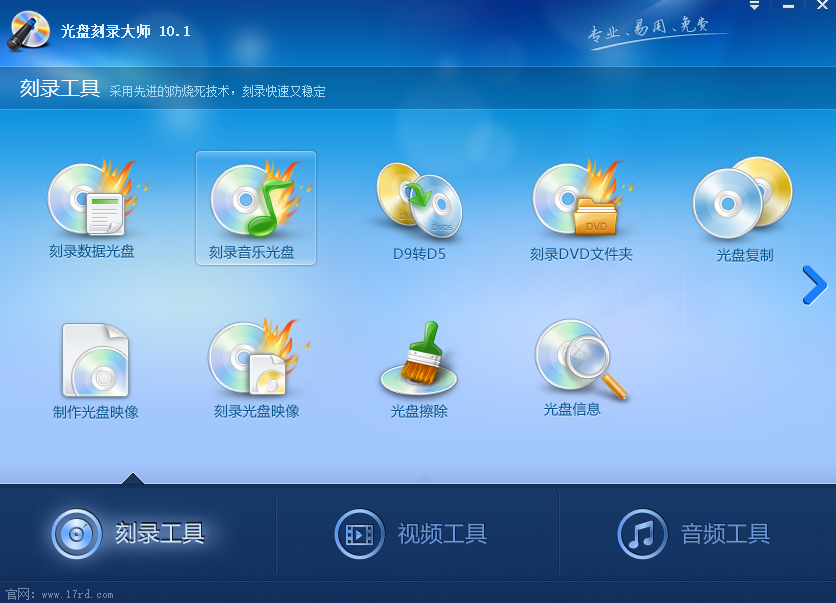
一、刻錄工具:
1.刻錄數據光盤、音樂光盤、DVD文件夾、光盤映像
2.D9轉D5
3.光盤複製、擦除
4.製作光盤映像
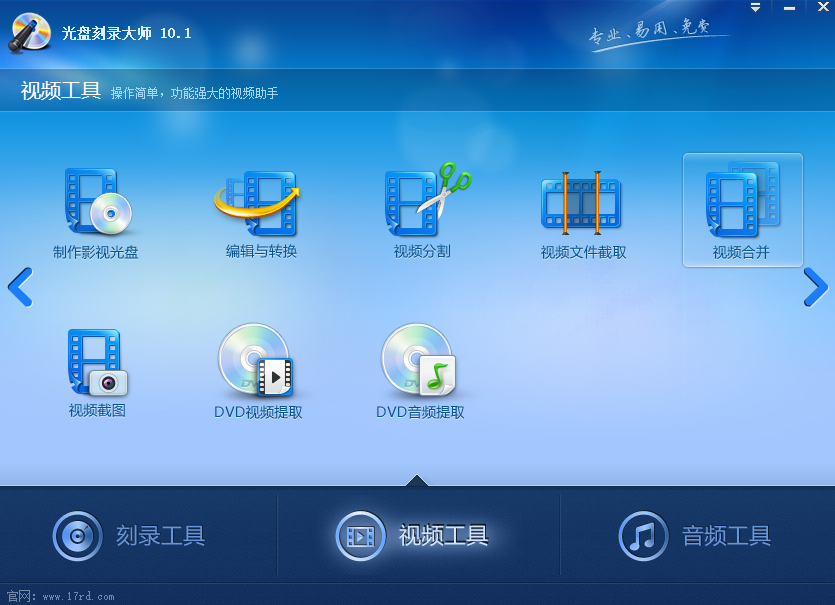
二、視頻工具:
1.製作影視光盤
2.編輯與轉換
3.視頻分割、合併、截圖、文件截取
5.DVD音、視頻提取
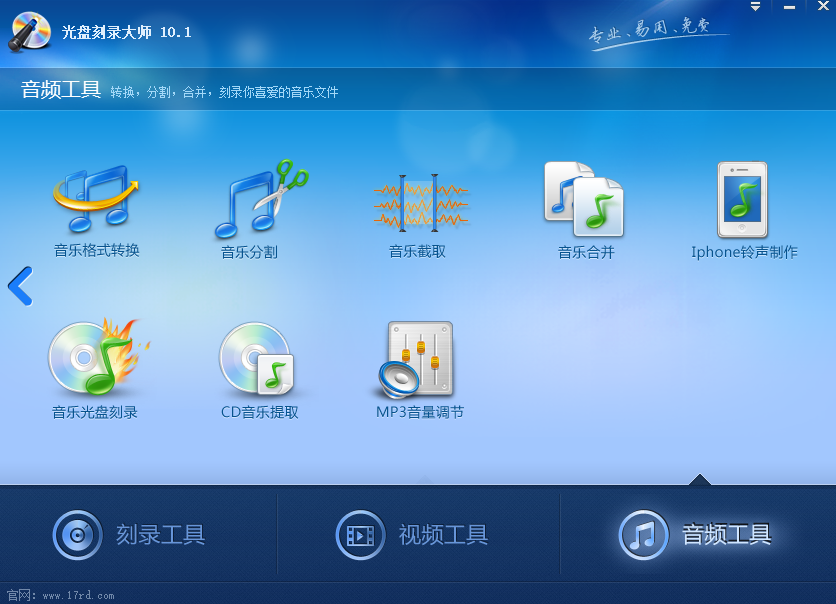
三、音頻工具:
1.音樂分割、截取、合併、格式轉換
2.iPhone鈴聲製作
3.CD音樂提取
4.MP3音量調整
1、在本站下載最新安裝包,按提示安裝
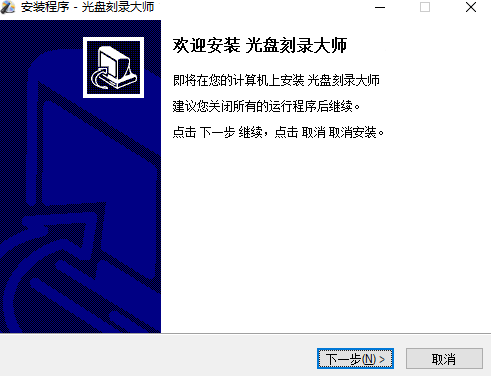
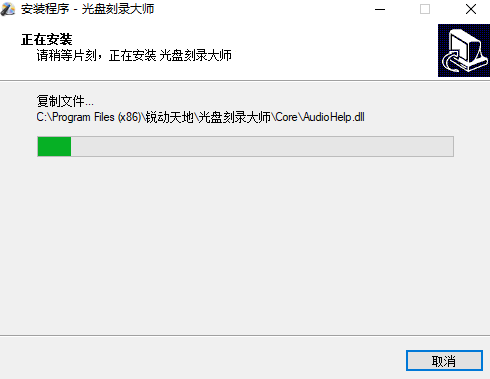
2、安裝進行中,完成即可使用
光盤刻錄大師 潔淨板 10.1
全新的嚮導式界面,操作更輕鬆、方便
集成“刻錄DVD文件夾”功能
集成“視頻分割”功能
集成“視頻合併”功能
集成“視頻截取”功能
集成“MP3音量調整”功能
光盤刻錄大師 潔淨板 10.0
全新的嚮導式界面,操作更輕鬆、方便
集成“刻錄DVD文件夾”功能
集成“視頻分割”功能
集成“視頻合併”功能
集成“視頻截取”功能
集成“MP3音量調整”功能
光盤刻錄大師 官方版 9.3.0.7
集成“刻錄DVD文件夾”功能
集成“視頻分割”功能
集成“視頻合併”功能
集成“視頻截取”功能
集成“MP3音量調整”功能
光盤刻錄大師 正式版 9.2
1.更新視頻處理內核,增加視頻處理效率和穩定性;修改部分視頻處理問題。
2.更新刻錄內核,提高刻錄穩定性和兼容性。
製作個人系統光盤教程
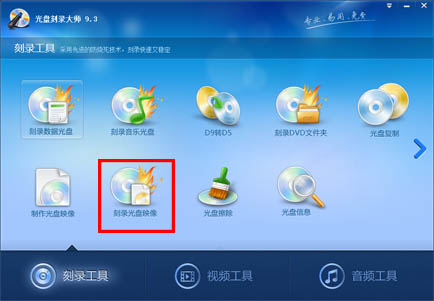
打開光盤刻錄大師官方版,點擊【刻錄工具】中的【刻錄光盤映像】功能。如圖:
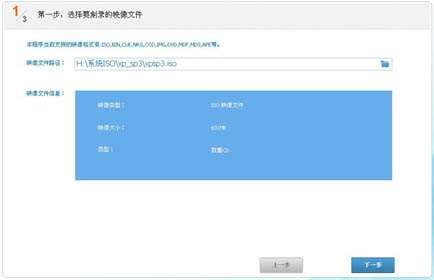
添加下載好的系統.ISO文件,並將空白的光盤放入光驅中(XP系統使用CD光盤,Vista和win7需要DVD光盤),然後點擊下一步。
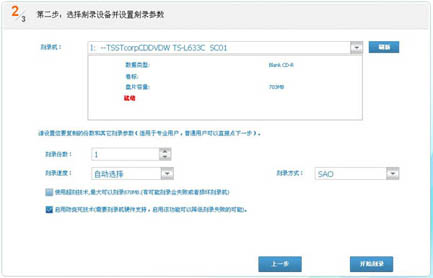
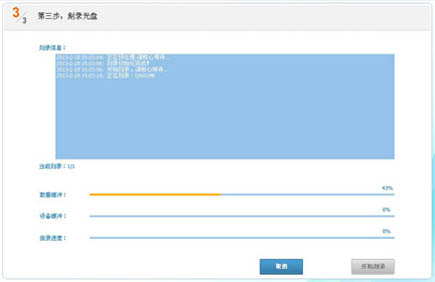
設定好刻錄機後(默認狀態,一般不需要更改),點擊下一步 根據需要選擇刻錄份數,刻錄速度默認爲自動。不同的刻錄速度決定了刻錄光盤速度快慢。如果不太熟悉倍速設置多大,可以設爲自適應。接着選擇下一步,就開始刻錄系統盤了。
稍等片刻,你的個人系統光盤馬上就刻錄好了!
如何將重要資料保存到CD/DVD?
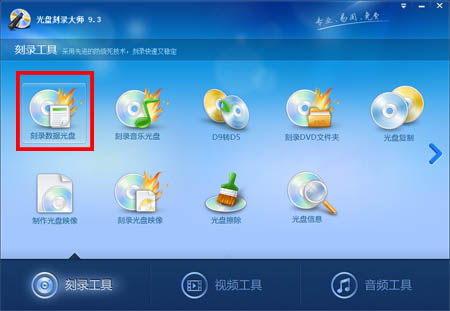
打開光盤刻錄大師官方版,點擊【刻錄工具】下的【刻錄數據光盤】選項,如下圖。
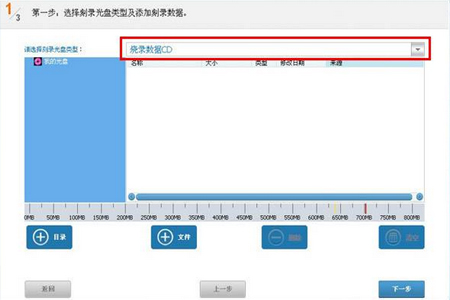
這裏有四個選項,燒錄數據CD、燒錄數據DVD、燒錄可啓動CD、燒錄可啓動DVD,我們要製作數據CD,所以選擇第一項。如果要刻錄數據DVD,選擇燒錄數據DVD就可以了。大家可以根據具體要求自己選擇。點擊下一步。
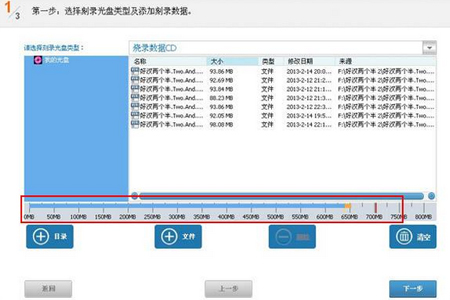
添加要刻錄到光盤上的文件,由於空白CD的容量有限,添加文件時要注意藍色的帶子不要超過紅線部分,否則會造成數據丟失現象。如下圖。添加完成後,我們點擊"下一步"。
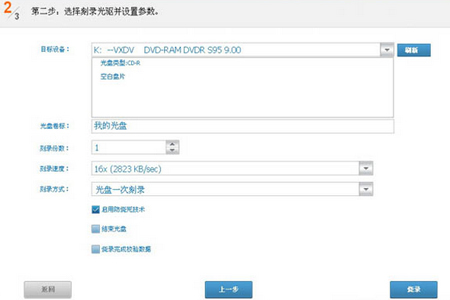
進入刻錄設置界面。 設置好需要刻錄的份數,"燒錄方式"設爲光盤一次刻錄。設置好以後,點擊刻錄就可以實現刻錄數據CD/DVD了。
要注意的是,結束光盤選項!如果你一次刻錄的數據不是很多,光盤還有較大的剩餘空間,就可以下次追加刻錄。如果選擇【結束光盤】,下次就無法追加刻錄了!
光盤刻錄大師官方版全面支持 Intel Pentium雙核處理器和AMD Athlon 64 X 2 雙核處理器,兼容市面上大部分常見硬件設備,新版本更集成了視頻分割合併截取功能,喜歡的小夥伴快來試試吧!
光盤刻錄大師:數據刻錄、光盤備份與複製、影碟光盤製作、音樂光盤製作,拓展配有音視頻格式轉換、音視頻編輯、CD/DVD音視頻提取等多種媒體功能。紮實的基本功搭配熟練的套路,無愧大師之稱。
狸窩DVD刻錄:直接添加視頻,無須轉換格式,軟件會自動製作符合刻錄的文件。視頻片段截取、視頻黑邊剪切、視頻畫面效果調節、添加自己的水印、畫面翻轉90度/180度。功能獨具特色,跟LOGO狸貓一樣新奇靈動。
相關推薦
名稱大小類型下載