信息
截圖 詳情 同類推薦 相關推薦 猜你喜歡
截圖
詳情

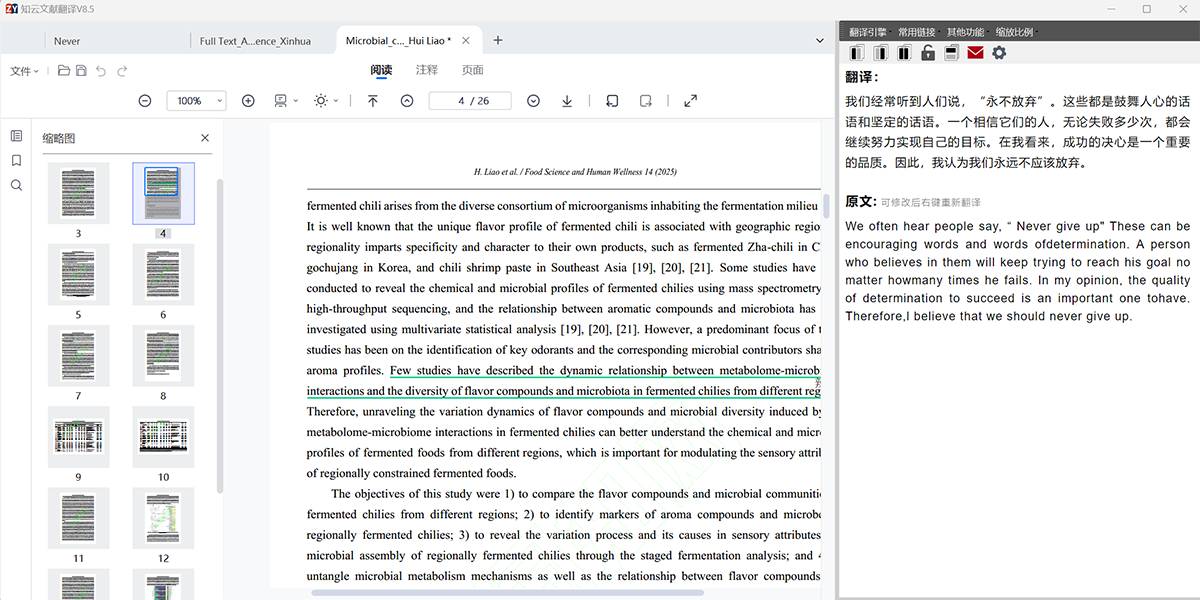
知雲文獻翻譯是一款win平臺下的劃選翻譯軟件,自帶PDF閱讀器同時包含幾乎所有主流翻譯引擎,支持中英互譯。提高您的英語科研文獻或書籍閱讀效率!
知雲文獻翻譯支持文字翻譯、圖片翻譯、視頻翻譯、音頻翻譯,文檔翻譯支持PDF翻譯、Word翻譯、Excel翻譯、PPT翻譯等,支持批量處理多箇PDF文件,多國語言可選擇,沒有字數和頁數限制,大小容量也合適。
軟件亮點:
1、八大翻譯引擎:彙集全世界頭部引擎
百度、谷歌、騰訊、搜狗、網易、DeepL、大模型等統統涵蓋。可以找到每個人的最愛並配合其他引擎使用。劃選翻譯理解出結果。
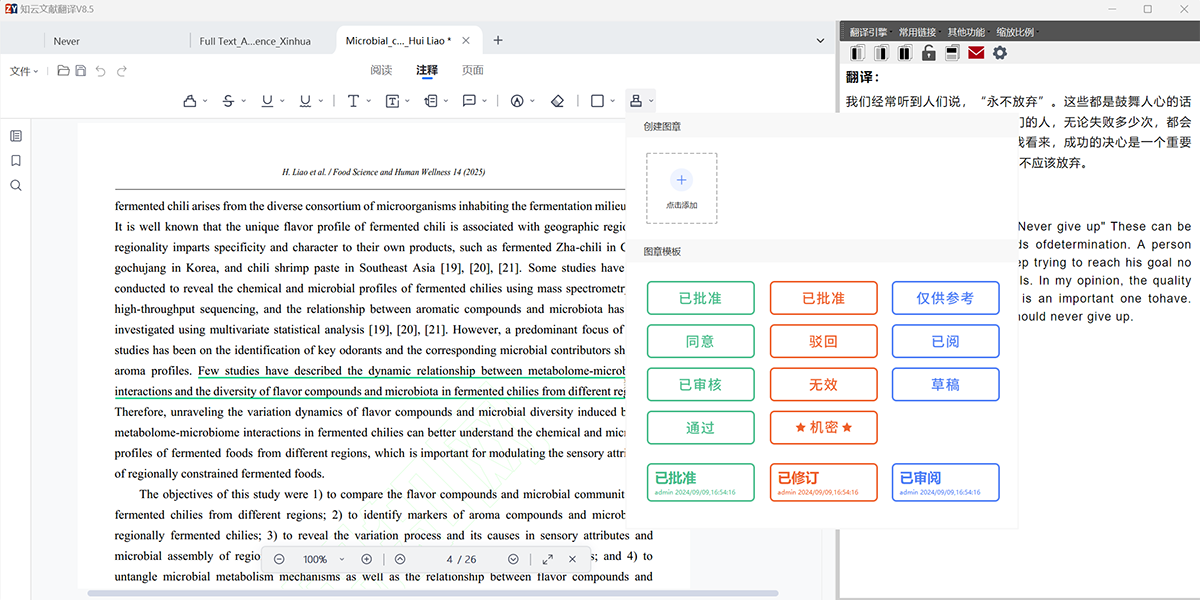
2、自帶PDF閱讀器:含註釋功能及頁面提取
自帶PDF閱讀器可直接打開PDF文件,翻譯閱讀不需要同時打開多箇軟件。自帶多種常用註釋工具:打字機、附註、高亮等等。
3、需求深入用戶:超多細節功能
很多細節功能如跨頁翻譯、智能分段、修改後翻譯、輸入翻譯、多通道、護眼模式、鎖定翻譯、單窗口多窗口模式、自定義api等
軟件功能:
跨頁翻譯
用於追加翻譯一箇段落分散在兩個頁面中的場景
智能分段
習慣一次劃選多段,或習慣一次只選擇一段,可兼顧
修改後再翻譯
有時PDF包含的文字異常,可修改原文後再翻譯
輸入翻譯
有時您希望自己輸入或粘貼一段文字進行翻譯,支持!
多通道
某些引擎某些地區可用性不同,採用不同途徑獲取翻譯
護眼模式
羊皮紙、豆沙綠、夜間模式緩解您勞累的雙眼
鎖定翻譯
把譯文鎖定住,然後對段落進行精讀和查詢單詞意思
窗口模式
一箇PDF打開一箇窗口,還是多箇PDF開在一箇窗口
自定義API
某些引擎提供自定義API功能!
AI功能
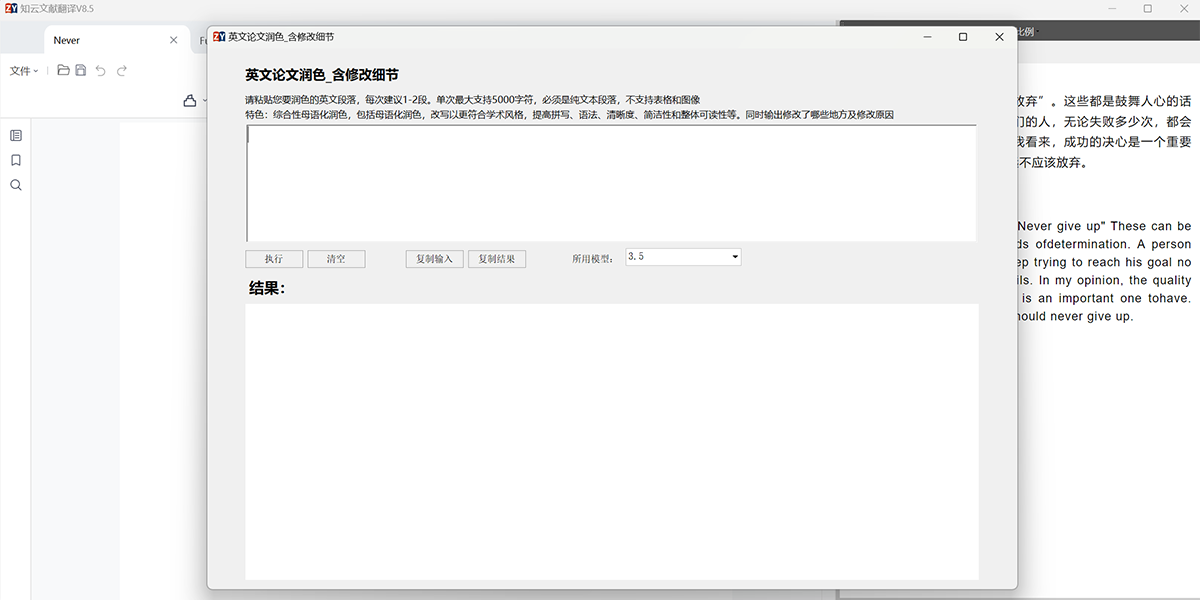
除AI翻譯引擎外,還支持AI潤色、改寫、寫信等功能
快速翻譯文獻
翻譯速度超快、英文文獻秒翻譯
保持原文排版
保證文獻原文排版、確保舒服的閱讀體驗
翻譯超級精準
根據文獻內容調整翻譯、呈現最精準的翻譯結果
安全保密
網銀級別加密傳輸、安全體系堅如磐石
專業術語
全免,完善的詞彙庫、確保翻譯結果準確無誤
完全免費
我們軟件完全免費使用、打破收費傳統,免費進行到底
純淨、純粹
零廣告、零打擾、零脅迫、極致體驗!
翻譯精準
強大的專業詞庫、保障文獻翻譯更精準
高效,穩定
翻譯速度超級快、軟件運行超級穩定
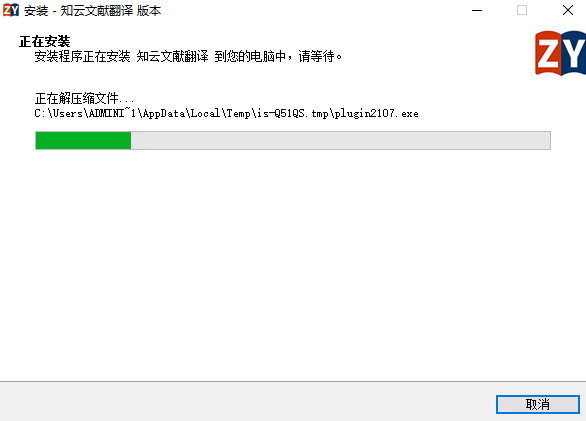
1、在天極下載站下載最新安裝包,按提示安裝
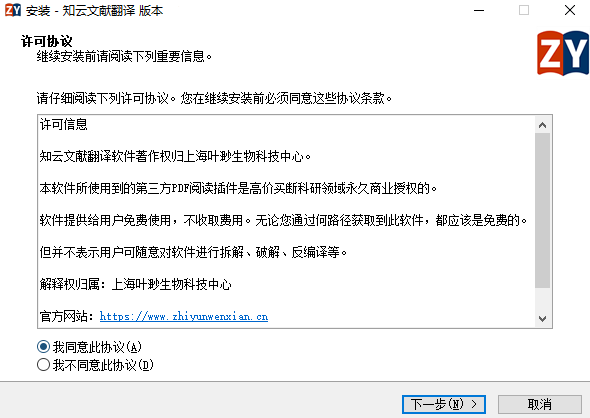
2、安裝進行中,完成即可使用
知雲文獻翻譯 8.5C
相比8.5B版本修復了幾個小問題。某些不規範pdf內部複製的文字往往包含很多隱含字符會導致某些引擎突然不翻譯表現爲某些段落某些引擎翻譯爲空白。換個其他段落往往又正常。C安裝包修復了幾個這種具體問題。
另外修復了B和A版本中附註工具下無法回車換行的問題。
優化了幾個小bug。
知雲文獻翻譯 8.5A
更新內容
1、修復了PDF閱讀器部分的一些記憶問題
比如記憶上次閱讀位置、記憶上次護眼模式設置等。
2、打開很多PDF時候增加了切換按鈕
在打開很多PDF的時候,可以點擊下述按鈕快速切換到指定PDF上去
3、修復右側按鈕高分屏適配問題
修復高分屏電腦上圖標過小的問題。把右側護眼模式選項移動到了“其他功能”菜單下。前期主要是因爲這個選項包含二級菜單導致沒有解決高分屏視頻問題。現在把他移動到了其他功能菜單下。目前右側區域護眼模式的設置入口。
4、優化了谷歌智能雲翻譯的線路選項
由於目前谷歌翻譯在大陸地區已經完全無法使用,因此目前谷歌翻譯使用的是香港的谷歌翻譯。中轉服務器在香港,一般大部分網絡和地區是可以直接連接不需要代理的。但是少數地區或網絡下依然無法使用,因此我們目前增加了切換線路的選項。
在設置窗口中。谷歌引擎線路設置了三個。默認第一項適合國內大部分地區用戶使用,速度最快。如果通道1不翻譯,你可以嘗試使用中轉線路2。請注意,谷歌翻譯com域名直連僅適用於國外用戶即比如你現在在美國,那麼你切換到線路3,速度是更快的,否則不要切換。
5.修復了百度翻譯、谷歌生物醫學、deepL默認通道損壞不翻譯的問題
前一段時間由於收到百度、騰訊、deepl等公司官方網站的更新升級,導致翻譯對接代碼失效,這些引擎全部故障了。目前修復了這些問題,重新對接了。如果您對穩定性要求更高,更加建議使用收費引擎,因爲免費引擎的特徵註定了會經常壞經常修。對谷歌生物醫學引擎穩定性要求高的用戶,建議成爲打賞用戶,我們會提供更加穩定的api使用方法。
6、其他一些優化。
還有許多小衆經常遇到的問題比如閃退、打開某些PDF不正常等等小問題的修復。
知雲文獻翻譯如何翻譯?
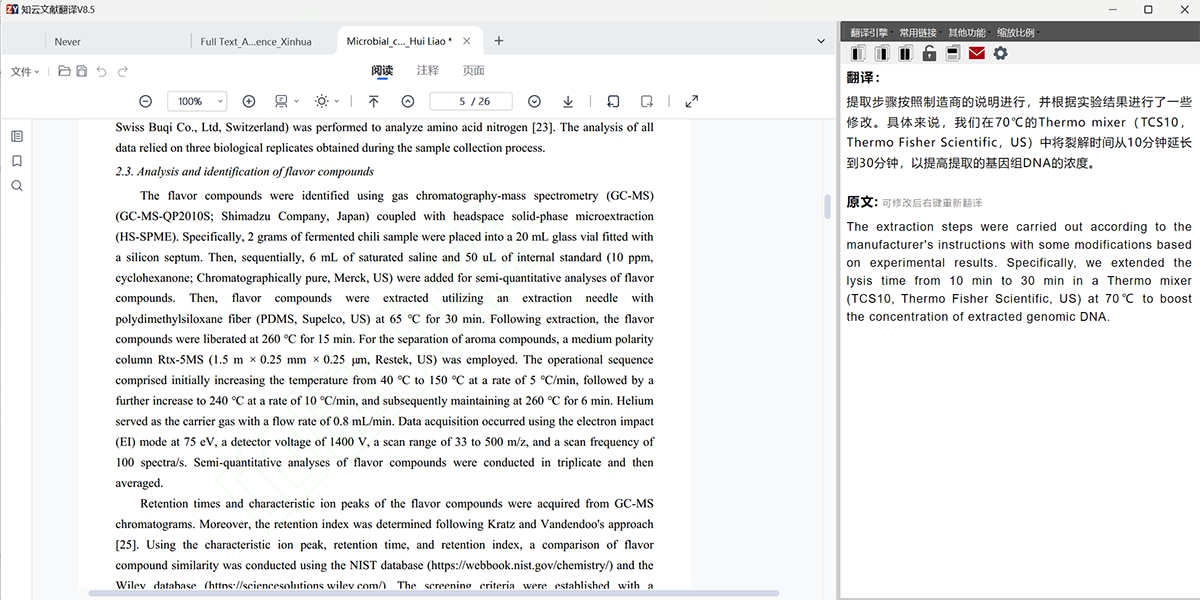
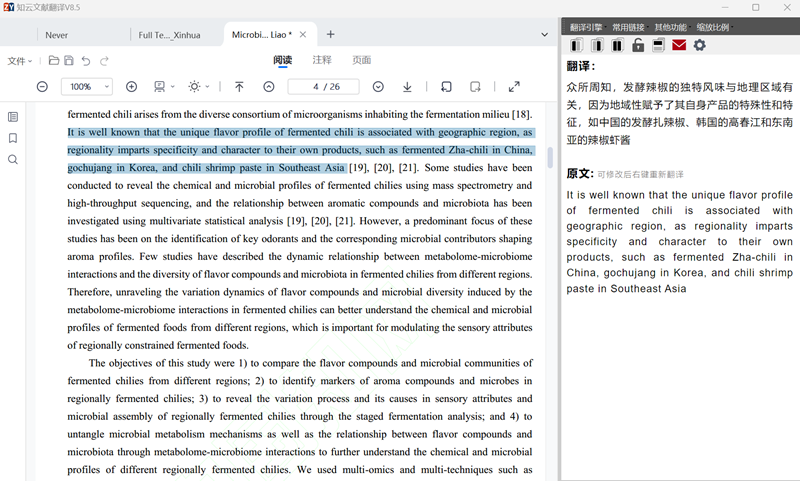
1、左側PDF閱讀器中,點擊軟件左上角“打開”按鈕,打開一箇PDF。劃選PDF上的一箇段落(或句子或單詞),右側會直接給出翻譯。
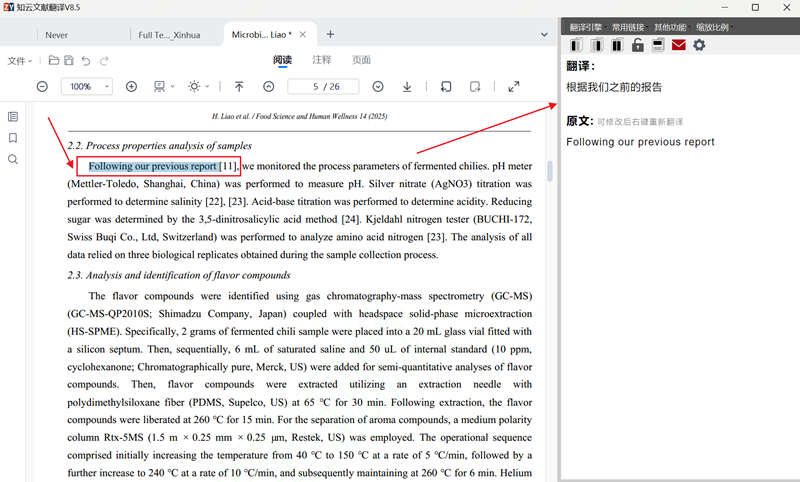
2、軟件右上方“翻譯引擎”菜單下可切換不同翻譯引擎。 某些翻譯引擎可能需要權限
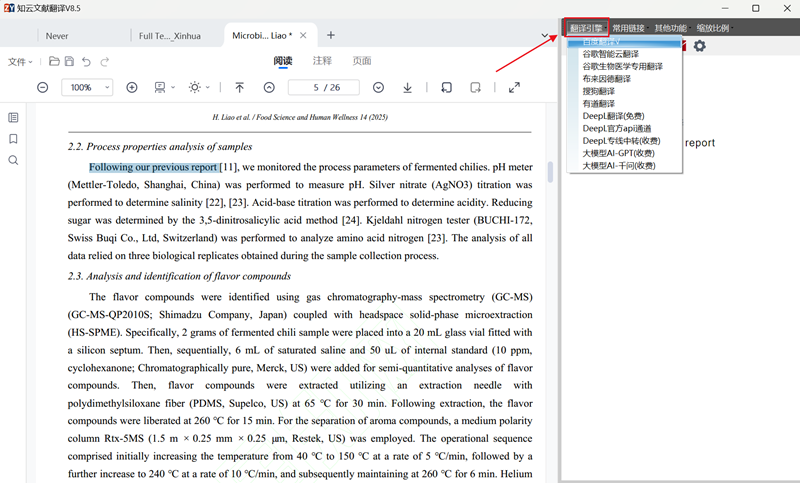
注意:默認狀態下就是劃選狀態。有些圖片類PDF可能無法劃選文字,這類PDF需要OCR轉換成文字型PDF後使用
知雲文獻翻譯怎麼對PDF跨頁文字的選中翻譯?
先選中前面部分的文字,然後按住Alt鍵選中後面的文字部分,或者選擇後面部分後,再按住Alt,然後再鬆掉鼠標。
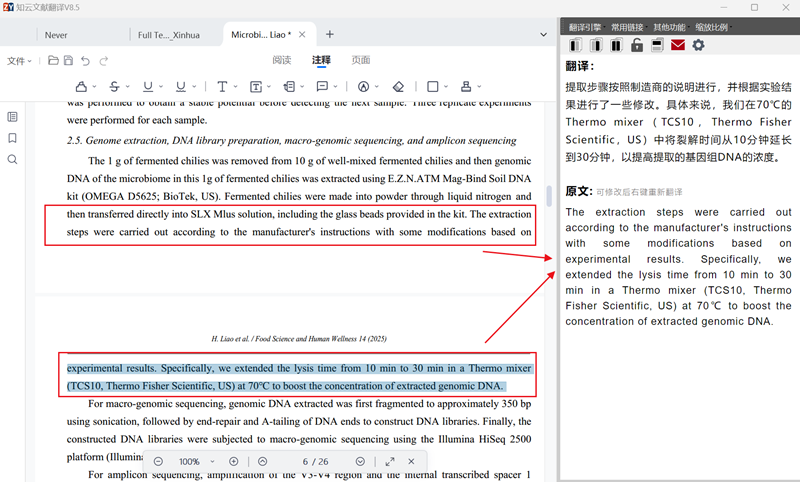
注意:選中後面部分的文字時,你也可以先選中後面部文字,然後再按住Alt鍵不放,接着鬆開鼠標。軟件只要感知到鬆開鼠標的時候Alt鍵是按下狀態它就會把當前選擇的文字追加到之前選中的文字後面一起進行翻譯。
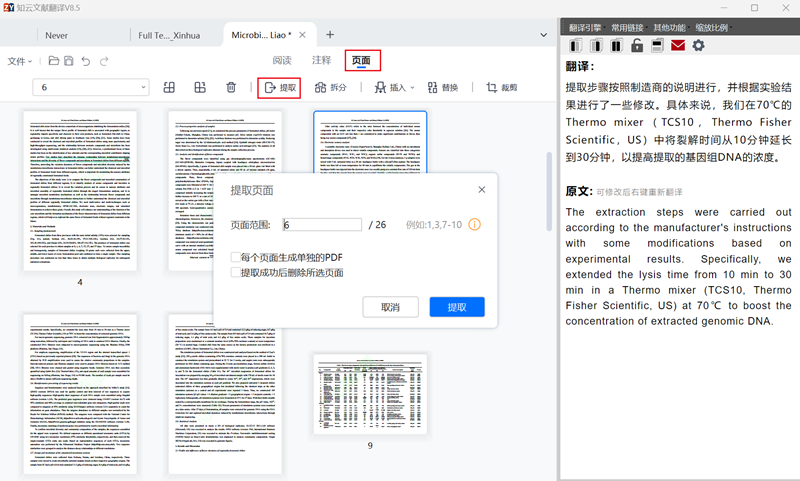
知雲文獻翻譯單頁提取PDF保存方法
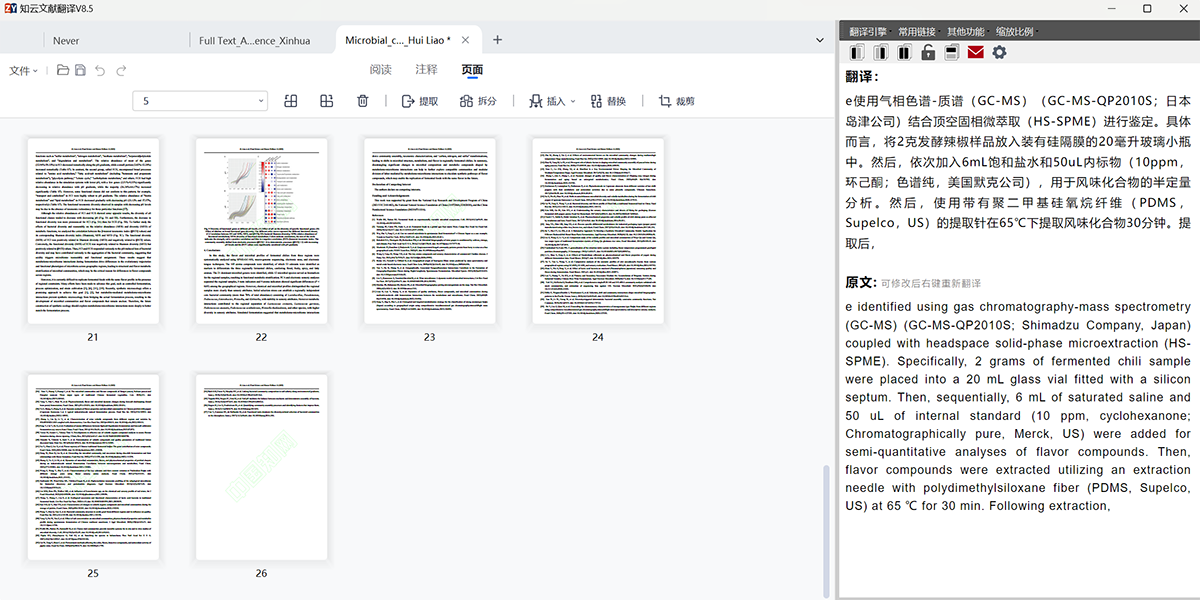
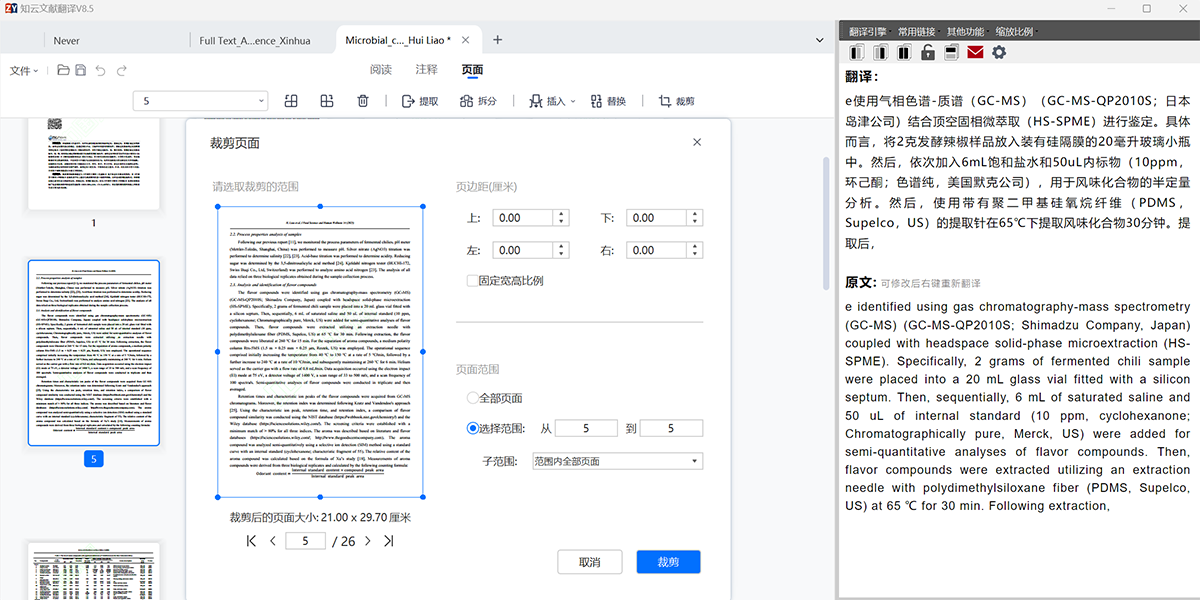
1、記住當前頁面是第幾頁。然後點擊頁面“提取”
2、然後選擇頁面,除了可以提取一頁,還可以提取連續的多箇頁面成一箇單獨的pdf文件,然後點擊提取即可。
知雲文獻翻譯劃選文字,右側無反應?
排查流程:
1、看看軟件左上方版本號是否是最新版。
軟件左上方顯示的是當前您安裝的軟件版本號(版本號前三位即可),右側通知處會顯示當前發佈的軟件的最新版。如果您的軟件不是最新版。您就先升級到最新版。
2、右上方翻譯引擎切換到有道引擎試試
有些0積分用戶因爲權限原因曾經安裝過舊版本,翻譯引擎選中的是百度引擎。而某些網絡無法使用默認的百度引擎。切換到有道引擎即可。當然如果積分足夠,切換其他引擎也可以試試。
3、點擊右側"其他功能"下方"重新登錄"。
自己點擊右側上方菜單"其他功能"下方"重新登錄"。微信掃碼登錄一下。如果微信掃碼後沒有反應,請把軟件關閉重新打開再試試。
知雲文獻翻譯粘貼文字翻譯方法
直接修改右側原文,你可以選中右側原文,刪除,然後自己輸入或粘貼入。然後右鍵-重新翻譯。如果您粘貼過來的文字較多,您還可以將左右分界線向左拖動,將右側翻譯區拉大一下。然後再粘貼到原文區域,右鍵-重新翻譯。需要注意的是,由於軟件是支持中英互譯的。所以您可以直接輸入中文或粘貼入中文,軟件會給您翻譯成英文。您還可以切換右上方菜單翻譯引擎中不同翻譯引擎,看看哪個翻譯的效果更加理想。
知雲文獻翻譯切換輸入翻譯模式:
在右側上方菜單“其他功能-輸入翻譯模式”。在文本框中輸入或粘貼入文字,然後點擊翻譯按鈕,也可以翻譯。輸入翻譯模式,會將所有換行強行刪除掉,目的是粘貼入一些比如從pdf文檔中複製出來的文字可以有效解決非段落換行的問題。另外需要注意的是:單次翻譯字符數在5000字符以內。無次數限制。
知雲文獻翻譯建立書籤的方法:
你可以給一箇pdf添加書籤,所謂書籤,就是下次打開這個很多頁的pdf,點擊書籤中的某個條目可以快速的跳轉到這個頁面。方法是:點擊左側書籤按鈕,打開書籤側邊欄,然後再空白處右鍵-新建書籤,然後命名就行了。注意建立的書籤是對應你當前展示的頁面的。如果您當前打開的是第130頁。那麼這個書籤以後點擊就會立即跳轉到130頁。你可以建立很多箇書籤。
知雲文獻翻譯掃碼登陸右側無反應-無法登陸上
1、把軟件安裝到最新版,下載安裝新版本,會自動卸載舊版本。軟件左上角是你安裝的軟件版本,軟件右側通知中寫的是當前官方發佈的最新版是多少。
2、點知雲右上方菜單,“其他功能-重新登陸”,產生新的登陸二維碼嘗試微信掃碼登陸。操作要點是:產生新二維碼後30秒內掃碼,如果不跳轉,重新點重新登陸產生新二維碼再嘗試。要點是產生新二維碼再掃碼。
知雲文獻翻譯軟件既是一款閱讀英文pdf文獻或pdf書籍的翻譯軟件,同時也是一款功能非常強大的pdf閱讀器,軟件非常小巧。
相關推薦
名稱大小類型下載