信息
截圖 詳情 同類推薦 相關推薦 猜你喜歡
截圖
詳情
 SD卡分區助手官方版是實用範圍較爲廣泛的磁盤管理工具,SD卡分區助手官方版能夠幫助使用者無損數據地執行調整分區大小,移動分區位置,複製分區,複製磁盤等操作,適用於手機SD卡中分區所打造的分區管理工具。SD卡分區助手最新版能夠在不損失硬盤資料的情況下對SD和TF卡進行分區、合併操作,且支持將NTFS文件系統轉換成FAT、FAT32或FAT32文件系統轉換成FAT文件系統。
軟件介紹
SD卡分區助手官方版是一款免費、專業級的無損分區工具,提供簡單、易用的磁盤分區管理操作。作爲傳統分區魔法師的替代者,在操作系統兼容性方面,傲梅分區軟件打破了以前的分區軟件兼容差的缺點,它完美兼容全部操作系統。
不僅如此,分區助手從調整分區大小等方面出發,能無損數據地實現擴大分區,縮小分區,合併分區,拆分分區,快速分區,克隆磁盤等操作。此外,它也能遷移系統到固態硬盤,是一箇不可多得分區工具。
軟件功能
調整分區大小
無損數據擴大分區或縮小的容量
快速分區
爲裝機童鞋提供最方便和快速的“快速分區”操作
合併與拆分分區
合併兩個或多箇分區到一箇分區,拆分一箇大分區到多箇小分區
分配空閒空間
重新分配磁盤上的未分配空間給己存在的分區
創建,刪除與格式化
基本分區操作,不管什麼情況下都可以直接的創建新分區
複製磁盤與分區
克隆硬盤所有數據到另一塊硬盤上
擦除磁盤與分區
擦除磁盤或分區以防止刪除的隱私數據被恢復
分區按扇區對齊
將分區按4KB,8KB等扇區對齊,優化數據存取速度
支持MBR與GPT磁盤最大達到4TB
SD卡分區助手官方版支持FAT、FAT32和NTFS文件系統
圖形化地顯示磁盤與分區的映射圖
在一箇系統中支持磁盤的數量多達64塊
調整分區大小與位置只需要拖動滑塊條即可
虛擬操作讓你能及時預覽對分區改變,最大限度地防止誤操作的發生
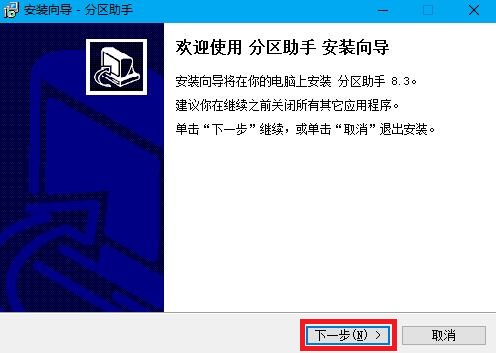
1、將SD卡分區助手軟件下載下來,並解壓到當前的文件夾中,雙擊打開PACNPro.exe應用程序,進入安裝嚮導,點擊下一步繼續安裝
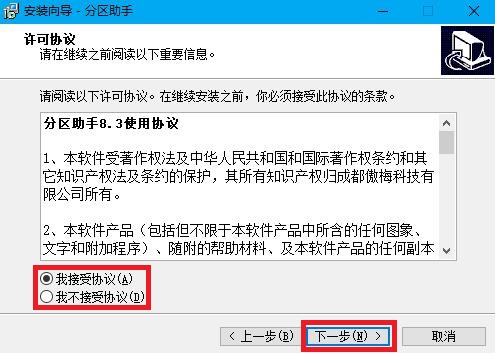
2、許可協議界面,選擇我同意此協議,然後下一步
3、信息界面,點擊下一步即可
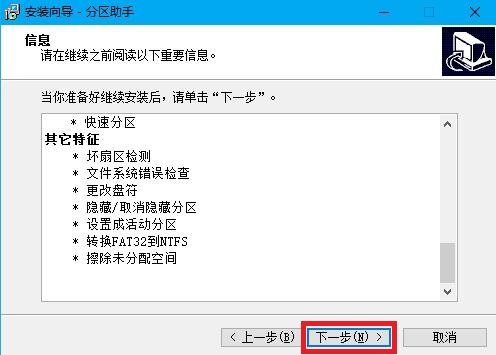
4、選擇目標位置界面,點擊瀏覽可更改軟件的安裝位置,這裏默認是C盤,小編建議安裝在D盤中。
PS:接下來兩步皆默認選擇下一步即可
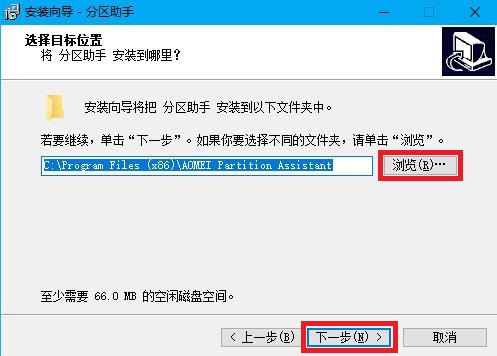
5、準備安裝界面選擇安裝即可
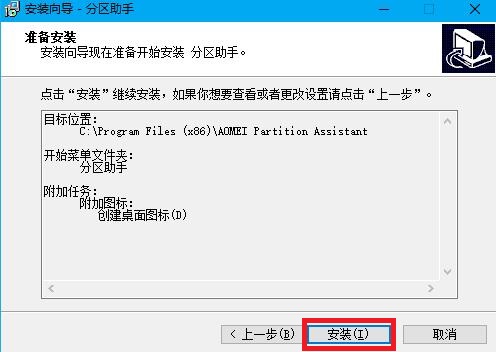
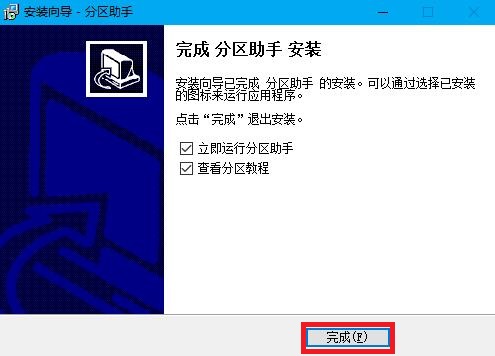
6、SD卡分區助手軟件安裝完成後點擊完成退出即可
怎麼合併分區
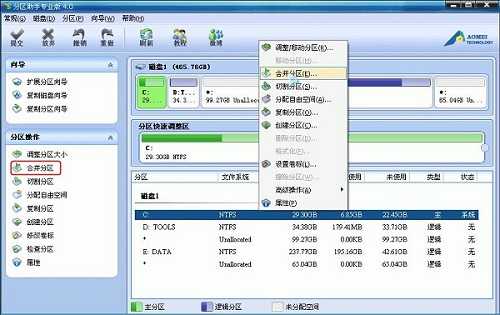
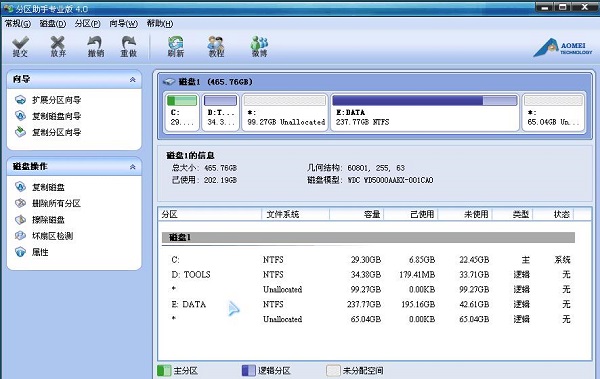
1. 雙擊打開sd卡分區軟件,如圖1所示:可以看到,C盤大小約爲29GB,在磁盤1上有兩個未分配空間(Unallocated),現在就以將兩個未分配空間合併進C盤爲例:
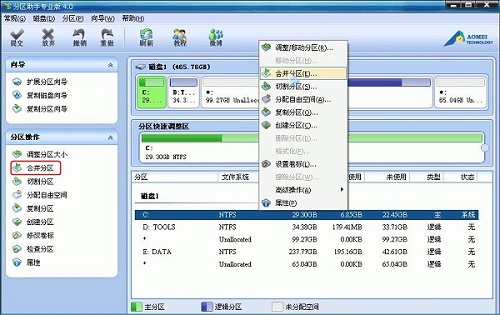
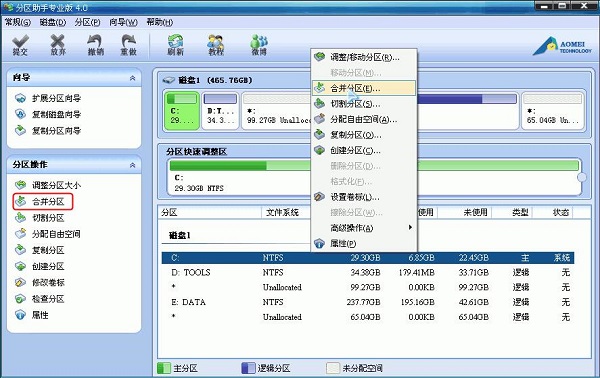
2. 選中C,點擊鼠標右鍵選擇“合併分區”或者在側邊欄分區操作中選擇“合併分區”,如下圖2所示:
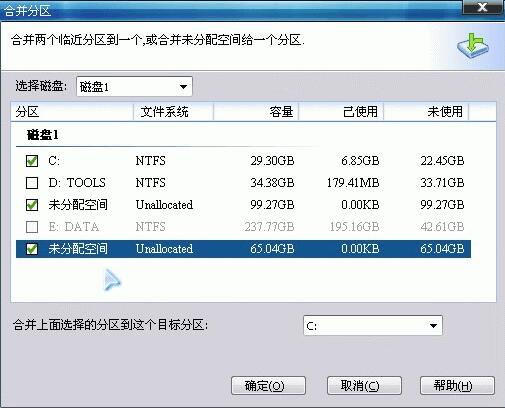
3. 在彈出的窗口中,如圖3,勾選需要合併的未分配空間,當有多箇未分配空間時可以同時選中多箇,然後點擊確定,返回到主界面:
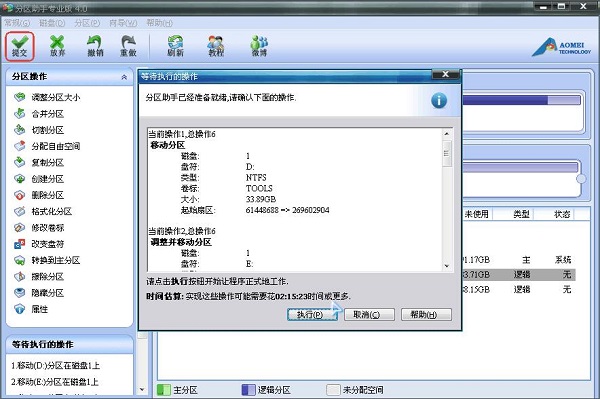
4. 提交以上操作,點擊工具欄的“提交”按鈕,在彈出的窗口點擊“執行”,如圖4。 執行過程中可能需要花一會時間,所花時間的長短由分區中的數據的多少而定。這需要您耐心地等待,請不要強行終止程序:
相關推薦
名稱大小類型下載