信息
截圖 詳情 同類推薦 相關推薦 猜你喜歡
截圖
詳情
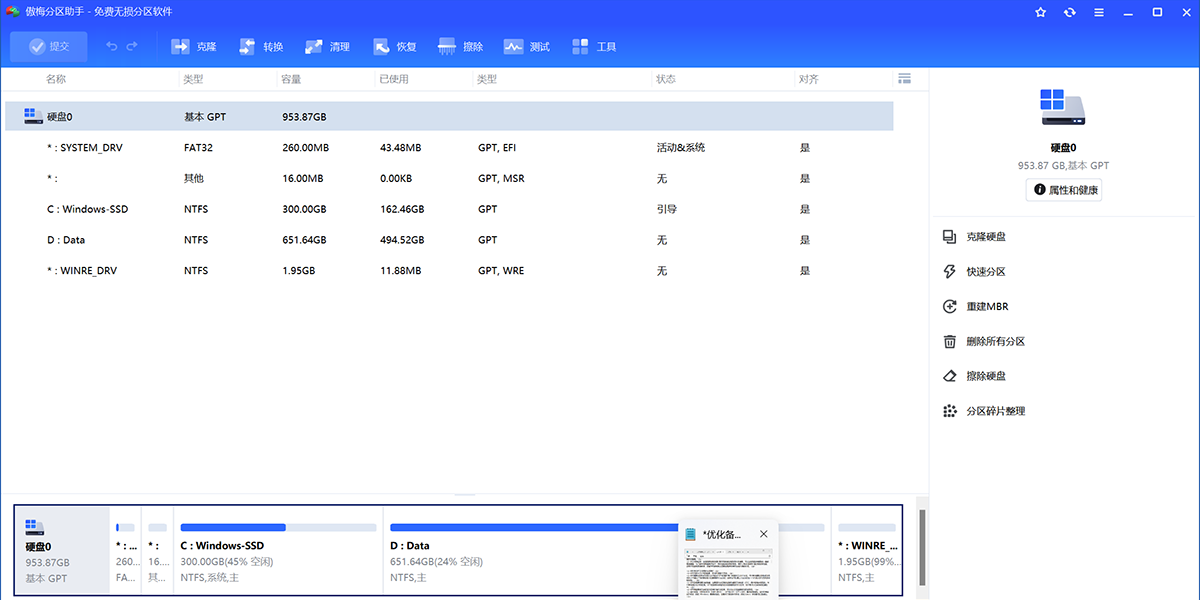
 分區助手是一款簡單實用的免費磁盤分區管理工具,支持隨意調整磁盤分區大小、移動分區位置、複製磁盤、複製分區、遷移系統到固態硬盤、合併拆分分區等功能,分區助手專業版保證絕不損失任何數據,安全可靠,有需要的朋友們趕快來下載使用吧。

軟件亮點
1、C盤擴容
將其他盤空閒空間調整到C盤解決C盤空間的不足的問題
2、系統遷移
遷移當前操作系統到SSD(固態硬盤)或HDD(機械硬盤),無需重裝Windows系統和軟件
3、磁盤克隆
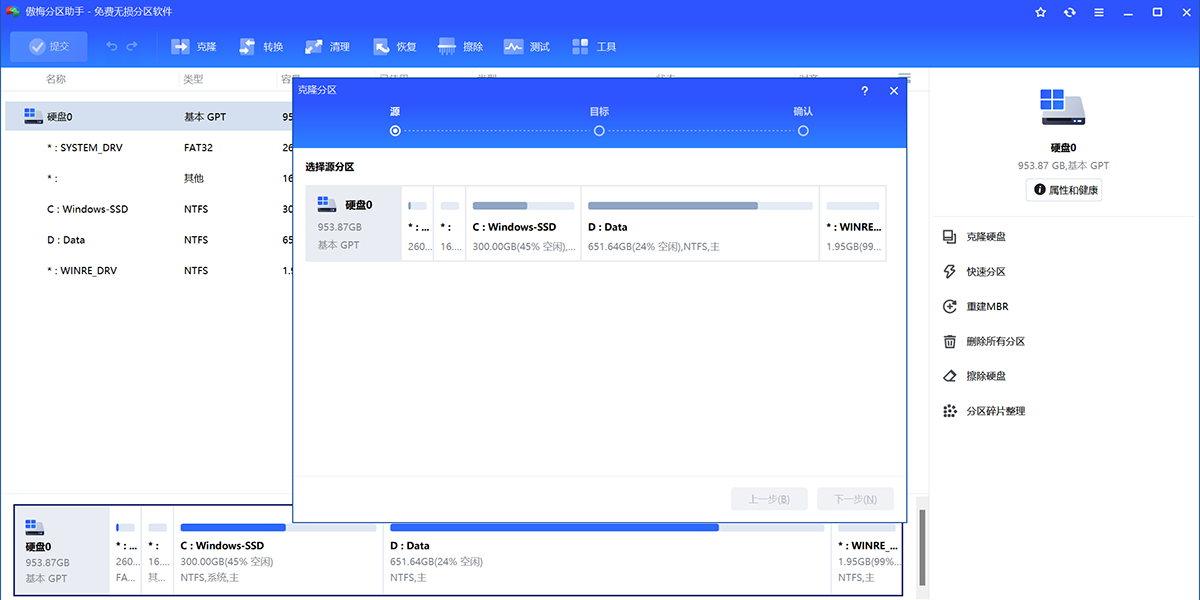
輕鬆克隆硬盤所有數據到另一塊SSD(固態硬盤)或HDD(機械硬盤)上。
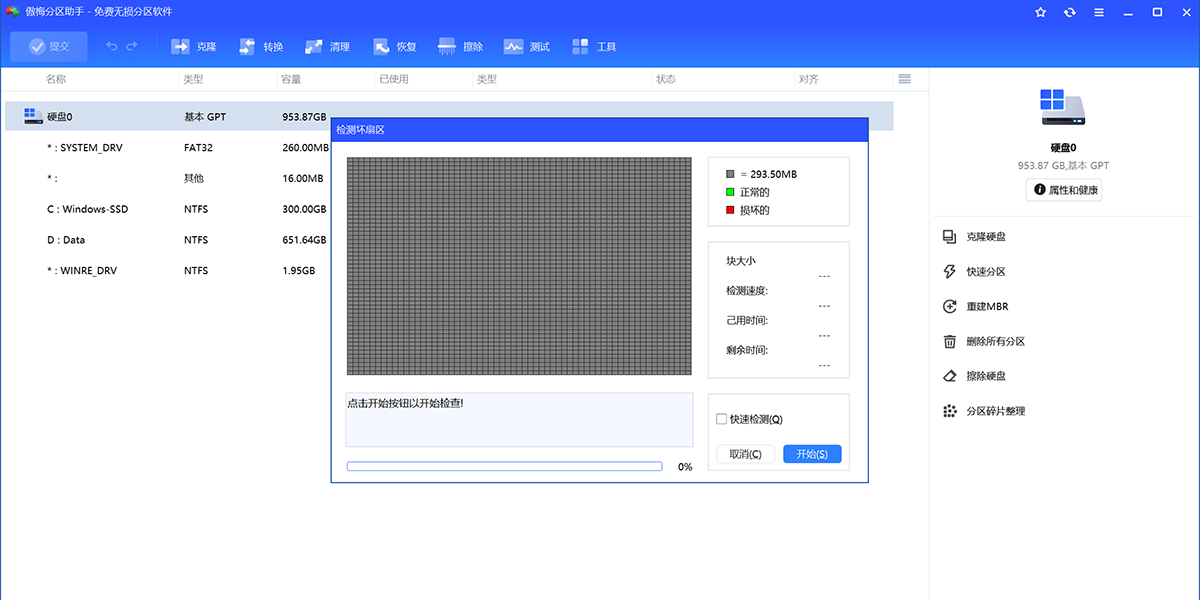
4、硬盤測速
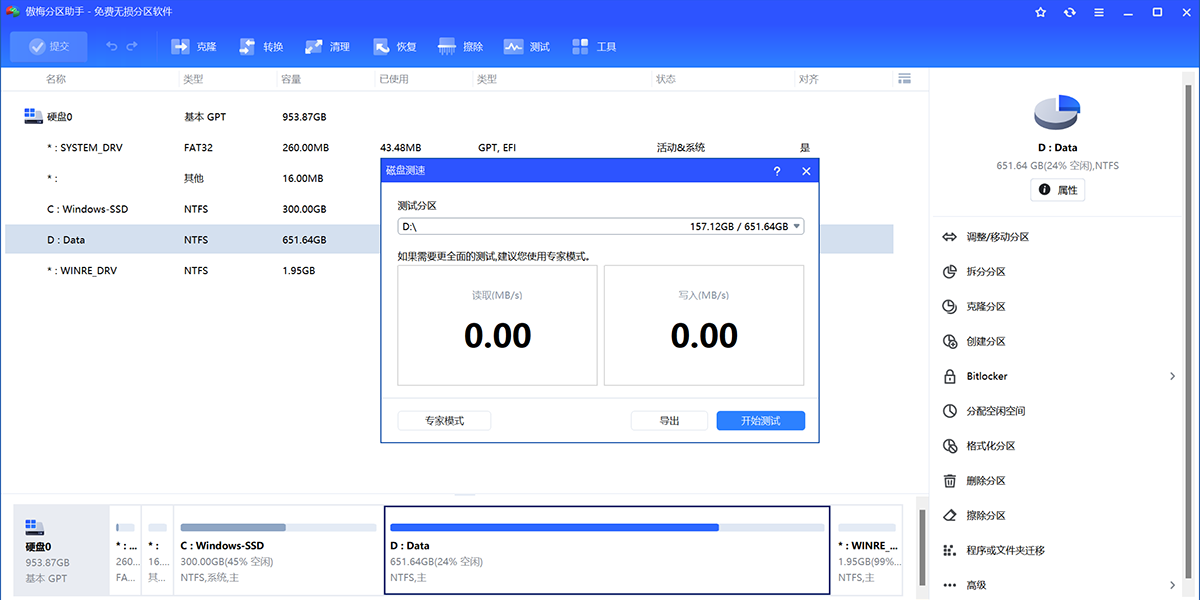
檢測硬盤讀寫數據的速度,以便瞭解硬盤的健康狀況。
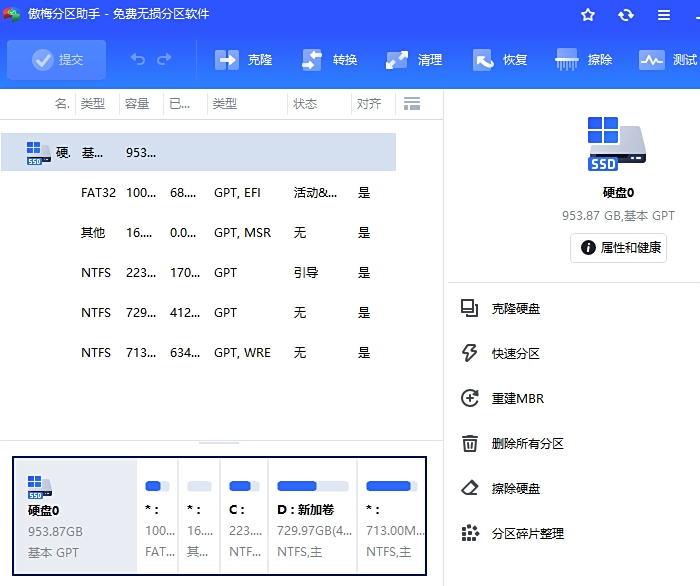
調整分區大小與位置,拖動滑塊條即可
虛擬操作讓你能及時預覽對分區改變,避免誤操作的發生
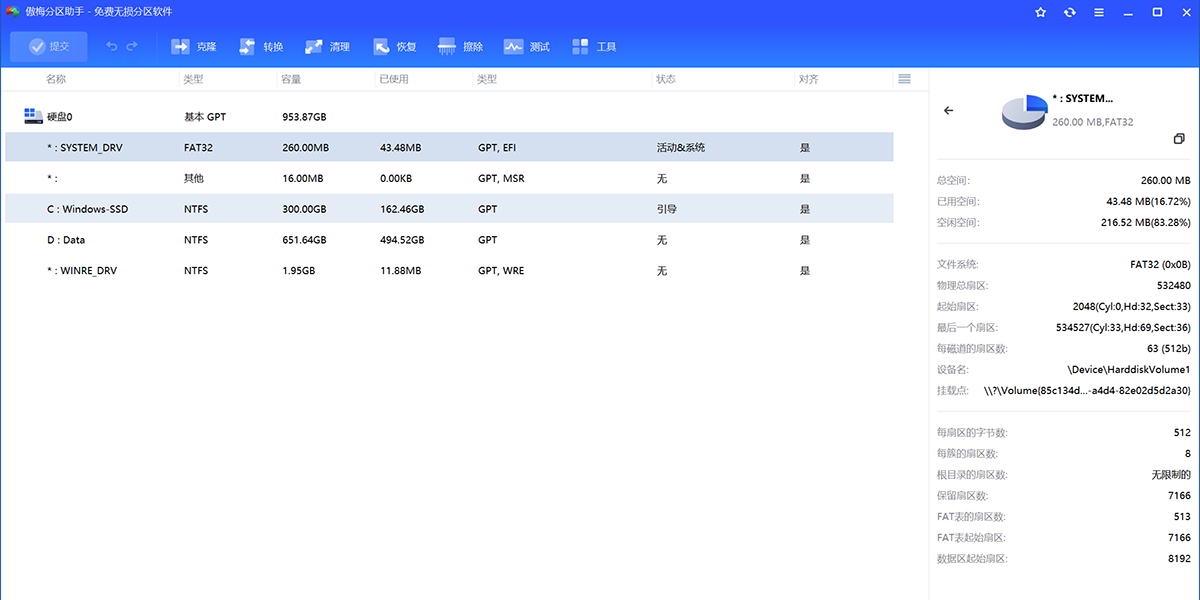
圖形化地顯示磁盤與分區的映射圖
支持Windows XP//Vista/Windows 7和服務器2003/2008系統以及WinPE系統
完全支持Windows 11/10/8/8.1系統,支持服務器Windows 2011/2012/2016/2019/2022
支持所有32位和64位操作系統
支持FAT、FAT32和NTFS文件系統
支持MBR與GPT磁盤可達到4TB
在一箇系統中支持磁盤的數量多達64塊
支持所有硬件RAID和IDE,SATA,SCSI,SSD, USB,FireWire,U盤等類型的磁盤
支持扇區大小爲4096字節,2048字節,1024字節的硬盤支持EFI/UEFI啓動方式的電腦
1、在天極下載站下載最新安裝包,按提示安裝

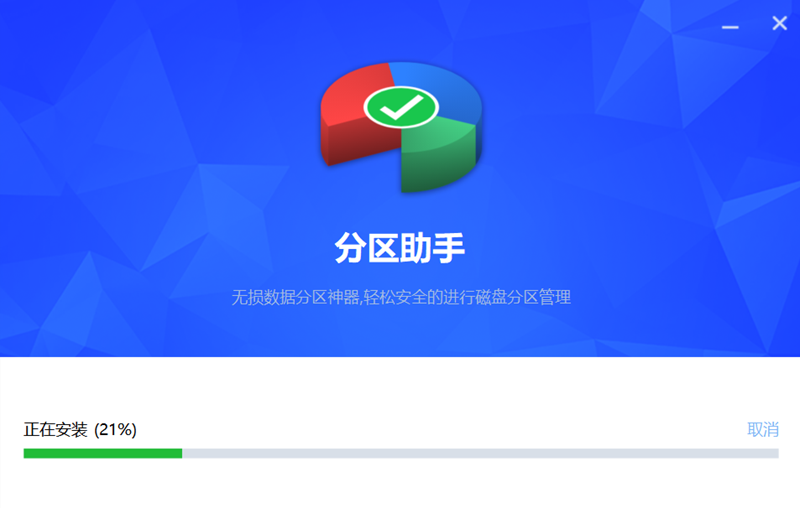
2、安裝進行中,完成即可使用
傲梅分區助手 10.7
新增一鍵調整空間功能,通過可視化界面一次調整磁盤多箇分區。
修復了應用遷移在某些情況下父子關係文件夾或應用程序遷移到同一目標時出現誤刪的問題。
修復了GPT磁盤克隆到MBR磁盤上,在點擊過設置按鈕後執行操作未正確修復系統分區和引導的問題。
修復了拆分GPT磁盤上恢復分區會導致恢復環境引導破壞的問題。
修復了磁盤克隆未將*號盤符設置到目標分區上。
優化了檢測磁盤是否存在系統的邏輯,減少磁盤克隆選擇磁盤卡頓的問題。
優化了設備加密判斷,防止用戶誤操作導致的分區被鎖的情況。
優化了引導修復功能,可以在更復雜情況下修復啓動問題。
傲梅分區助手 10.6.1
去掉了bitlocker工具
傲梅分區助手 10.6
新增:引導修復功能。修復損壞或丟失的引導配置數據(BCD)⽂件、損壞的啓動扇區或其他與啓動相關的問題,快速恢復系統的啓動能⼒。
優化了系統遷移界面。
優化了擦除界面,給用戶更清晰的展示了各種擦除方法,以便用戶更好的選擇。
優化了磁盤克隆邏輯,對於包含有系統分區磁盤的克隆到其他磁盤後支持正常引導啓動。
修復了擇燒錄CD/DVD創建可啓動盤時的崩潰問題和顯示錯誤的問題。
修復了調整EFI分區和恢復分區後,分區屬性丟失的問題。
修復了關於設備加密的環境調整系統分區大小後,會造成同盤其他分區被鎖定且無法解鎖的問題。
修復了一些已知問題。
傲梅分區助手 10.4
新增:"Bitlocker加密"工具。
優化了主界面和重複文件清理工具高DPI的適配。
優化了分區克隆和磁盤克隆的界面。
修復了部分系統所在的MBR磁盤克隆或系統遷移到其他磁盤後無法啓動的問題。
修復了調整EFI分區和恢復分區後,分區屬性丟失的問題。
修復了部分系統在 PreOS 模式下執行系統遷移,目標系統啓動後資源管理器持續閃爍的問題。
修復了部分已知問題。
傲梅分區助手 10.2
新增:"UEFI引導管理"工具。
新增:"重複文件清理"工具, 僅支持Windows 7及以上系統。
修復了在極少部分環境中啓動垃圾清理工具導致程序崩潰的問題。
修復了一些已知的分區檢查工具的問題。
修復了少部分環境中擦除磁盤時程序崩潰的問題。
修復了少部分環境中創建可啓動盤失敗的問題。
修復了少部分環境中克隆的磁盤存在多箇分區時僅克隆部分分區的問題。
修復了分區對齊無法掛載任務的問題。
修復了少部分環境系統遷移報32的問題。
傲梅分區助手 9.13
新增:"垃圾清理"工具。
新增:"大文件清理"工具。
修復了分區右鍵菜單取消隱藏分區的功能只顯示"隱藏分區"的問題。
優化了BitLocker加密分區的識別,支持BitLocker加密的NTFS分區和Fat32分區的調整/移動。
修復了部分環境的系統磁盤克隆和系統遷移後目標系統啓動藍屏的問題。
修復了部分Windows 11系統創建可啓動盤失敗的問題。
修復了部分環境創建的可啓動盤無法啓動的問題。
修復了在PreOS模式下執行系統分區的調整/移動操作報Code13錯誤的問題。
大幅度提升了系統所在磁盤轉換的穩定性。
大幅度提升了遷移系統和克隆系統磁盤的穩定性。
修復了一些已知問題。
傲梅分區助手如何在Windows中輕鬆壓縮分區大小
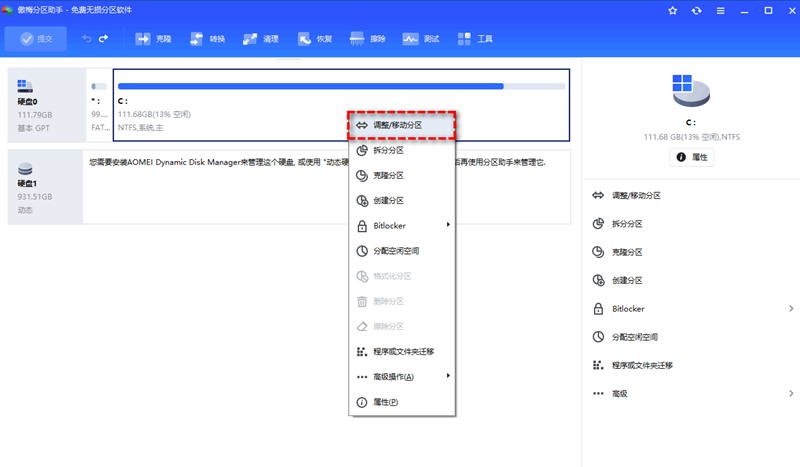
步驟1. 打開傲梅分區助手,在主界面中右鍵單擊您想要縮小的分區(比如系統分區C盤驅動器),然後選擇“調整/移動分區”。
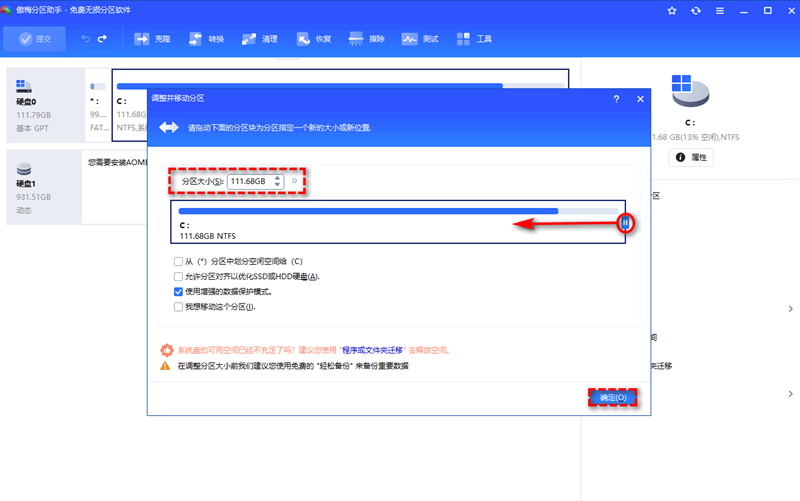
步驟2. 在彈出窗口中您可以鼠標點擊分區右側的空心圓圈自由拖動以調整您想要縮小的空間量,或者也可以直接在“分區大小”一欄中手動設置分區大小,設置完畢後單擊“確定”。
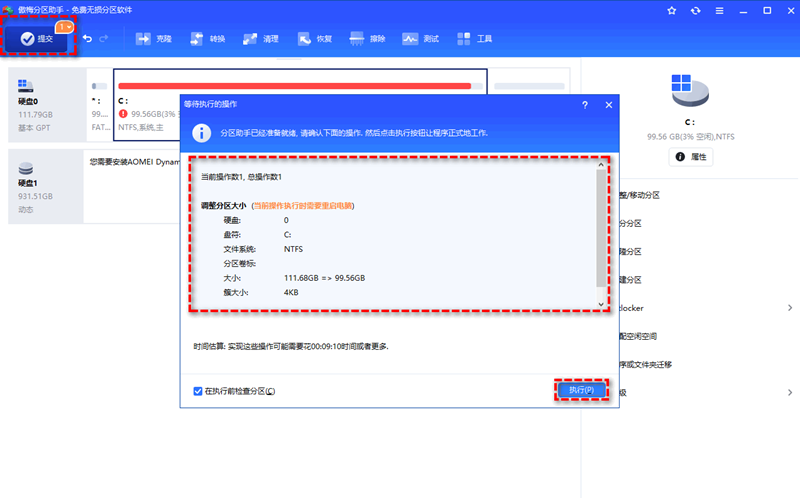
步驟3. 返回主界面,單擊左上角“提交”按鈕以預覽即將進行的任務,確認無誤後單擊“執行”以開始壓縮分區。
如何使用傲梅分區助手拆分分區
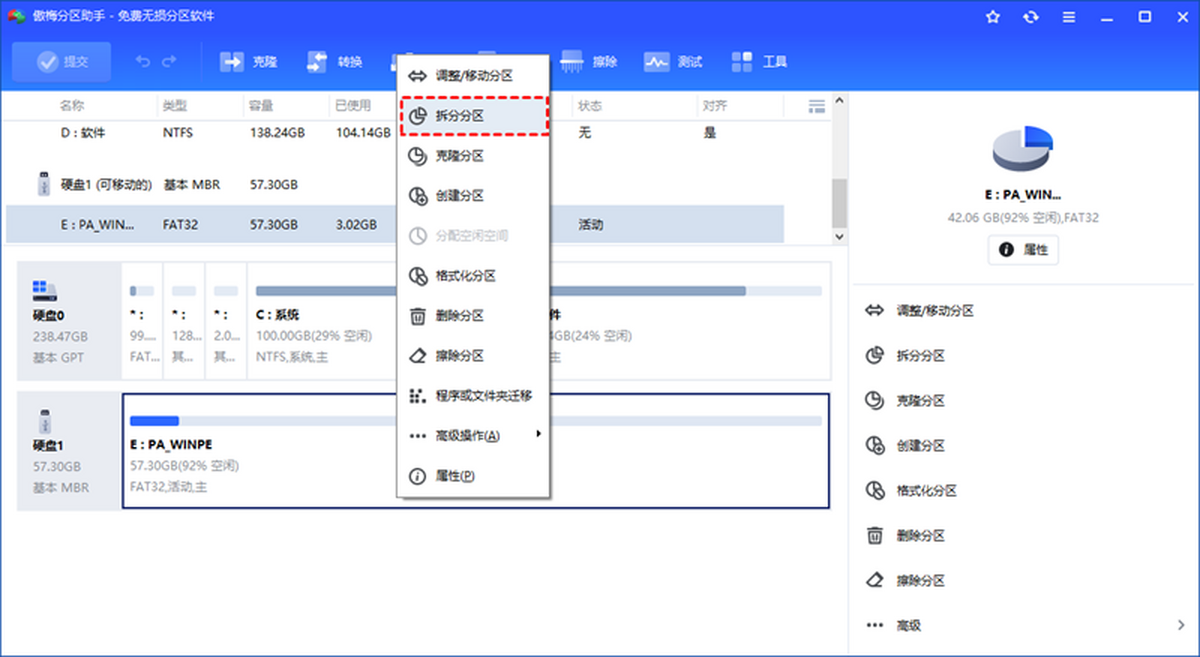
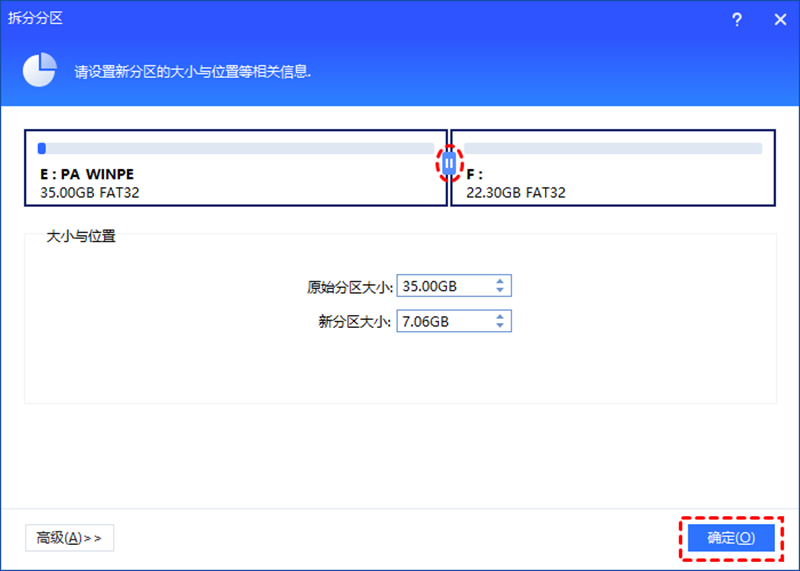
步驟1. 打開傲梅分區助手,在主界面中右鍵單擊您想要拆分的分區(比如C分區),然後選擇“拆分分區”。
步驟2. 在彈出窗口中點擊分區中間的空心圓圈左右拖動以實現自由調節拆分後的新分區的大小,並且還可以勾選“允許分區對齊以優化SSD和HDD硬盤”選項以優化其讀寫性能,設置完畢後單擊“確定”。
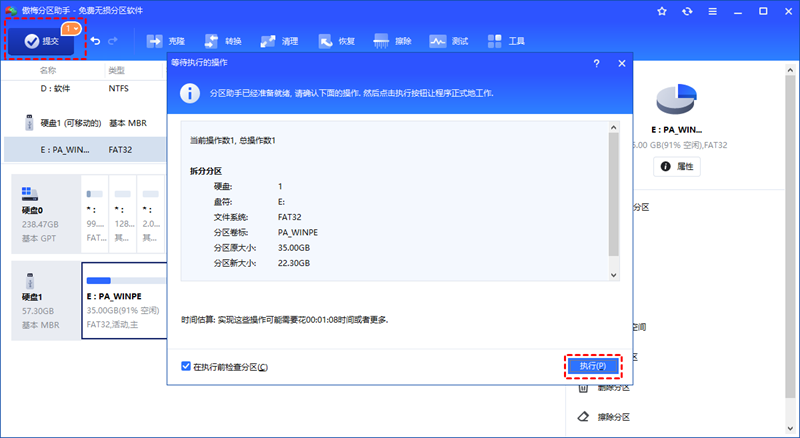
步驟3. 返回主界面,單擊左上角“提交”按鈕以預覽即將進行的任務,確認無誤後單擊“執行”即可開始拆分硬盤分區。
傲梅分區助手怎麼徹底刪除磁盤數據
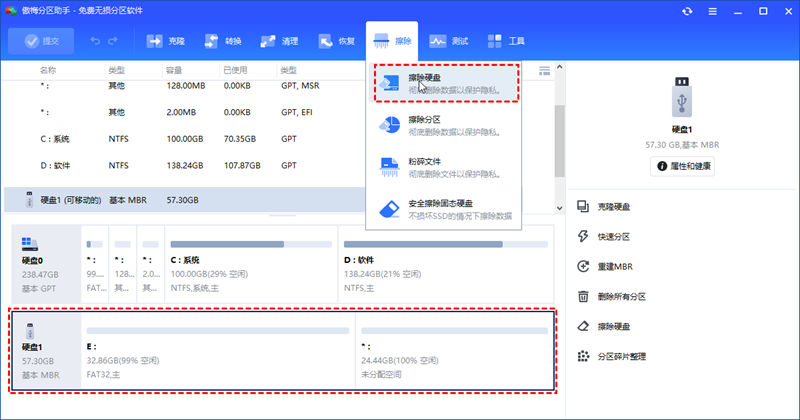
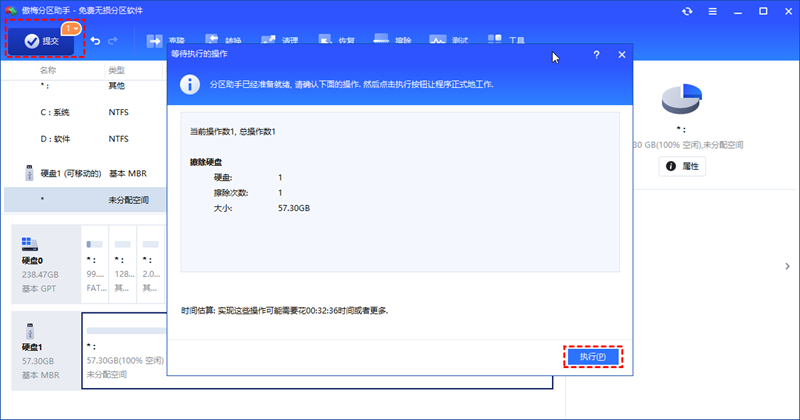
步驟1. 打開傲梅分區助手,在主界面中選中您想要擦除的硬盤,然後單擊“擦除硬盤”。
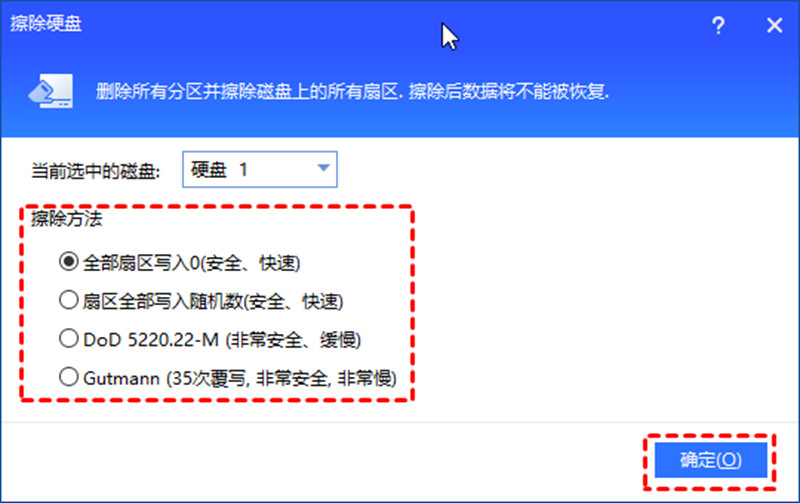
步驟2. 在彈出窗口中選擇您想要使用的擦除磁盤方法,然後單擊“確定”。
步驟3. 確認提示彈窗。
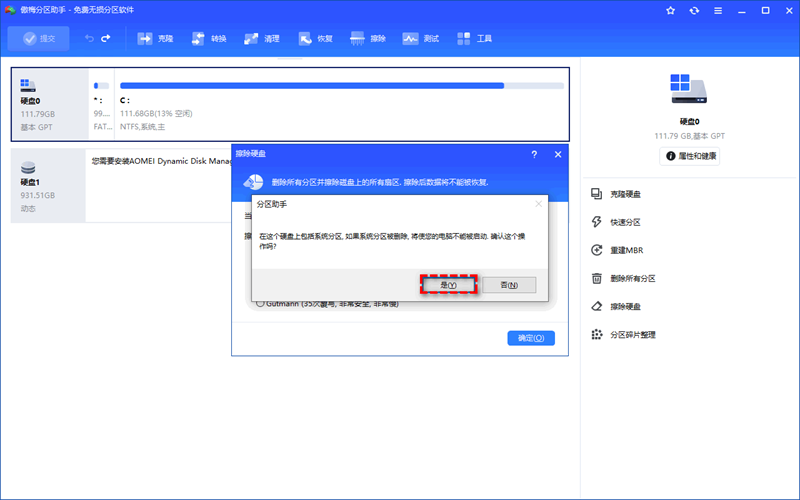
步驟4. 返回主界面,單擊左上角“提交”按鈕以預覽即將進行的任務,確認無誤後單擊“執行”以開始徹底刪除磁盤數據。
爲什麼需要縮小C盤
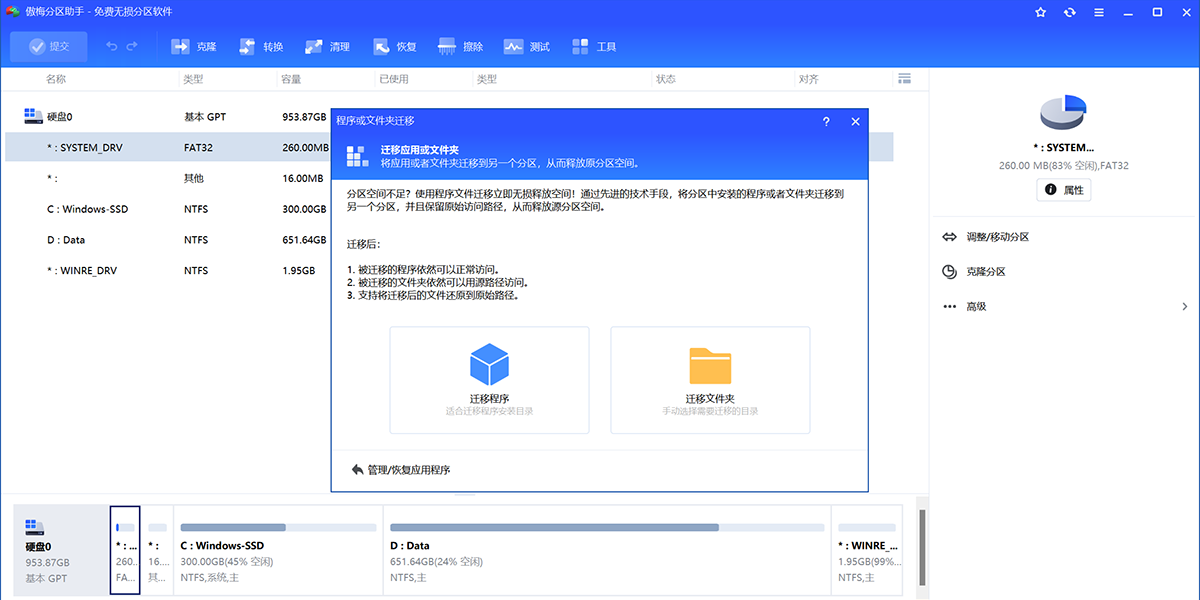
有用戶的電腦可能是C盤有很多空間,而其它盤空間不太多。這時就需要從C盤裏劃分一些空間出來分配給其它分區或創建一箇新的分區。Windows 10的磁盤管理器有一箇壓縮卷的功能,但這個功能有一定的限制,有時候會出現無法壓縮的情況。這時您需要一款第三方工具來解決這個問題。分區助手是一款免費的磁盤分區管理軟件,它能無損調整C盤分區大小,同時還可以將空間劃分給其它分區使用。
爲什麼要對Win10硬盤分區進行分區
通常情況下,如果只有C盤用於運行操作系統、安裝程序或保存個人數據,那麼對大多說用戶來說是不方便的。簡單從以下兩個方面來說:
數據分類存儲:在硬盤上再加一箇分區,可以使用自定義標籤將Windows操作系統、下載內容、個人文檔/圖片/視頻與工作相關的內容分開保存,更加方面管理。
數據安全:若整個硬盤只有一箇分區,那它將包含系統文件、個人數據和程序,如果哪天系統突然崩潰,您不得不重新安裝操作系統時,您的數據都會丟失。但如果有其他分區(如 D、E、F、G),則其他分區上的數據可以不受到影響。
複製硬盤簡單的方法是什麼
無需重裝系統和軟件即可升級到固態硬盤或更大的磁盤:如果你想用SSD或大的磁盤替換舊硬盤,同時保留所有應用程序和當前操作系統,可以使用複製磁盤功能。
備份系統和數據:通過磁盤複製,您可以準確備份存儲在使用中的硬盤上的內容。因此,如果當前磁盤出現故障,您可以快速直接替換原始硬盤。
硬盤對拷還是系統遷移
關於硬盤對拷:硬盤對拷是可以將我們電腦任意一箇磁盤上所有的數據拷貝到其他磁盤,這裏包括我們的系統盤C盤,還有系統盤以外的其他盤(D盤、E盤、F盤等)。可用作硬盤升級、製作備份盤、數據恢復等等。
關於系統遷移:這裏是特指系統盤C盤所有數據複製到另外的硬盤,可以遷移到固態硬盤或一般的普通硬盤。爲了能夠使電腦更好運作,同時避免裝系統的麻煩,很多人就會選擇把C盤遷移到其他盤。這樣不但避免重裝系統,還能節約裝系統之後相應程序安裝所浪費大量的時間。
MBR和GPT之間有什麼區別
GPT支持大於2TB的磁盤,而MBR磁盤不支持。
GPT磁盤分區形式支持大小不超過18TB的卷和每個磁盤多達128個分區,而MBR磁盤分區形式僅支持大小不超過2TB的卷和每個磁盤限制4個主分區(或者也可以是三個主分區加一箇擴展分區和無限邏輯驅動器)。
GPT磁盤具有更高的性能,這是因爲分區表的複製和循環冗餘校驗(CRC)保護機制來實現的。與MBR磁盤分區不同的是,GPT磁盤將系統相關的重要數據存放於分區中,而不是未分區或隱藏的扇區中。
GPT磁盤具有冗餘的主分區表和備份分區表,可以優化分區數據結構的完整性。
通常來說,MBR和BIOS(MBR+BIOS)、GPT和UEFI(GPT+UEFI)是相輔相成的。這對於某些操作系統(例如 Windows)是強制性的,但是對於其他操作系統(例如 Linux)來說是可以選擇的。
分區助手專業版運行在所有的操作系統中,包括WinPE, Windows 10/7/2000/XP/8/8.1和Vista,也支持Win2003, Win2008,SBS 2011, Win2012等服務器系統,包括它們的32位和64位。另外支持運行在所有能被Windows識別的存儲設備上包括所有的硬件RAID、IDE、SATA、SCSI、SSD和USB等類型。由DiskTool提供的這個軟件支持2TB+的大磁盤和大分區,支持GPT磁盤,支持的文件系統包括FAT、FAT32和NTFS。
相關推薦
名稱大小類型下載