信息
截圖 詳情 同類推薦 相關推薦 猜你喜歡
截圖
詳情
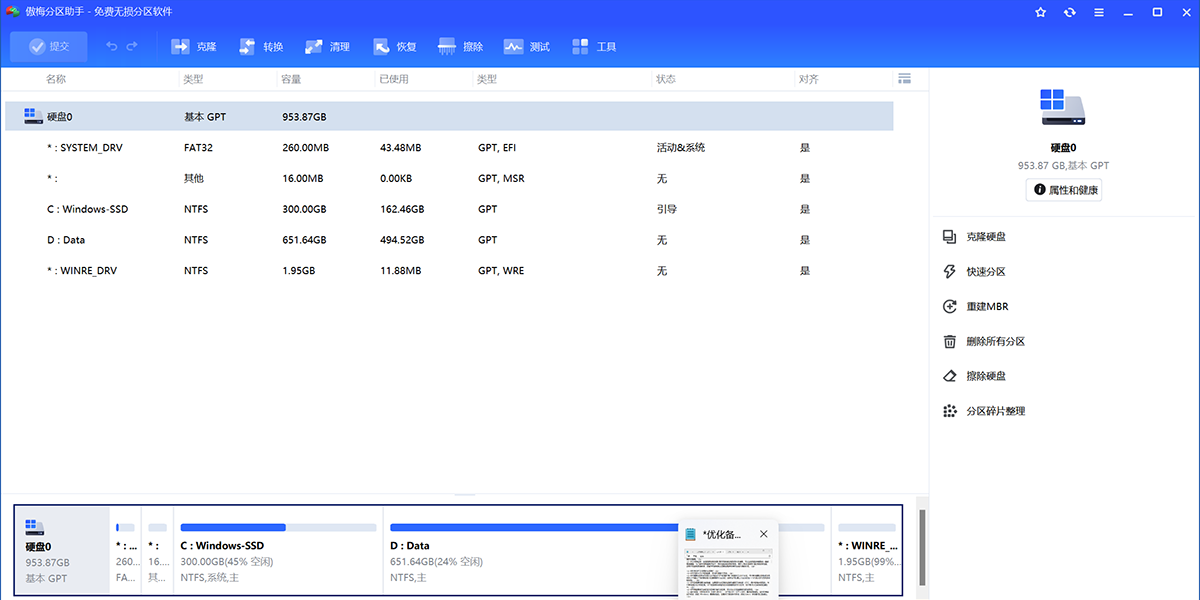
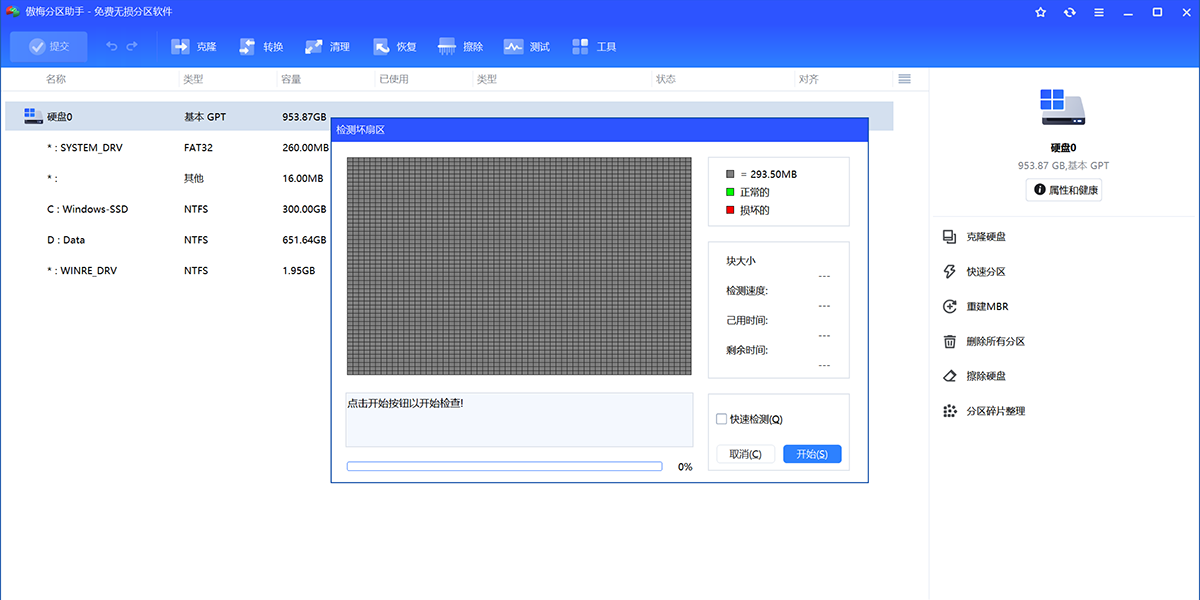
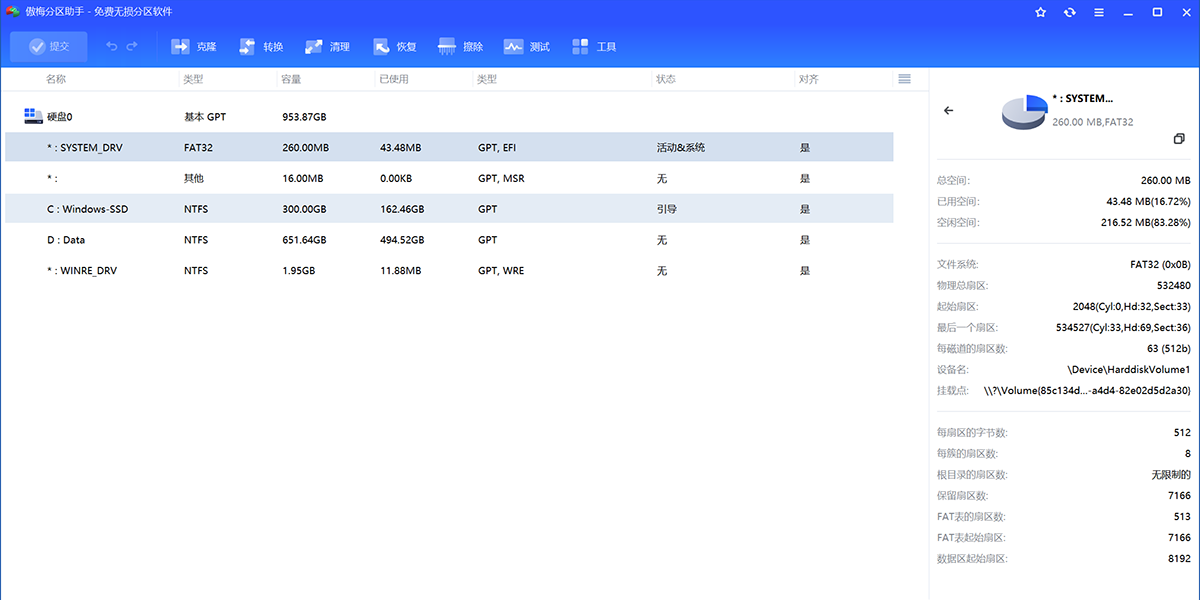
 傲梅分區助手專業版是一箇簡單易用的免費分區軟件。作爲無損分區的先行者,它可以幫您無損調整分區大小,移動分區位置,複製分區,快速分區,合併分區,切割分區,恢復分區,遷移操作系統等。此外,分區助手不僅支持Windows 7/8/10/11等個人系統,還支持Windows 2012/2016/2019/2022等服務器系統。不管您是普通家庭用戶還是高級的服務器用戶,分區助手都可以爲您提供功能全面,穩定專業的磁盤分區管理服務。
操作技巧
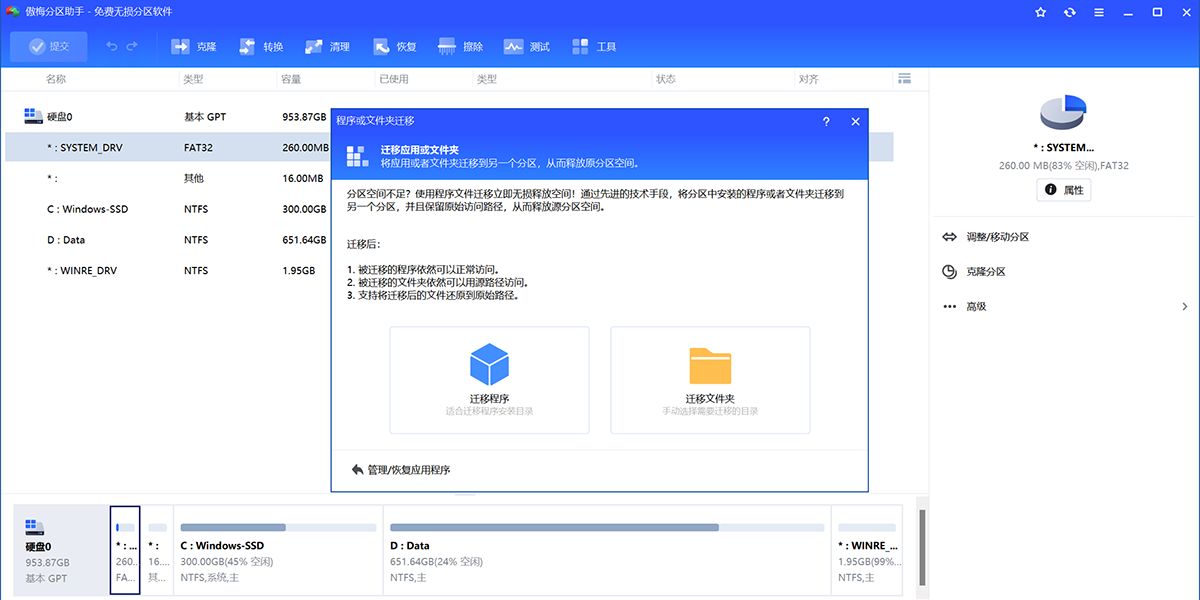
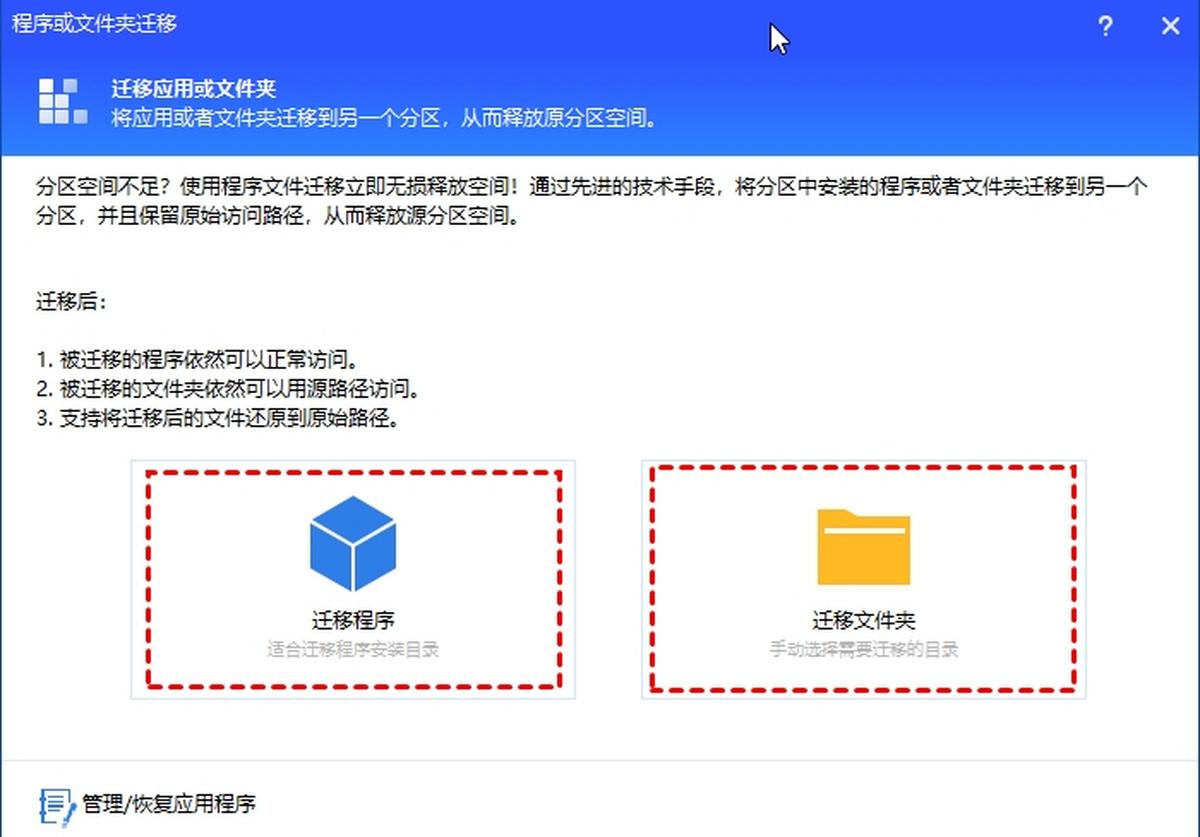
●轉移文件和應用到其他磁盤
1. 打開分區助手,點擊“清理”選擇“應用遷移”。
2. 選擇“遷移程序”和“遷移文件夾”,根據提示依次操作即可遷移程序或文件夾到其他磁盤。
●輕鬆將系統遷移到新硬盤
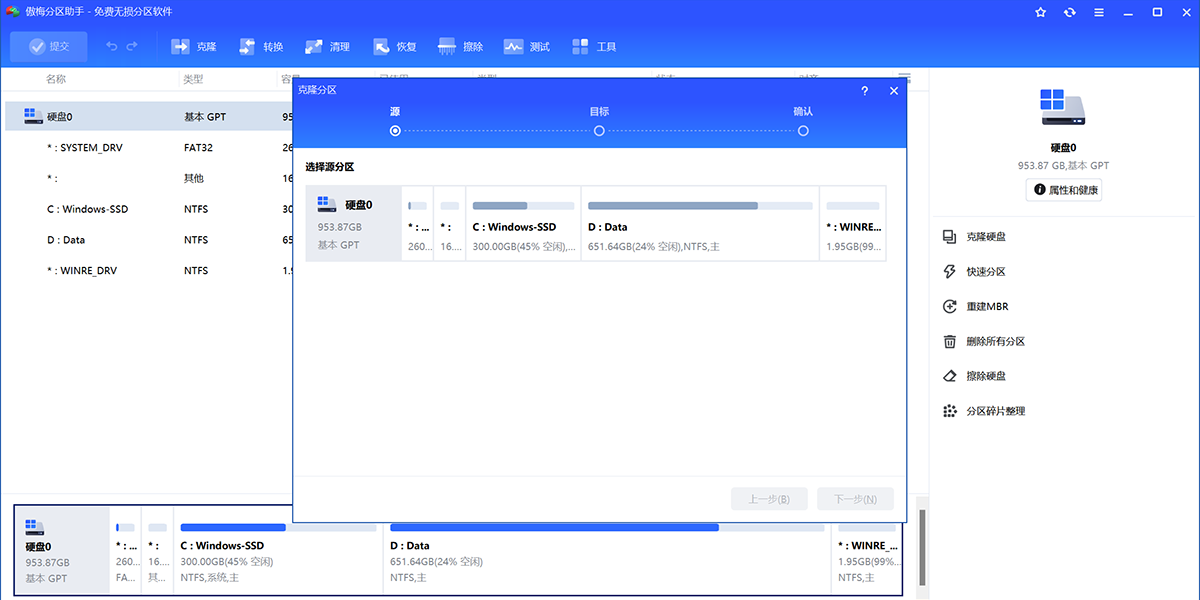
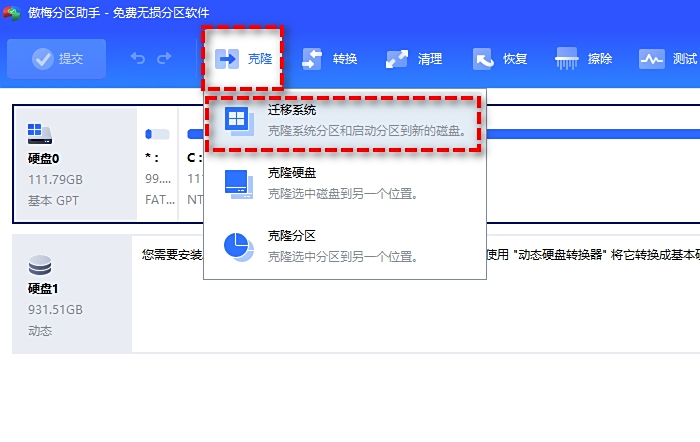
1. 進入下載中心,下載安裝並啓動傲梅分區助手。選擇上方的“克隆”,再選擇“遷移系統”按照程序指示進行操作。
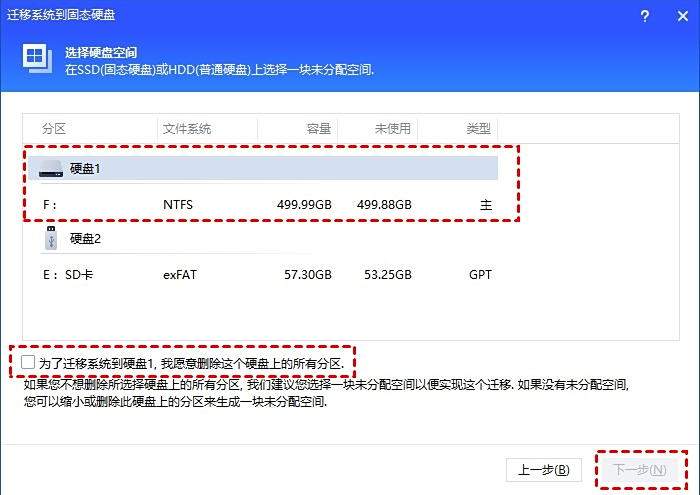
2. 選擇目標位置,如果沒有未分配空間,請勾選“爲了遷移系統到硬盤,我願意刪除這個硬盤上的所有分區”點擊“下一步”繼續。
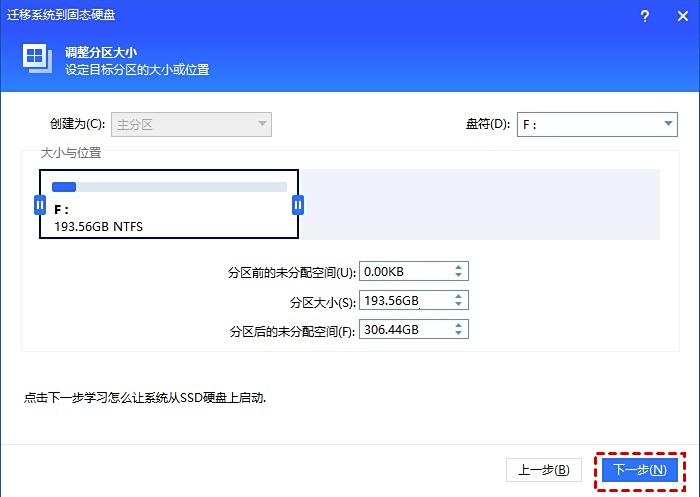
3. 在這個窗口中,您可以修改相關信息(包括大小,位置,和盤符),通常都保持默認設置。根據自己喜好設置好之後,點擊“下一步”。
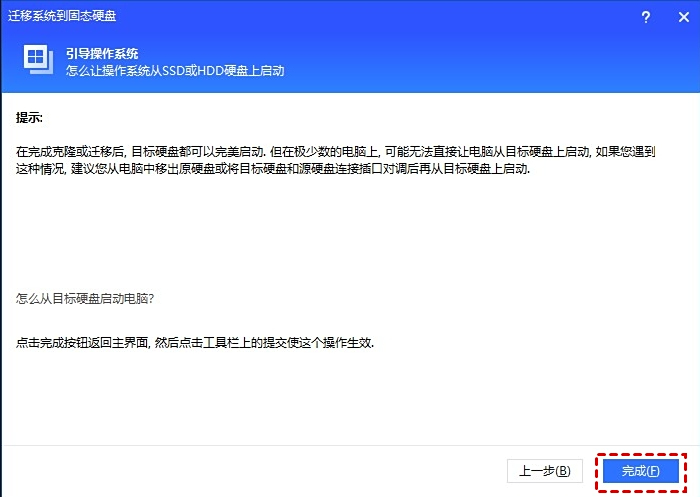
4. 閱讀完“引導操作系統”注意事項後,可點擊“完成”,返回主界面。
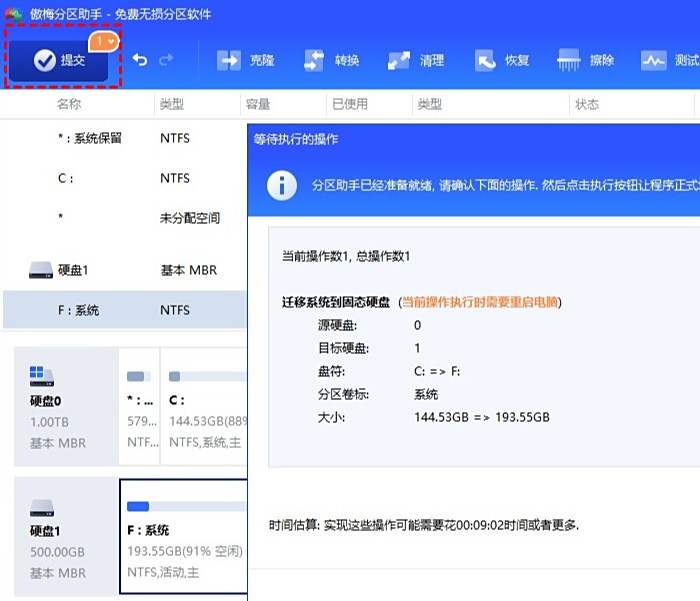
5. 返回到分區助手主界面,點擊主界面左上角“提交”,查看即將進行的操作,確認無誤後,點擊“執行”等待完成即可。
亮點
●可以在不丟失數據的情況下創建、調整大小、移動、合併和拆分分區。
●在不重新安裝的情況下完整安全地將Windows系統遷移到全新的固態硬盤。
●輕鬆將MBR轉換爲GPT,充分利用超過2TB磁盤的空間。
●在Windows PE下創建可啓動媒體來管理硬盤分區。
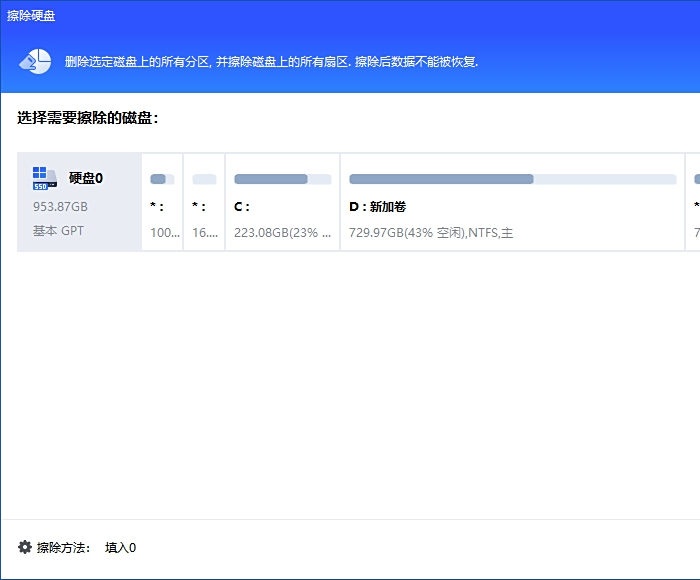
●使用擦除磁盤功能徹底刪除磁盤數據,使其不能被恢復,達到較高的數據保密作用。
●支持Windows 11、Windows 10、Windows 8.1、Windows 8、Windows 7。
功能
●調整分區大小:無損擴大或縮小分區
●快速分區:爲裝機提供方便和快速的分區操作
●合併與拆分分區:合併兩個或多箇分區到一箇分區,拆分一箇大分區到多箇小分區
●分配空閒空間:重新分配磁盤上的未分配空間給己存在的分區
●創建,刪除與格式化:基本分區操作,不管什麼情況下都可以直接的創建新分區
●複製磁盤與分區:克隆硬盤所有數據到另一塊硬盤上
●擦除磁盤與分區:擦除磁盤或分區以避免刪除的隱私數據被恢復
●分區按扇區對齊:將分區按4KB,8KB等扇區對齊,優化數據存取速度
●主邏輯分區互轉:主分區與邏輯分區之間的相互轉換
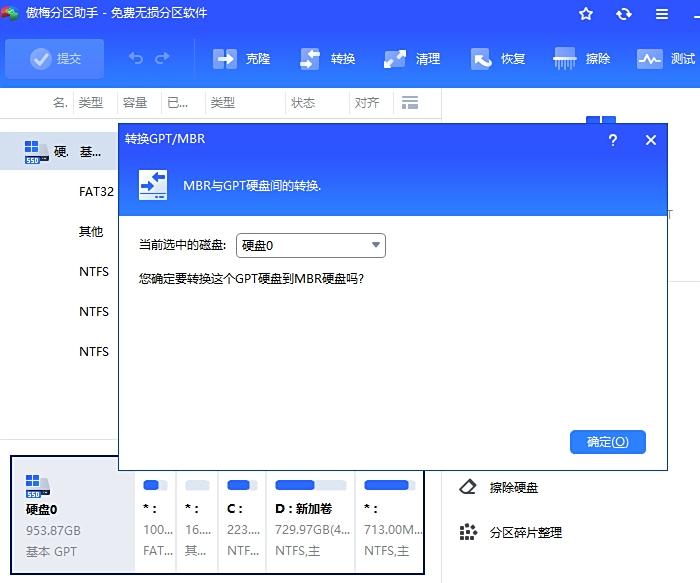
●MBR與GPT磁盤互轉:無損數據互轉MBR磁盤和GPT磁盤
●命令行無損分區:您可以使用或集成分區助手的命令行讓無損分區更方便
●重建MBR:重寫MBR磁盤的MBR(引導)扇區
軟件更新動態
傲梅分區助手 10.7
●新增一鍵調整空間功能,通過可視化界面一次調整磁盤多箇分區。
●修復了應用遷移在某些情況下父子關係文件夾或應用程序遷移到同一目標時出現誤刪的問題。
●修復了GPT磁盤克隆到MBR磁盤上,在點擊過設置按鈕後執行操作未正確修復系統分區和引導的問題。
●修復了拆分GPT磁盤上恢復分區會導致恢復環境引導破壞的問題。
●修復了磁盤克隆未將*號盤符設置到目標分區上。
●優化了檢測磁盤是否存在系統的邏輯,減少磁盤克隆選擇磁盤卡頓的問題。
●優化了設備加密判斷,防止用戶誤操作導致的分區被鎖的情況。
●優化了引導修復功能,可以在更復雜情況下修復啓動問題。
相關推薦
名稱大小類型下載