信息
截圖 詳情 同類推薦 相關推薦 猜你喜歡
截圖
詳情
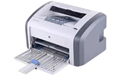
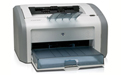
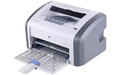 惠普1020打印機驅動官方版是一款專業爲惠普1020打印機提供的驅動程序,惠普1020打印機驅動官方版專爲惠普1020plus激光打印機推出的使用驅動,惠普1020打印機驅動支持32/64位Win XP/2003/Vista/Windows操作系統,推薦購買HP LaserJet 1020打印機的朋友備上這款驅動。
基本介紹
1020plus激光打印機出廠隨機安裝hp1020打印機驅動,如果打印機缺少hp1020打印機驅動需要手動安裝這款驅動,安裝過程快捷方便,可以輕鬆幫你通過電腦來快速打印內容。惠普1020打印機驅動官方版是一款定位於個人和SOHO用戶的A4幅面黑白激光打印機。它秉承了惠普打印機在商業應用上的特點,產品設計穩重大方,操作簡便。
惠普LaserJet 1020打印機驅動是一款強大的軟件,它包含了許多我們生活中需要用到的功能。這款軟件擁有簡潔的界面,但是它的功能很強大。我們無論是在日常生活中還是在辦公的過程當中,都可以使用這款軟件作爲我們的工具。
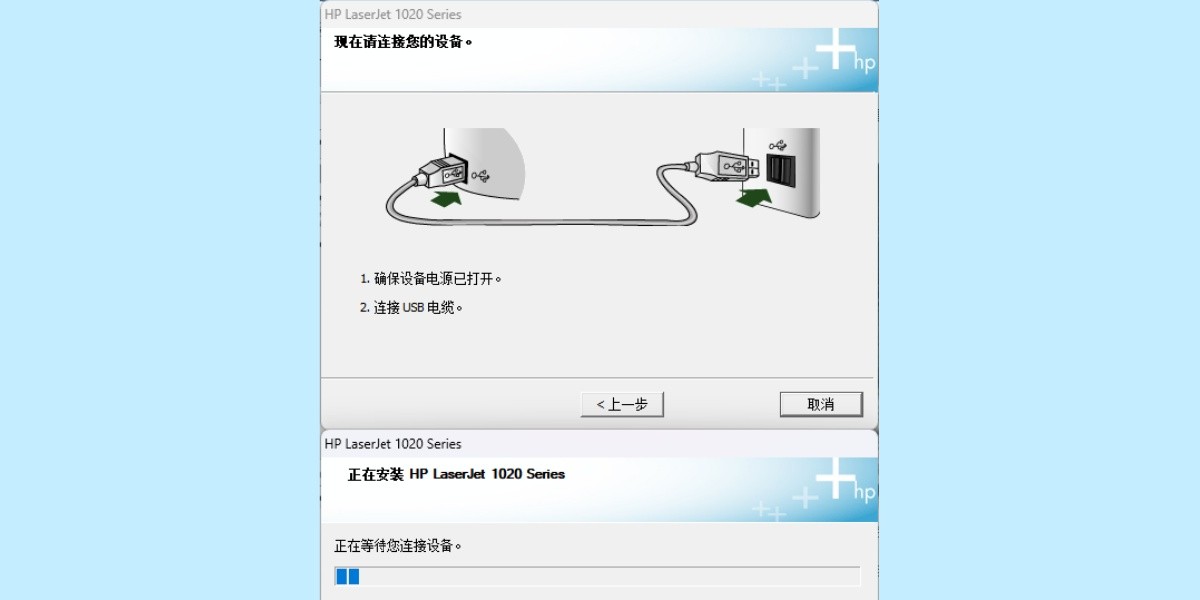
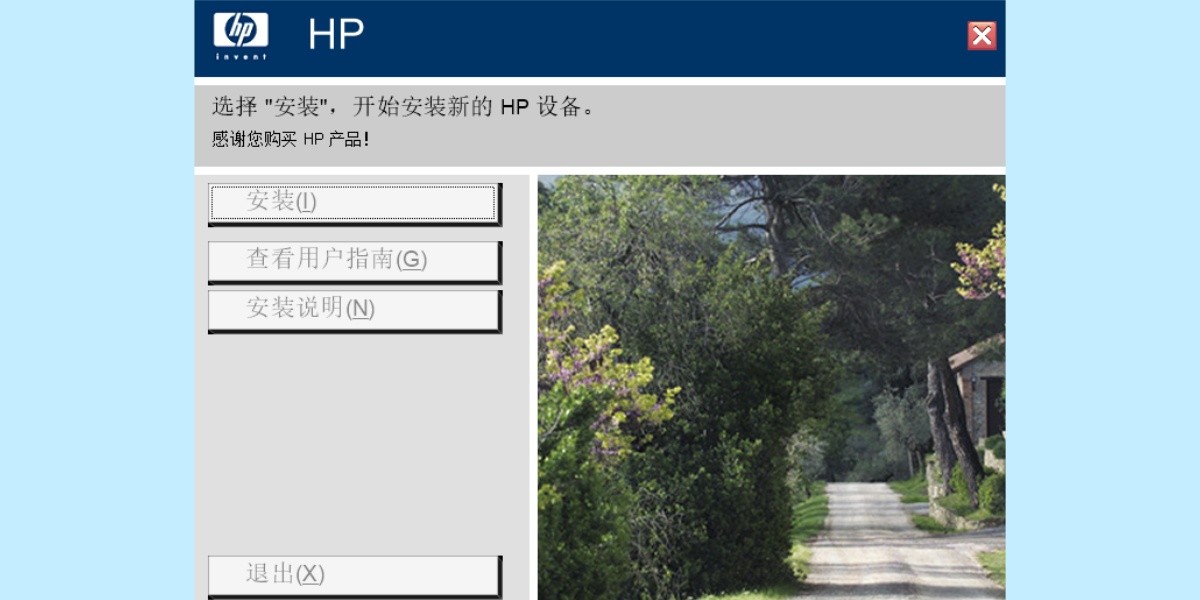
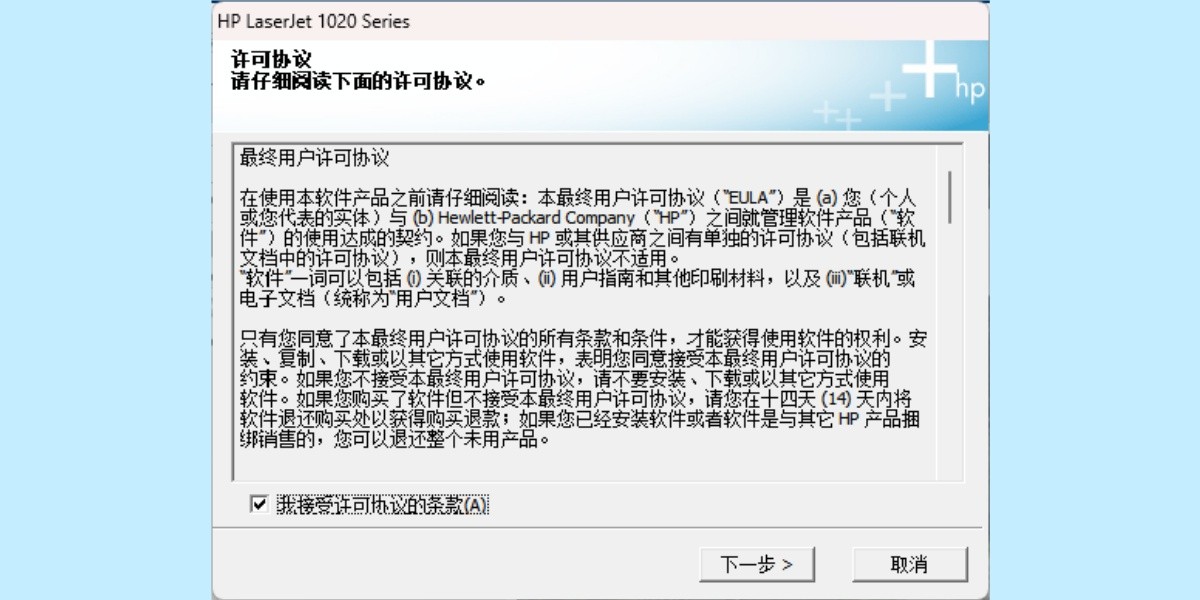
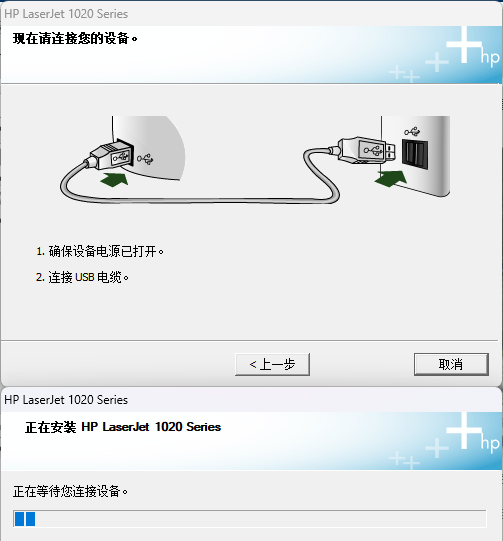
1、在本站下載最新安裝包,按提示安裝(爲確保順利安裝,請先連接打印機之後再安裝驅動)
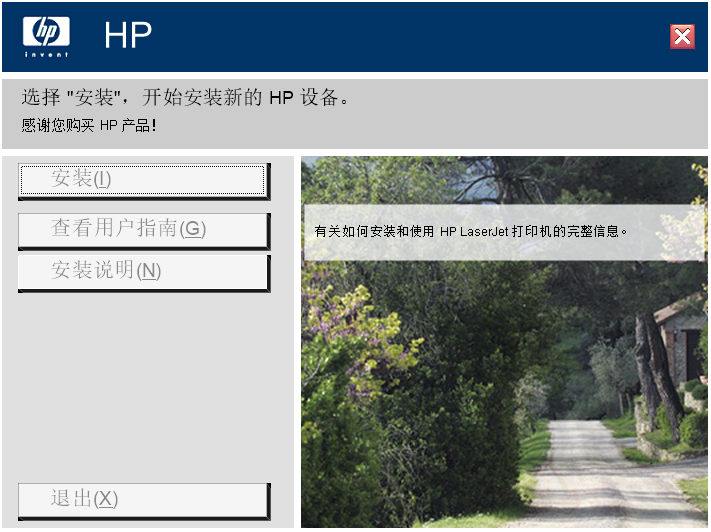
2、安裝進行中,完成即可使用
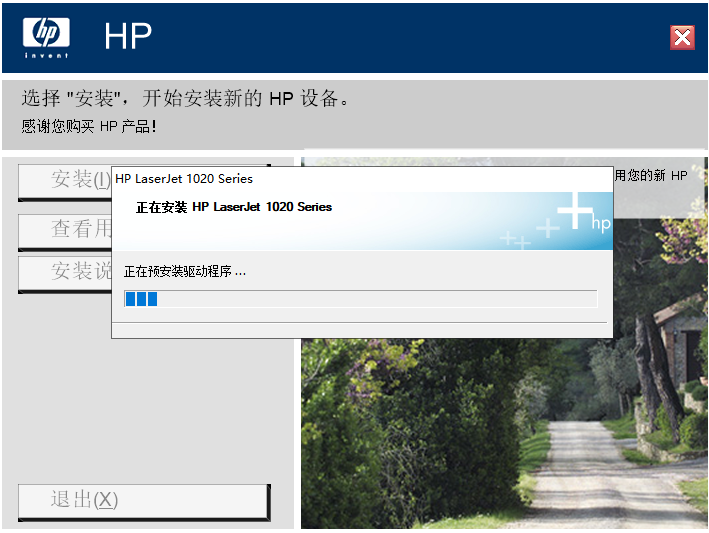
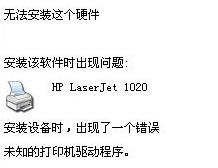
惠普hp1020打印機驅動驅動安裝失敗
您這款1020,安裝驅動失敗建議先卸載,接着建議您安裝驅動前將計算機重新啓動,然後在不打開任何軟件的情況下,關閉計算機中的殺毒軟件和防火牆,在安裝之前請勿鏈接USB數據線,然後開始安裝驅動。
hp1020打印機不能打印怎麼辦
狀況如下:打印機紅燈閃一會兒,滅掉,之後不能打印。有時又是好的,第二天又不行。接在其它的電腦又一切正常。
確認如下狀況:有文檔沒有被暫停,打印機,屬性,端口,端口正常指向“USB”
解決方法:
1、刪除“設備管理器《通用串行總線控制器》USB Printing Support”
2、拔掉打印機數據線
3、重啓如下服務:Print Spooler 和 Sever
4、重新接上數據線
5、重新安裝打印機
HP LaserJet 1020 打印機基本信息是什麼
A4 介質爲 14 ppm(頁/分鐘),letter 介質爲 15 ppm(頁/分鐘),
第一頁輸出時間短至 10 秒,
FastRes 1200:1200 dpi 的經濟質量打印輸出(600 x 600 x 2 dpi,採用 HP 分辨率增強技術 [REt]),
150 頁主進紙盤,
優先進紙槽,
100 頁出紙槽容量,
EconoMode(經濟模式,節省碳粉),
打印水印、小冊子、在單張紙上打印多頁(每張打印 N 頁),第一頁打印在與文檔其餘部分不同的介質上,
2 MB RAM,
2000 頁打印碳粉盒,
高速 USB 2.0,
電源開關。
無法打印怎麼解決
1.檢查打印機是否連接電源和電腦。如果電源線或數據線鬆動,打印機就無法正常工作。
2.檢查打印機是否處於在線狀態。如果打印機處於離線狀態,就無法正常打印。可以在控制面板的“設備和打印機”中查看打印機狀態,如果是離線狀態,就點擊“使用打印機在線”按鈕,將打印機切換到在線狀態。
3.檢查打印隊列。如果有太多的文件在等待打印,就會導致打印機無法正常工作。可以在控制面板的“設備和打印機”中查看打印隊列,如果有未打印的文件,就刪除它們。
打印質量差怎麼回事
1.清理打印機頭。可能是打印機頭堵塞了。可以使用清潔紙或棉籤輕輕擦拭打印機頭,清理雜質。
2.更換墨盒。可能是墨盒用完了。可以更換墨盒,以保證打印質量。
3.調整打印機設置。可能是打印機設置有誤。可以在打印設置中調整分辨率、打印質量等參數,以達到打印效果。
還有其他問題怎麼辦
如果以上方法無法解決問題,可以嘗試重新安裝打印機驅動程序。如果仍然無法解決問題,就需要聯繫廠家或售後服務中心進行維修或更換。
總之,HP1020打印機是一款好用的打印機,但在使用過程中也難免會出現各種問題。希望本文介紹的技巧能夠幫助大家快速排除打印機故障,讓打印工作變得更加順暢。
相關推薦
名稱大小類型下載