信息
截圖 詳情 同類推薦 相關推薦 猜你喜歡
截圖
詳情
 Adguard是款非常好用的專業廣告攔截工具,該軟件功能強大,能夠攔截所有瀏覽器上的廣告,可以支持攔截各種視頻廣告與彈窗內容,並且不會對用戶瀏覽網頁或者看視頻造成任何影響。
軟件亮點
AdGuard可以阻止彈出式廣告、橫幅廣告和視頻廣告,甚至在YouTube上。廣告攔截程序可以刪除Cookie和跟蹤請求。它知道哪些網站是危險的,並確保用戶不訪問其中任何一箇。
AdGuard提供適用於Android、iOS、Windows和Mac的應用程序。有了它們,您可以阻止瀏覽器和應用程序中的廣告,防止網站和公司跟蹤您,並保護自己免受網絡釣魚和惡意軟件的侵害。 AdGuard還可以加快頁面加載速度,允許您管理DNS服務器和網絡請求,並提供應用內支持。
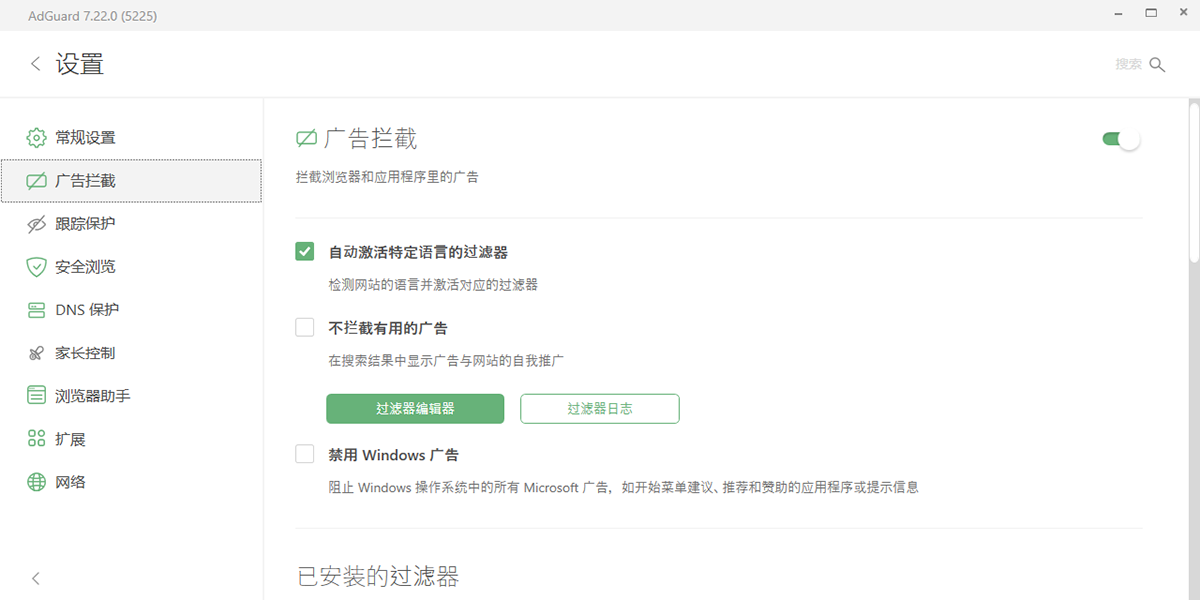
廣告攔截
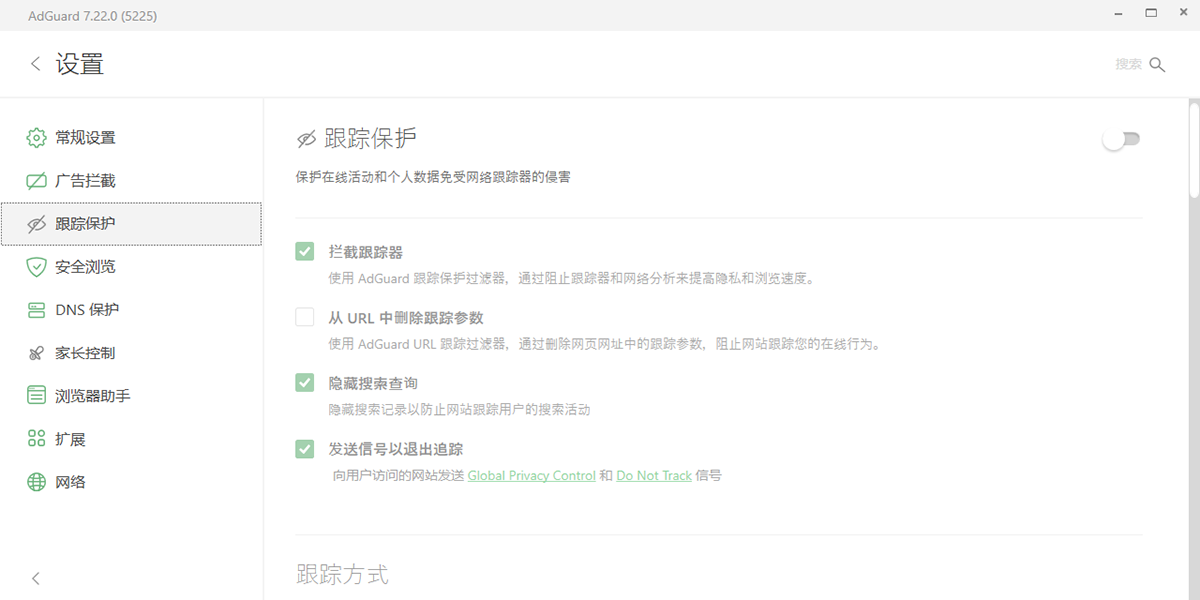
AdGuard 刪除煩人橫幅廣告,彈窗以及視頻廣告。
隱私保護
AdGuard 保護用戶的數據免受網絡分析和在線跟蹤器的侵擾。
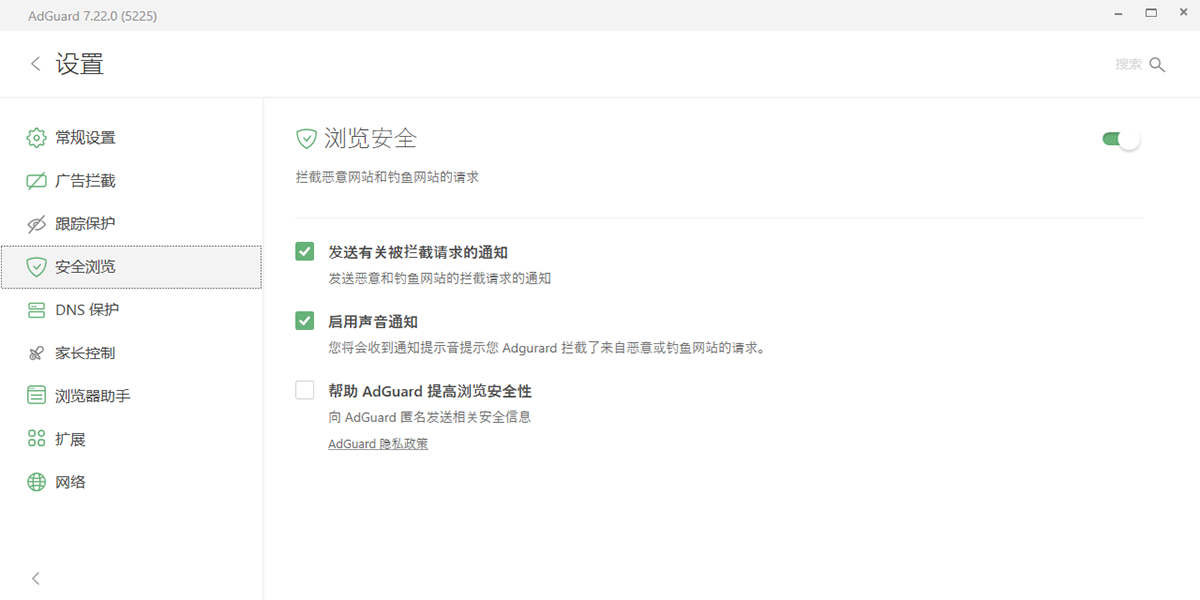
安全瀏覽
AdGuard 保護用戶對抗釣魚和惡意網站。
家長控制
AdGuard 保護兒童免受成人內容的侵害。
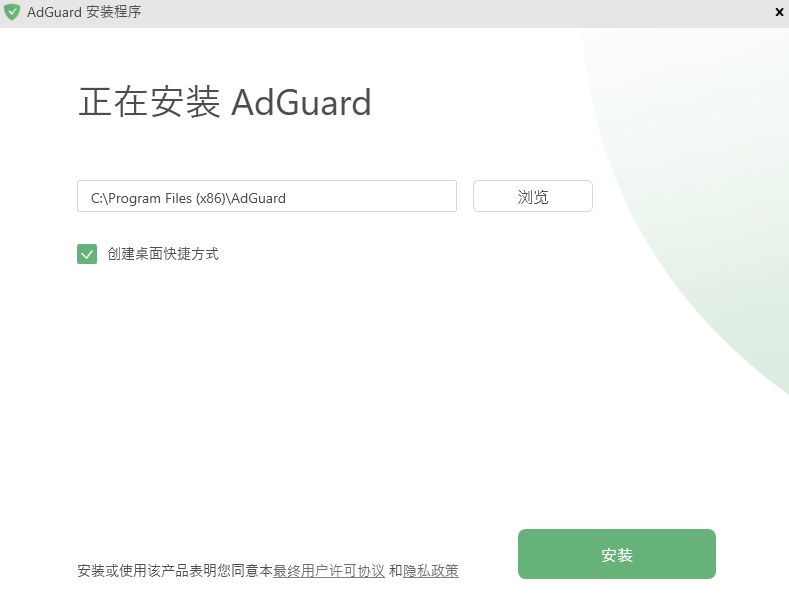
1、在天極下載站下載最新安裝包,按提示安裝
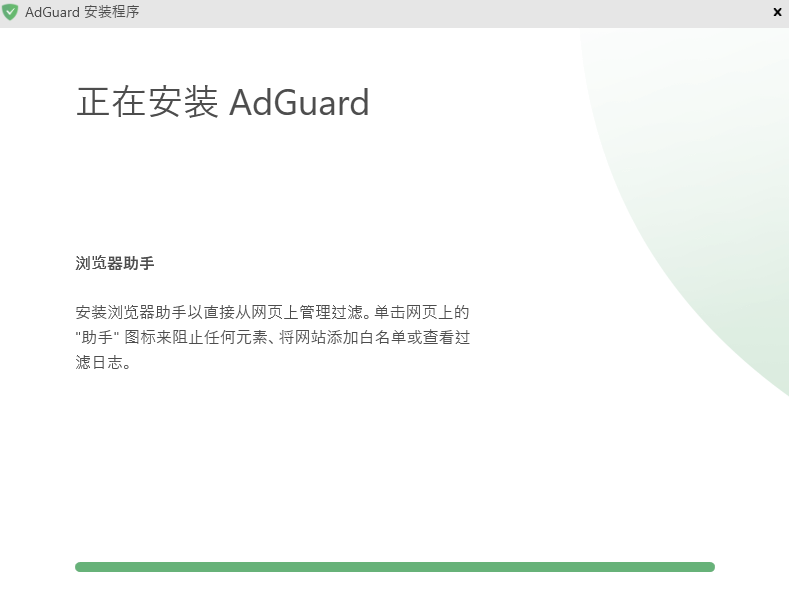
2、安裝進行中,完成即可使用
AdGuard Windows版 7.22 更新日期:2025年10月2日
●改進
將 Perplexity Comet 添加到受支持的瀏覽器列表
當用戶腳本需要修改內容安全策略時添加警告提示
●修復
「在 DNS 過濾中排除指定 Wi-Fi SSID」選項失效
Windows 10 Pro 22H2 中默認啓用 Microsoft Recall 功能
應用啓動時異常顯示用戶規則計數
深色主題下過濾日誌活躍標籤頁視覺提示不明顯
過濾器更新成功卻誤報「錯誤」狀態
自定義過濾器中不顯示過濾器版本與更新日期
DnsLibs(DNS 過濾引擎)
DnsLibs 更新至 v2.6.20
CoreLibs(過濾引擎)
CoreLibs 更新至 v1.19.34
●改進
$app 修飾符新增通配符與正則表達式支持
新增對 ALPS 擴展的支持
●修復
內容類型修飾符無法與 $urltransform 修飾符同時使用
“immersivetranslate” 用戶腳本導致 XHR 請求超時
因可能影響網站性能而禁用過濾功能
升級至 v2.17 後部分擴展停止工作
$removeparam 與 $domain 配合使用時失效
Scriptlets(過濾規則的 JavaScript 升級)
Scriptlets 更新至 v2.2.10
●改進
新增腳本小程序 trusted-replace-argument
爲 href-sanitizer 添加 uBO 參數支持
●修復
prevent-element-src-loading,Firefox 中未定義 TrustedScriptURL
trusted-replace-node-text,部分引號轉義處理錯誤
Safari 15 因不支持正則表達式導致腳本編譯錯誤
trusted-set-cookie-reload,數值持續變化時觸發無限重載
AdGuard Windows版 7.21.3 更新日期:2025年9月2日
有了一箇小錯誤就有了熱修復。我們必須快速行動起來,這樣用戶才能享受我們的服務,而我們也能繼續完成一些更大的任務。
AdGuard Windows版 7.21.2 更新日期:2025年8月21日
●修復
當 AdGuard 與 ESET 同時運行時,Facebook 頁面無法完整加載
升級到最新版本 7.21 後應用持續崩潰
應用啓動時規則加載異常
CoreLibs(過濾引擎)
CoreLibs 更新至 v1.18.34
●修復
new.lewd.ninja 的過濾已被禁用,以避免影響網站性能
Scriptlets(過濾規則的 JavaScript 升級)
Scriptlets 更新至 v2.2.8
●修復
trusted-set-cookie-reload:針對不斷變化的值導致無限刷新
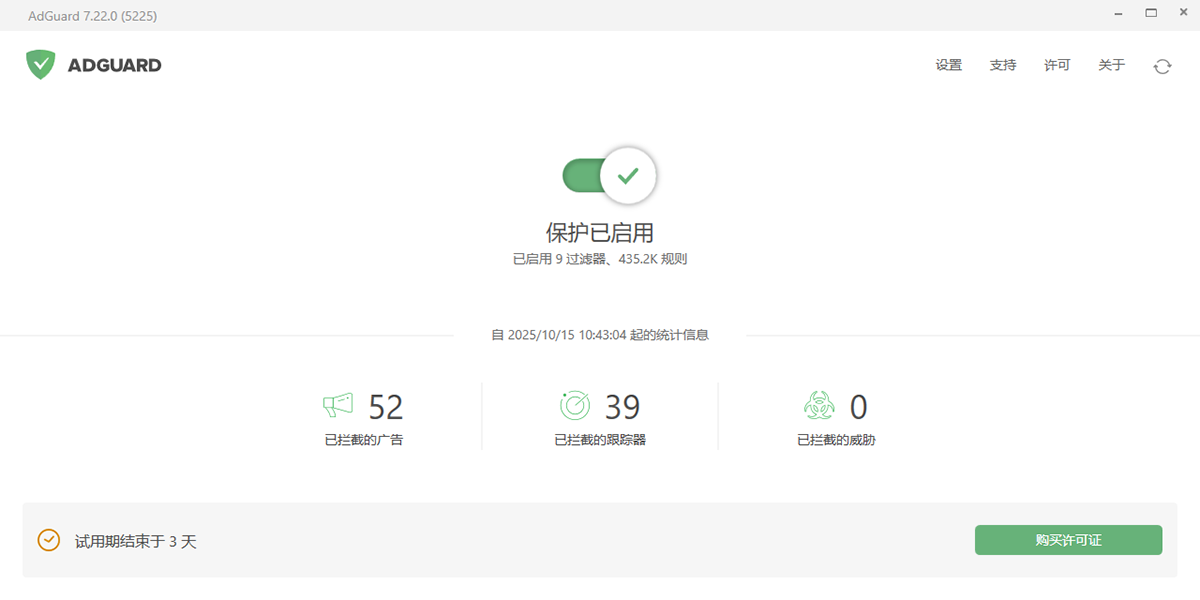
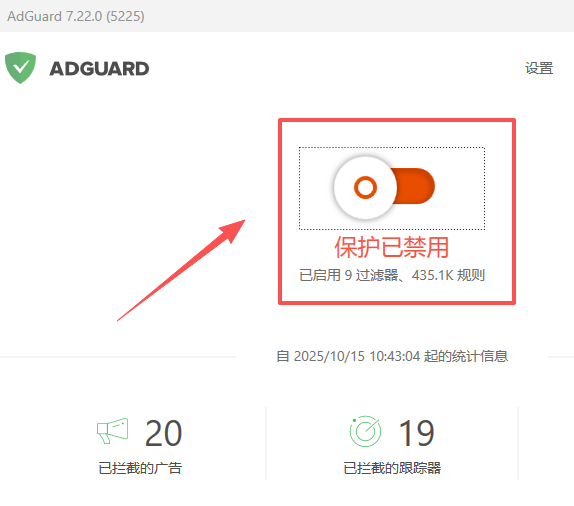
AdGuard怎麼啓用
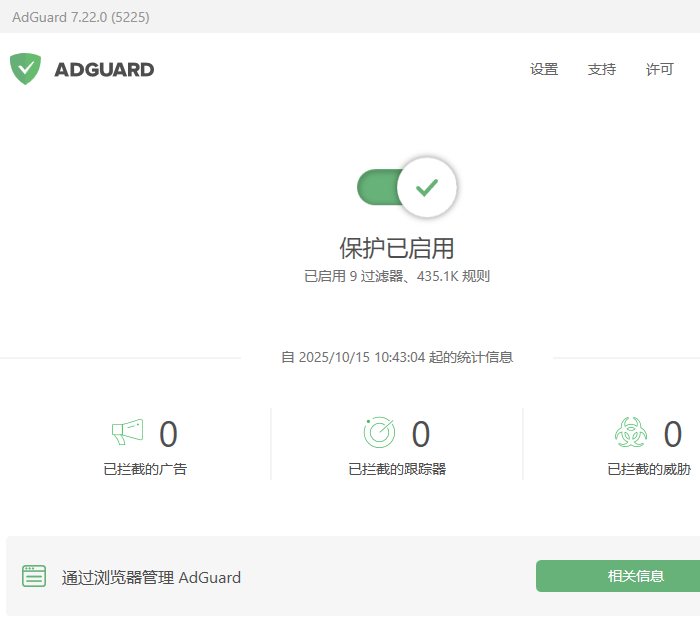
1、打開AdGuard應用,點擊界面中間的橙色開關按鈕啓用保護,
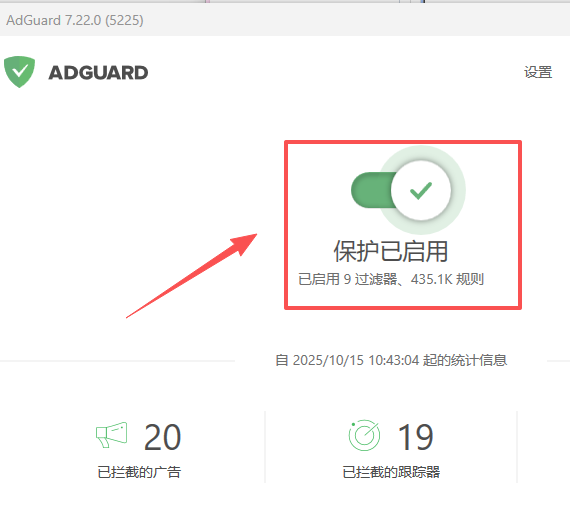
2、待界面顯示AdGuard保護已啓用即可。
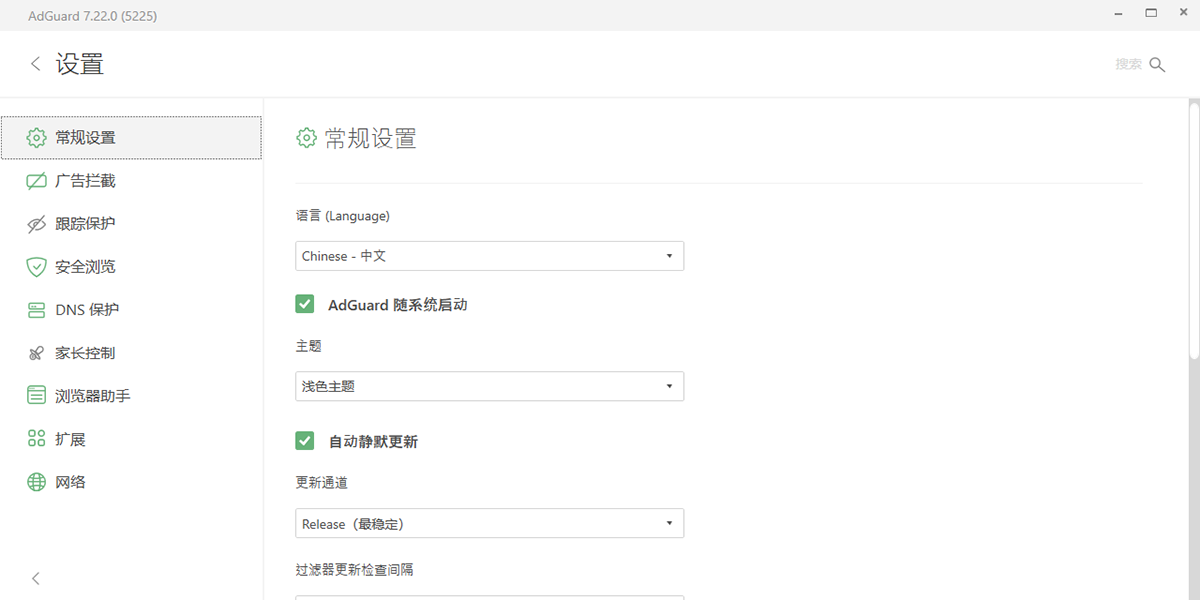
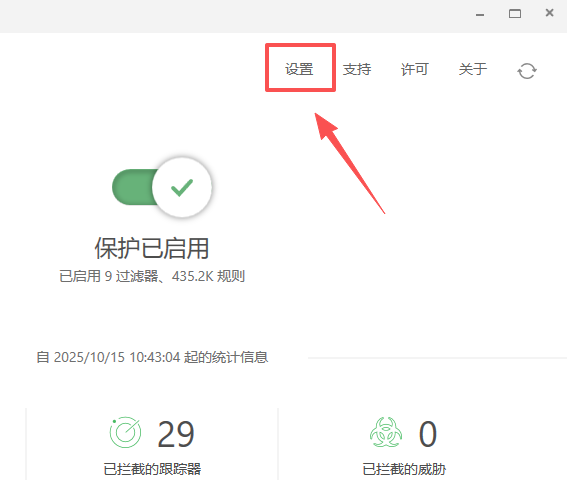
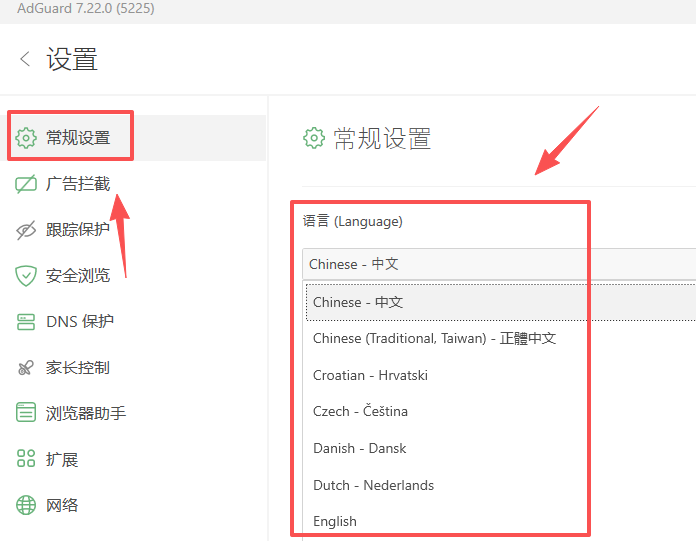
AdGuard怎麼修改語言
1、在軟件右上角點擊【設置】,
2、接着點擊【常規設置】,在語言中選擇想要使用的即可。
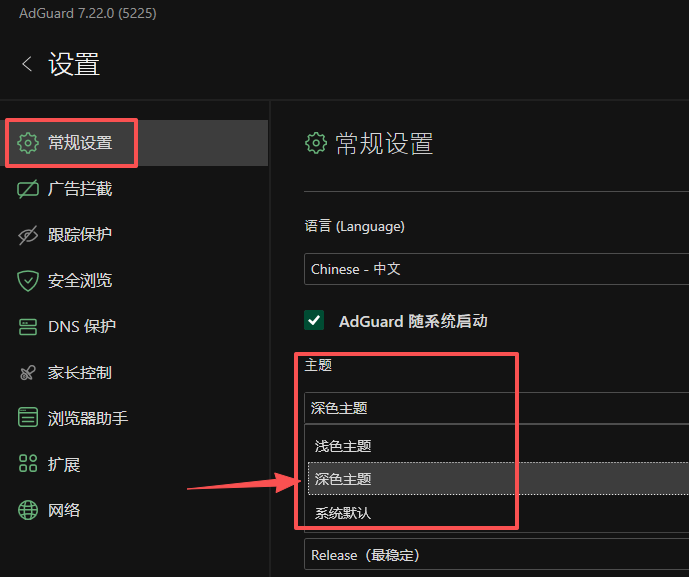
AdGuard在哪切換成深色
1、在軟件右上角點擊【設置】,
2、接着點擊【常規設置】,在主題中選擇【深色主題】即可。
可以在多臺設備上使用AdGuard嗎
答:當然! AdGuard 支持所有流行的平臺:Android、iOS、Windows和Mac。在多臺設備上使用AdGuard的最佳方式是購買許可證,下載適用於所需平臺的AdGuard應用程序,然後使用您的許可證密鑰或AdGuard賬戶憑據登錄。
爲什麼需要購買許可證
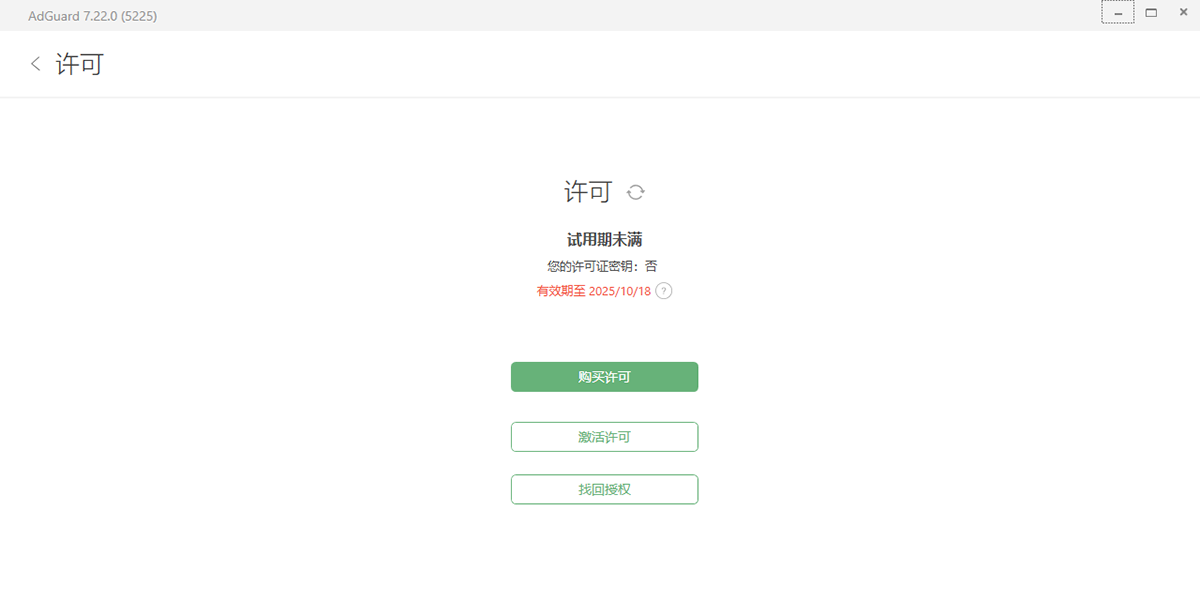
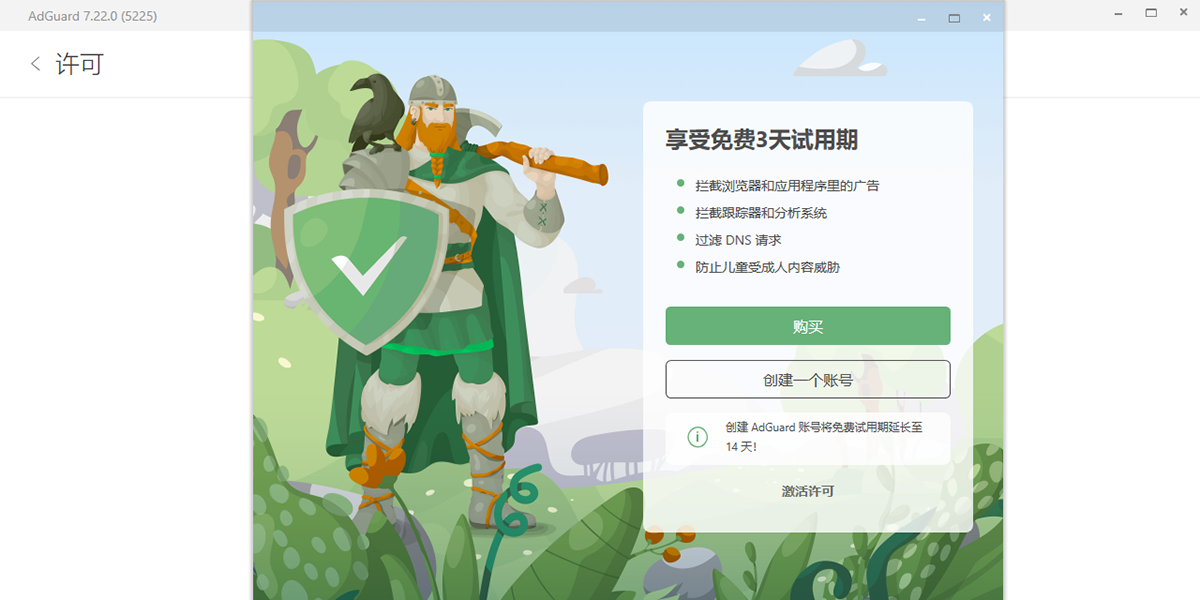
答:您不一定要購買許可證才能使用AdGuard。但這裏有一些關於它如何讓您的生活更美好的想法:許可證允許您訪問用於Android或iOS的AdGuard的高級功能:應用程序中的廣告攔截、DNS 保護、防火牆、統計、應用程序管理等。它還允許您使用適用於Windows和Mac的AdGuard。有了許可證,您可以在多臺設備上使用AdGuard,從而保護您的家人和朋友。
AdGuard不攔截廣告
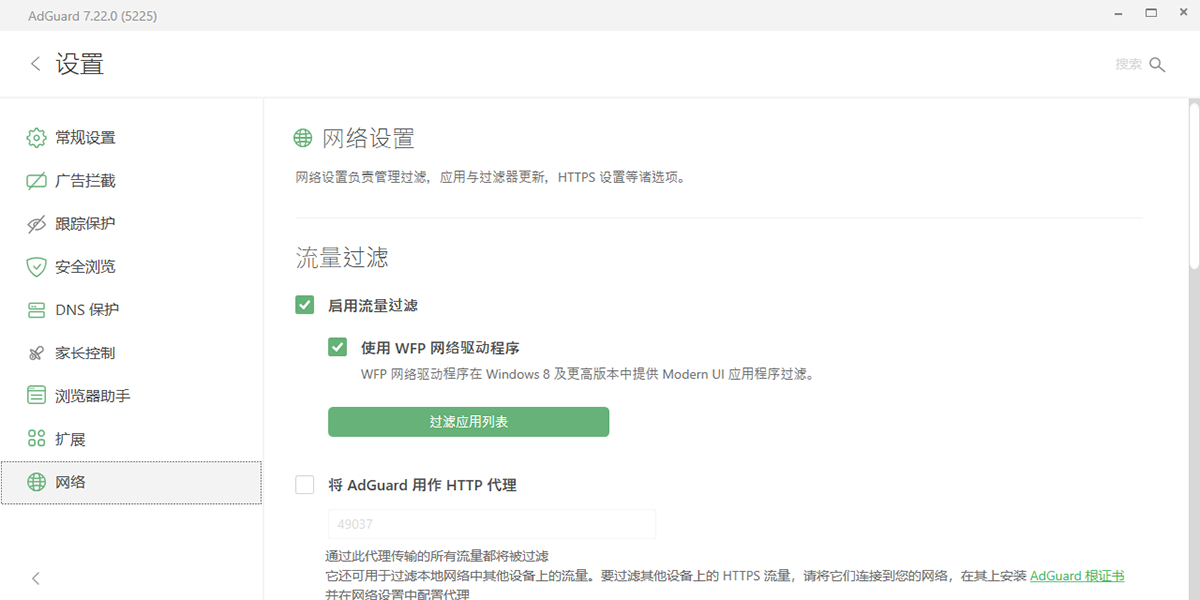
答:我們假設您在主屏已開啓保護,那麼請您查看:前往設置 → 網絡 → HTTPS 過濾並檢查您勾選“HTTPS 協議過濾”。
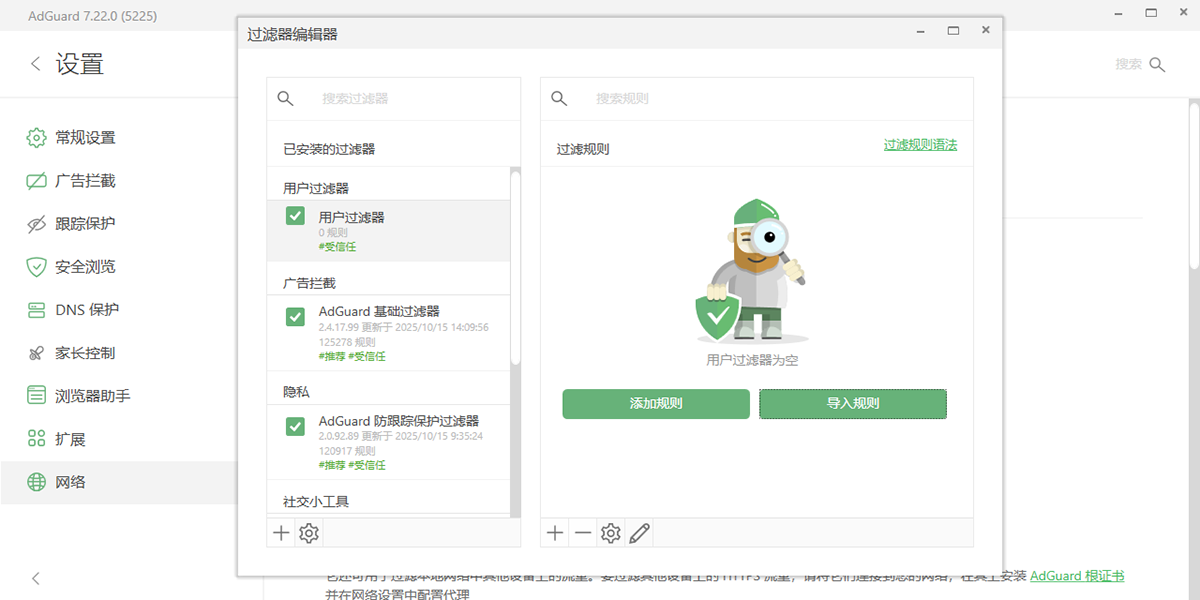
除了AdGuard以外,請您關閉所有的廣告攔截器。如您有使用其他控制網絡流量的應用程序(比如抗病毒軟件),請前往設置 → 常規模式 → 高級設置並勾選使用重定向驅動模式後,單擊保存。如您有使用抗病毒軟件,請您將所有可執行(.exe)文件從 C:\Program Files (x86)\Adguard 中選取,並添加到您的抗病毒軟件的排除項。然後請您在 AdGuard 打開設置 → 網絡 → 過濾應用列表,並在您的抗病毒軟件旁邊取消選中。如您使用的是非主流瀏覽器,請將它們手動添加於已過濾應用的列表中:前往設置 → 網絡 → 過濾應用列表,點擊 + 圖標以添加應用程序。
一些網站顯示不正確
答:您開啓的過濾器其中有一箇包含不良過濾規則。請前往設置 → 廣告攔截器 → 已安裝的過濾器並關閉所有的過濾器以檢查問題是否依然存在。如果問題解決了,開始一箇個重新開啓它們。開啓每一箇不同的過濾器後,查看網站是否正常顯示。這樣您可以找到有錯誤的過濾器。如果是 AdGuard 的過濾器,請您聯繫我們 [email protected]。我們會盡快解決該問題。您創建了與網站衝突的自定義過濾規則。請前往設置 → 廣告攔截器 → 過濾編輯,在左邊找到用戶規則過濾器並關閉所有在使用的規則,以查看問題是否解決了。如果問題解決了,開始一箇個開啓它們,直到您找到有錯誤的規則。禁用或刪除此規則。
如何安裝AdGuard
答:在軟件官方知識庫查看Windows系統的安裝說明。
相關推薦
名稱大小類型下載