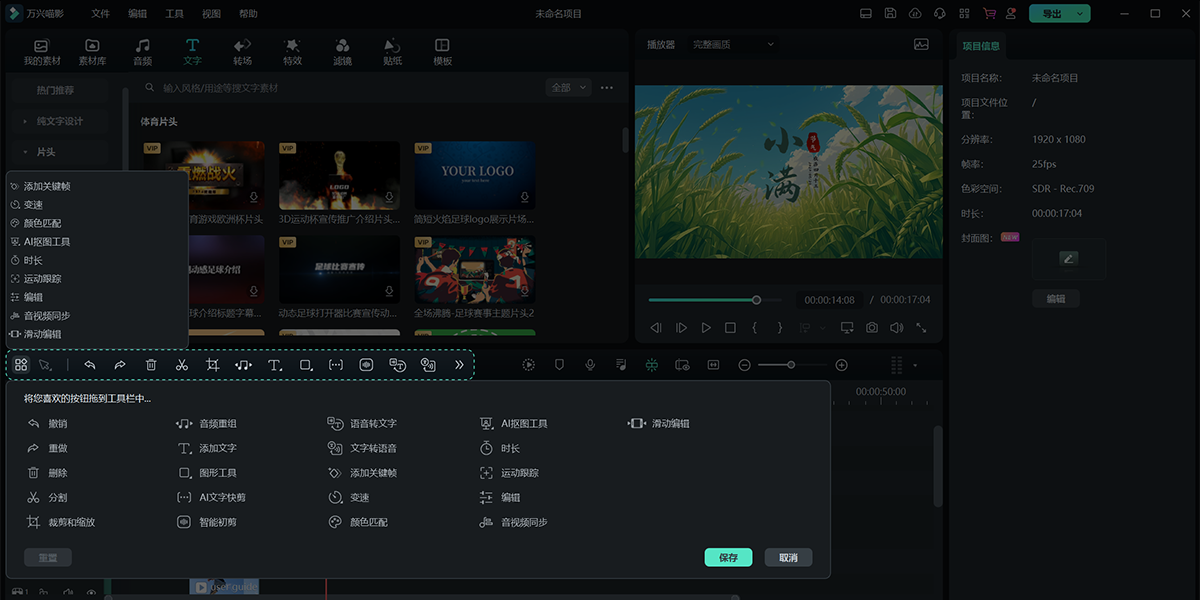
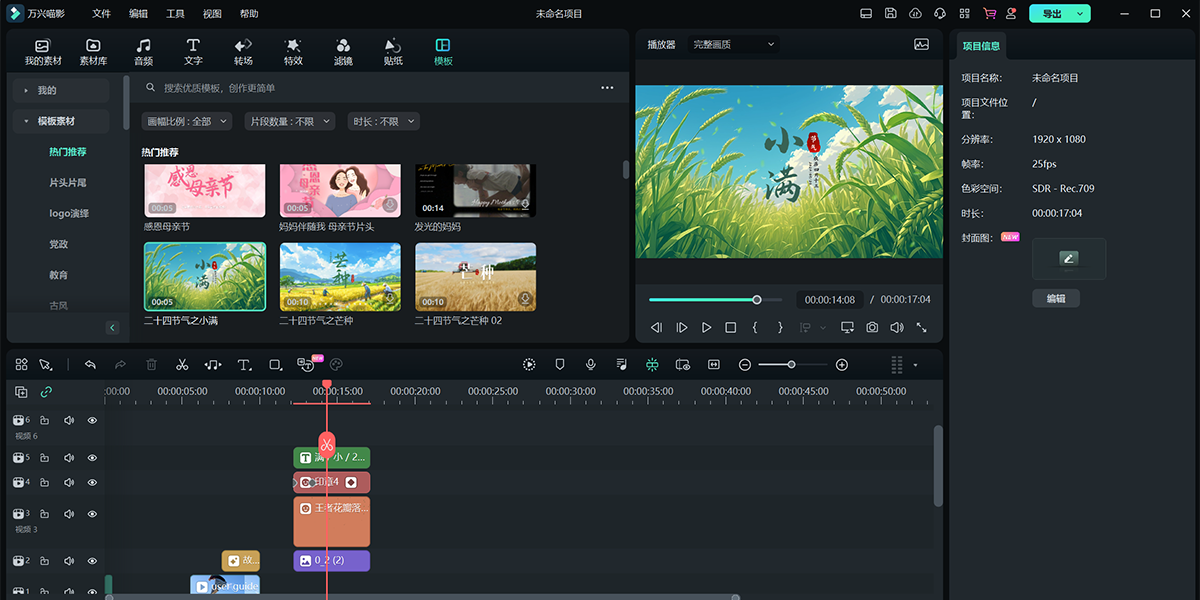
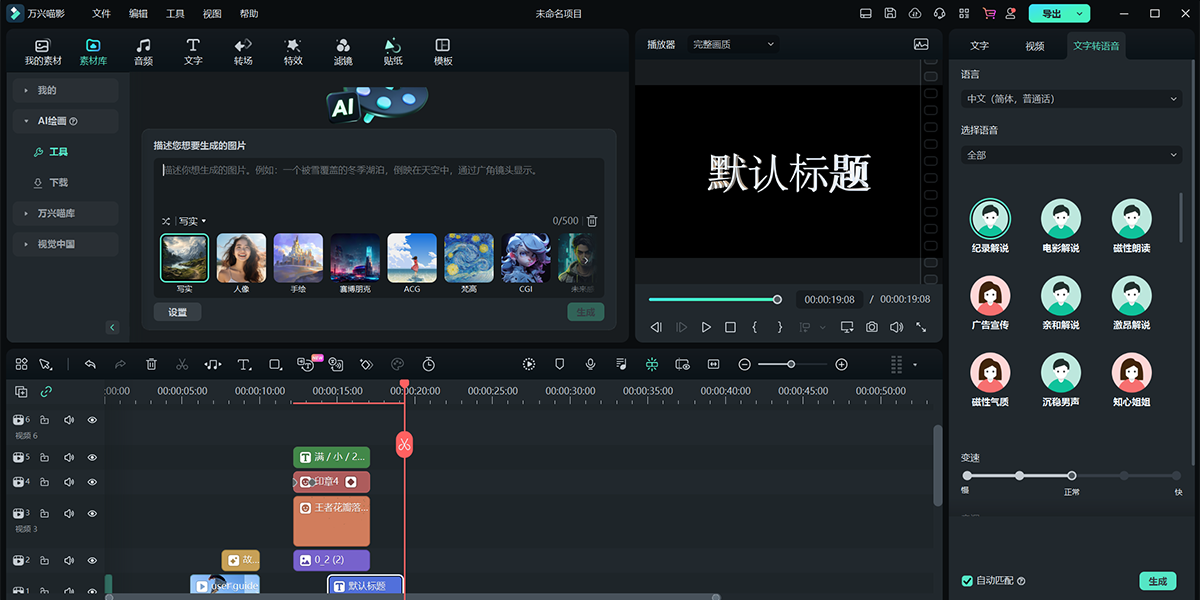
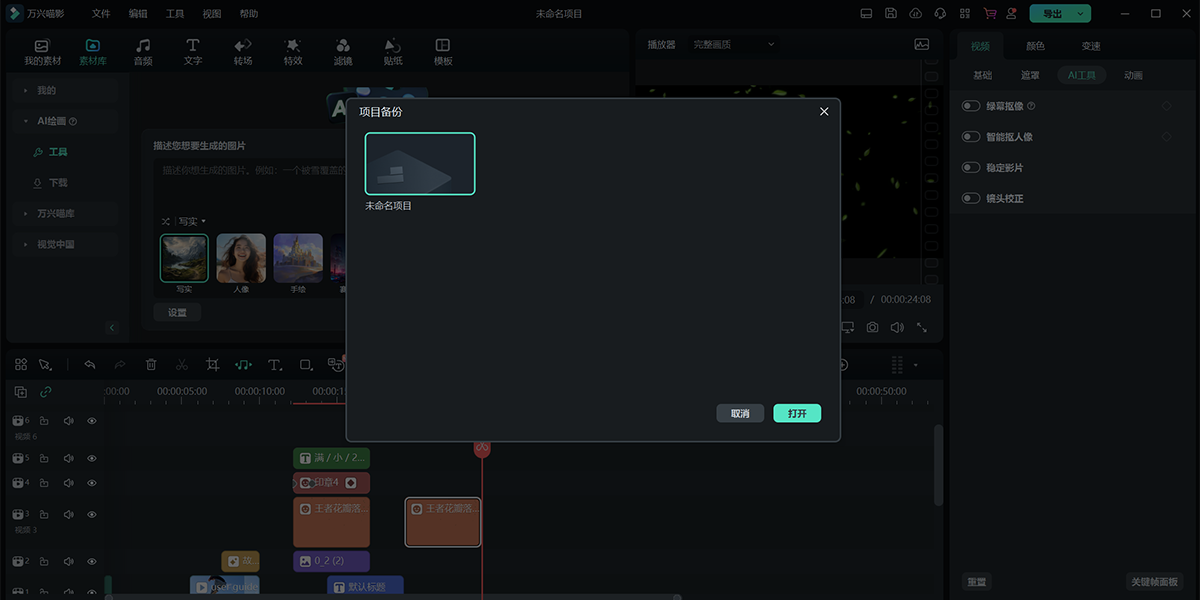
信息
截圖 詳情 同類推薦 相關推薦 猜你喜歡
截圖
詳情
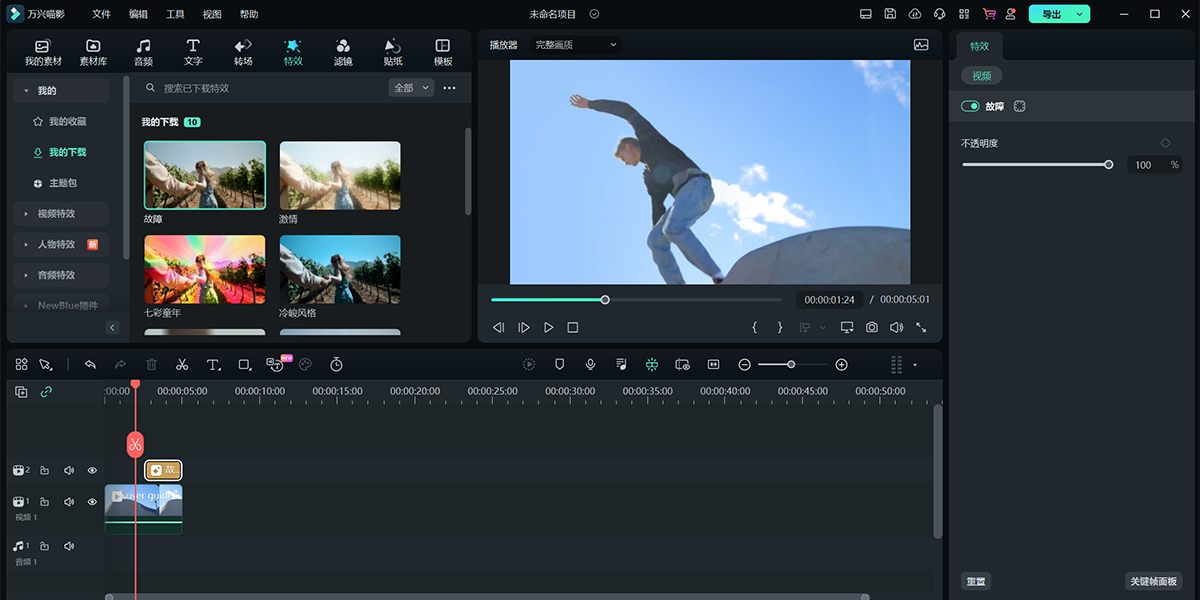
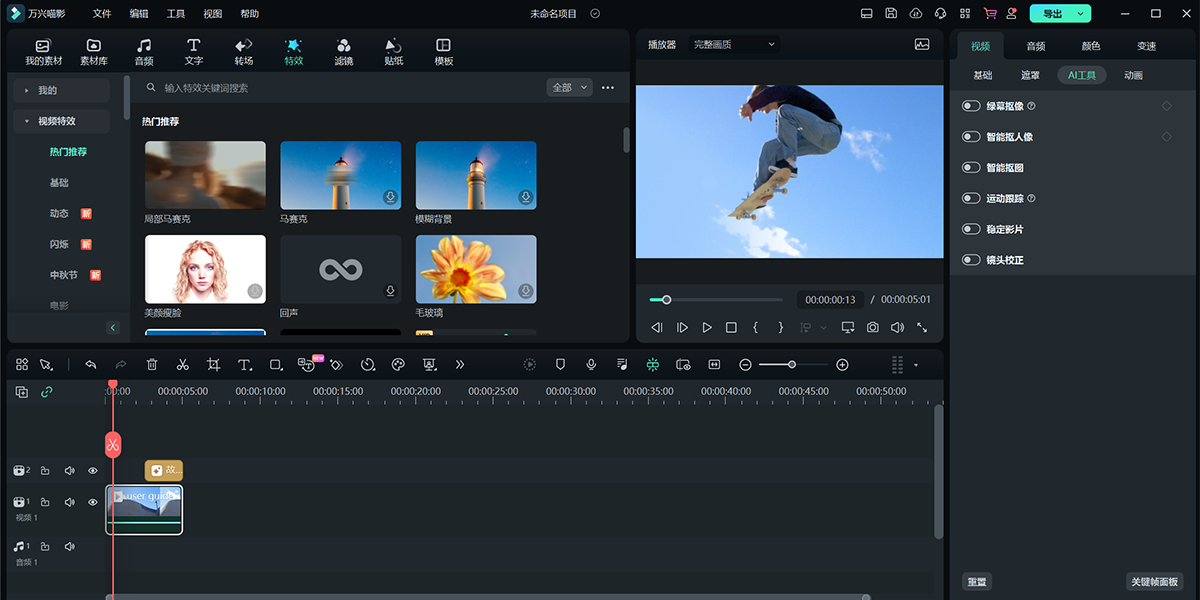
 萬興喵影(原名萬興神剪手/喵影工廠)是一款功能強勁實用、特色鮮明的視頻剪輯軟件,萬興喵影官方版軟件界面簡潔時尚、擁有靈活的時間軸剪輯功能與千萬創意特效,擁有多達100條視頻軌道,隨心所欲添加,完全滿足視頻疊加效果的需求。
萬興喵影是風靡全球的國產視頻剪輯神器,電視電影短視頻大片信手拈來。
【開啓喵影2025 AI剪輯旅程】
1、更高效-智能剪輯更高效
AI 底層再度升級,極速完成剪輯,大幅提升內容創作效率。
智能摳人像、視頻降噪、精準仿色、智能人臉馬賽克
2、更專業-高質出片更專業
專業級影像呈現,確保每幀畫面盡顯卓越品質,暢享視覺盛宴。
多機位編輯、平面追蹤、時間線主軌磁吸、關鍵幀曲線
3、更靈活-輔助剪片更靈活
剪輯過程太複雜?別擔心,技術Buff層層疊滿,剪片就像開外掛,小白也能變大師!
自動比例裁剪、極致壓縮、智能搜索、顏色示波器
【海量資源模板 助力視頻創作】
模板 | 特效 | 貼紙 | 素材 | 文字 | 音頻 | 濾鏡 | 轉場 | AI圖像 | AI音效
萬興喵影新功能:AI剪輯 靈感即刻成片
AI功能煥新發布,釋放創作潛力,剪輯專業優秀視頻作品
1、AI生成音樂
AI生成無版權音樂,風格切換隨心所欲
2、AI智能人聲分離
智能算法分離音軌,一鍵提取純淨幹音
3、AI智能文字快剪
視頻粗剪太低效?基於文本剪輯,事半功倍
4、AI智能補幀
光流法智能補幀,慢放也能縱享絲滑
5、AI智能遮罩
手繪遮罩太繁瑣,智能筆刷一劃速摳
萬興喵影AI創作靈感
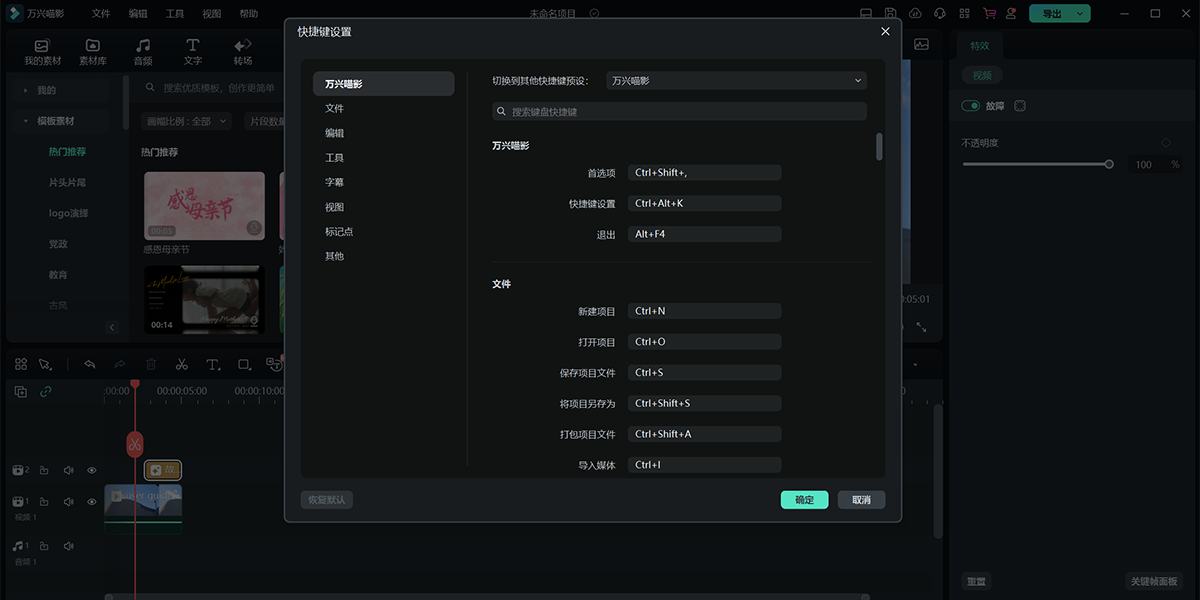
1、剪輯:萬興喵影通過分割工具、關鍵幀和蒙版等功能來提升您的編輯體驗。使用AI功能和新的快捷方式進行創作,讓您的效率翻倍!
2、音頻:萬興喵影基於AI升級了音頻編輯功能,包含AI生成音樂、音頻重組和人聲分離等。此外,海量音樂和音效素材幫助創建更豐富的視頻效果。
3、調色:在萬興喵影,您可以輕鬆進行顏色矯正和添加色彩濾鏡,只需幾秒鐘讓您的畫面更有質感。
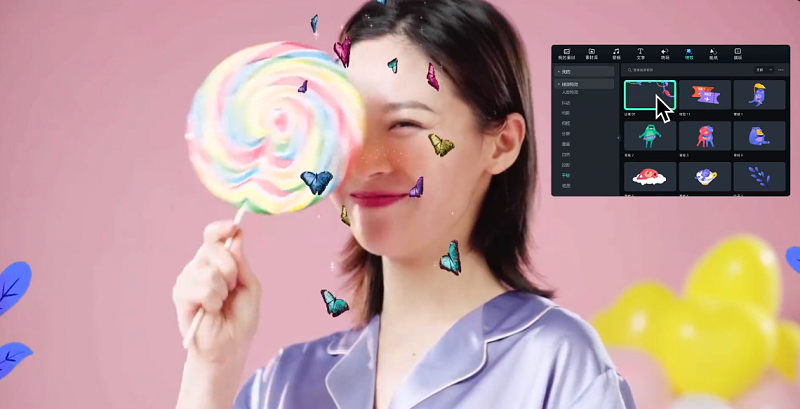
4、特效:在萬興喵影,您可以藉助有趣的人臉特效、過渡效果、邊框、音視頻特效,增強視頻趣味性!
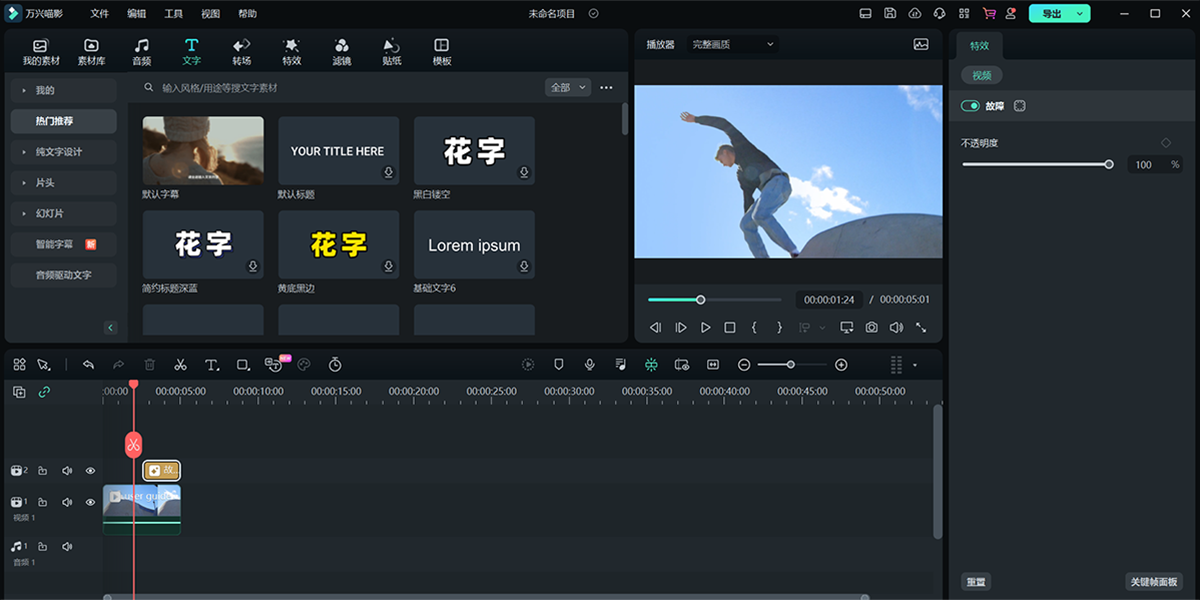
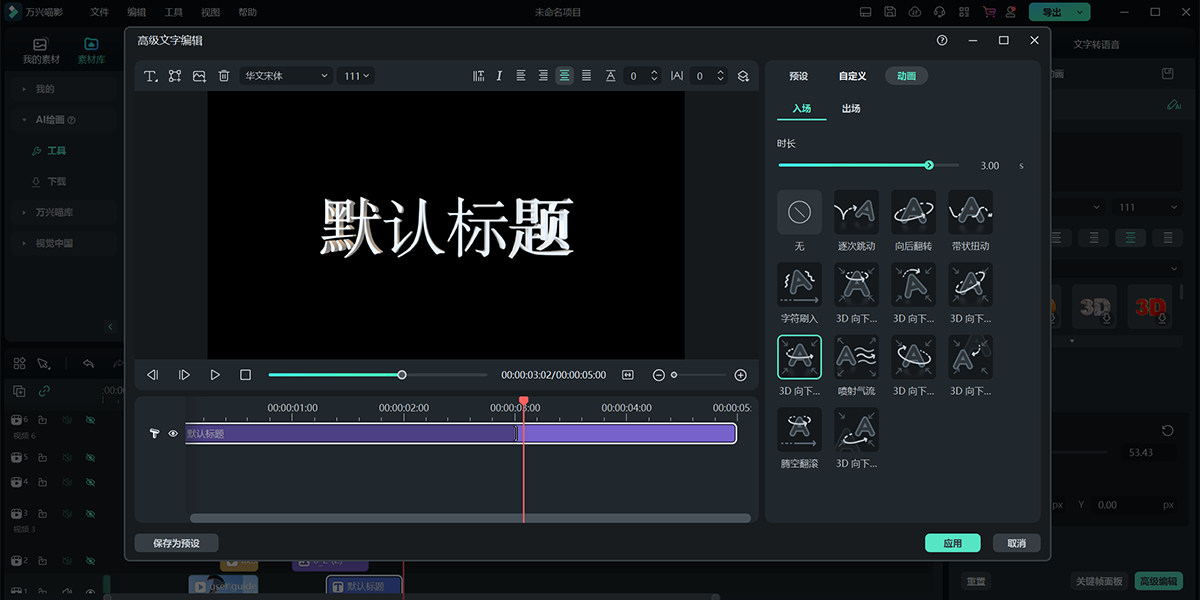
5、文本:在萬興喵影,您可以通過編輯文本字幕,給畫面增添有趣的花字、3D文字,一鍵製作片頭片尾等方法,讓你的視頻不再單調乏味。
萬興喵影亮點
高清視頻:高清拍攝,快速導入,直接編輯高清視頻,最高支持1080P
基礎剪輯:剪輯、分割、合併、裁剪、拼接多箇視頻,輕鬆完成視頻剪輯與後期處理
片段編輯:支持視頻裁剪、旋轉、截屏、複製、靜音
大屏播放:支持視頻精準選中上一幀、下一幀,全屏預覽播放
萬興喵影功能介紹
1、全屬性關鍵幀
關鍵幀屬性全覆蓋 滿足更多動畫創作場景
2、音頻重組
音頻智能匹配視頻時長 無需反覆調整素材
3、智能摳圖
AI自動識別畫面主體 告別繁瑣輪廓繪製
4、曲線變速
一鍵配置專業變速效果 生活片段也能秒具電影感
5、AI智能遮罩
手繪遮罩太繁瑣?智能筆刷一劃速摳
6、AI智能補幀
光流法智能補幀 慢放也能縱享絲滑
7、AI智能人聲分離
智能算法分離音軌 一鍵提取純淨幹音
8、AI穩定影片
穩像算法全面升級 手持運鏡也能穩如泰山
應用場景:
【黨政宣傳】
快速打造高級大氣的黨政宣傳片:專精素材資源、弘揚價值觀、一鍵套用模板、傳遞正能量
【教育培訓】
輕鬆製作 有顏有料的知識教程:高清錄編一體、獲取高潛粉絲、AI素材生產、實現付費轉化
【新聞傳媒】
一鍵輸出 專業精良的資訊報道:免版權商用素材、打造一手資訊、上雲協調審閱、搶佔市場熱點
【電商運營】
批量生產 高轉化率的帶貨營銷視頻:批量生產視頻、突破銷售轉化、海量視頻模板、提高品牌曝光
【自媒體創作】
快人一步 剪輯高流量的爆款社媒作品:AI提效工具、打造爆款視頻、精品剪輯課程、實現IP變現
隨時隨地 暢享創作空間
桌面、移動、雲上協作,多端創作,創意不受限
喵影學社 輕鬆學會視頻剪輯
零基礎進階教程,高質量創意玩法,全方位助力視頻創作
超多熱門模板
一鍵套用,小白也能秒出專業大片
優質素材資源
視頻、音頻、圖片、文字等海量素材隨時取用
1、在天極下載站下載最新安裝包,一鍵安裝
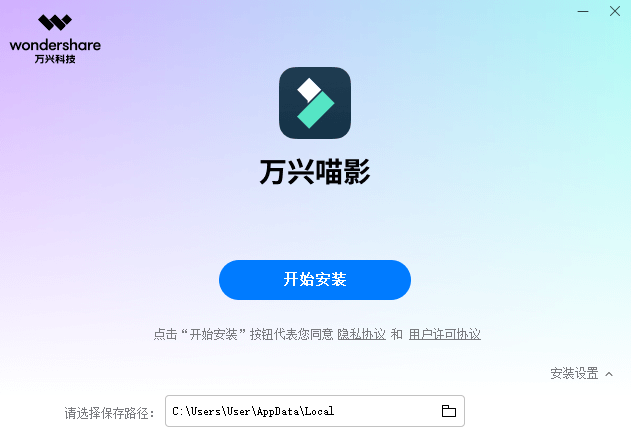
2、安裝進行中,完成即可使用

萬興喵影 14.2.4
1. 新增圖生視頻玩法 -讓想象成真。通過ai讓照片跨越時空生成動態視頻。
2. 新增文字路徑動畫 - 通過全新的文字路徑動畫功能,您可以通過手動添加錨點,完全自定義文本的移動軌跡和形狀,實現高度個性化和動態的動畫效果。
3. AI消除功能優化 - 優化AI消除功能的使用體驗。
萬興喵影 14.0
1. 升級喵影會員體系,搭建對不同AI功能的積分消耗規則,讓AI功能更有價值。
2. 音色克隆:只需錄製10秒鐘音頻,即可獲得個人音色的逼真復刻!
3. AI視頻翻譯:智能將聲音和字幕翻譯成多國語言,內容傳播無國界!
4. AI畫質超清:一鍵還原高清畫質,呈現超清細膩畫面
5. AI智能擦除:一鍵簡單高效地移除視頻中的不想要的對象、物體,還原純淨畫面
6. AI音效:通過輸入提示詞生成你想要的音效效果。
7. AI臉部馬賽克: 智能識別人臉,馬賽克效果動態跟隨。
8. 精準仿色:通過AI算法一鍵實現大片精準仿色。
9. 視頻降噪:專爲高ISO和弱光場景設計,智能識別並祛除噪點,提供三檔強度選擇。
10. 多機位剪輯: 輕鬆導入多臺攝像機拍攝的素材,通過無縫切換視角,爲您提供了高效、便捷的編輯體驗,簡化了繁瑣的操作步驟,提升了創作效率。
11. 平面追蹤:智能追蹤平面元素,一鍵替換平面內容。
12. 主軌磁吸:主軌片段自動磁吸無空隙,副軌片段聯動,提升剪輯效率。
13. 關鍵幀調節面板升級:關鍵幀和貝塞爾曲線面板在時間線片段展開,實現更高效和精細化的關鍵幀調整。
14. 關鍵幀路徑曲線:新增路徑曲線,支持在播放器內拖拽調整移動路徑和變化軌跡。
萬興喵影 13.6.1
1.智能搜索:搜索視頻素材中的特定人像、畫面元素或人物臺詞,搜索結果可直接拖拽至時間線,大幅節省編輯時間。
2.圖像序列:支持導入按連續順序編號的靜態圖像文件,並靈活調整幀率,提升創作的靈活性和效率。
3.新增馬賽克特效顆粒:新增加9個馬賽克特效,讓編輯更靈活,效果更有趣,創意無限。
4.新增音頻變聲特效顆粒:新增加7個音頻效果,支持改變原始音頻中聲音特徵,從而創造出不同的聲音效果。
5.優化已知缺陷和體驗問題,提升軟件穩定性
萬興喵影 13.5.0
1. 新增彎曲文本功能,支持多場景文字設計需求,豐富文字設計玩法。
2. 新增AI貼紙功能,提供多種風格選擇,提供生成個性化貼紙資源。
3. 新增邊角定位特效,邊角定位允許你通過重新定位圖像的四個角來扭曲圖像。你可以用它來拉伸、縮小、傾斜或扭曲圖像,或者模擬透視效果或運動。
4. 支持更多資源類型的商用篩選,提供更全面的商用信息手冊。
5. 優化批量應用轉場特效。
6. 優化AI圖像、AI音樂界面。
萬興喵影 13.4.1
1. 新增音頻驅動文本特效:根據音頻節奏,文本進行動態展示。
2. 屬性面板新增音頻變聲特效入口,變聲調節更方便!
3. 新增隱藏貼紙顆粒標題的功能,隱藏無用信息,貼紙瀏覽更聚焦。可以通過[右鍵單擊貼紙資源區—標題——顯示]恢復貼紙顆粒標題展示
4. 修復已知問題,優化性能體驗
萬興喵影 13.3.2
1. 100+濾鏡全新上架,更專業的調色團隊,更專業的相機Lut
2. 新增Logo演繹功能,隨心定製品牌Logo視頻
3. 多音視頻同步優化,快速對齊多機位視頻剪輯
4. 文字編輯能力擴展,更多3D文字屬性,更快定位字體,更方便切換預設
5. 新增播放器參考線,快速排版不同幀視頻內容
6. 自動備份邏輯優化,備份更快,釋放更多空間 注意:備份文件打開路徑爲[ 菜單欄- 文件- 項目備份 ]
7. AI生成音樂擴充更多調節項,更自由的AI音樂創作
萬興喵影 13.2.5
1.時間線體驗優化:支持對時間線片段和軌道進行重命名。新增選擇工具支持對時間線片段進行全選。新增在快速裁剪模式下按住shfit裁剪所有軌道片段。
2.體驗優化:修復一些已知的體驗問題和缺陷。
萬興喵影 13.1.5
1. 圖形工具:支持在主界面播放器上快速繪製矩形、圓形、三角形、箭頭等基礎圖形。
2. 預覽軸工具:支持使用預覽軸工具實時預覽時間線上對應片段的內容。
3. 音頻降噪優化:音頻降噪算法全新升級,支持精細化調節降噪強度且保證人聲不發悶。
4. 色輪優化:色輪新增數值展示,色彩調節更精準。
5. 工程模版優化:新增模版比例和模版時長篩選項,幫助你快速定位到想要的模版!
6. 體驗優化:修復一些已知的體驗問題和缺陷。
萬興喵影 13.1.1
1. 屬性面板新增美顏參數調節項
2. 示波器支持獨立窗口展示
3. 粗剪預覽優化,可以在資源區縮略圖選擇出入點
4. 新增模糊、變焦、放大鏡等多類精品特效資源
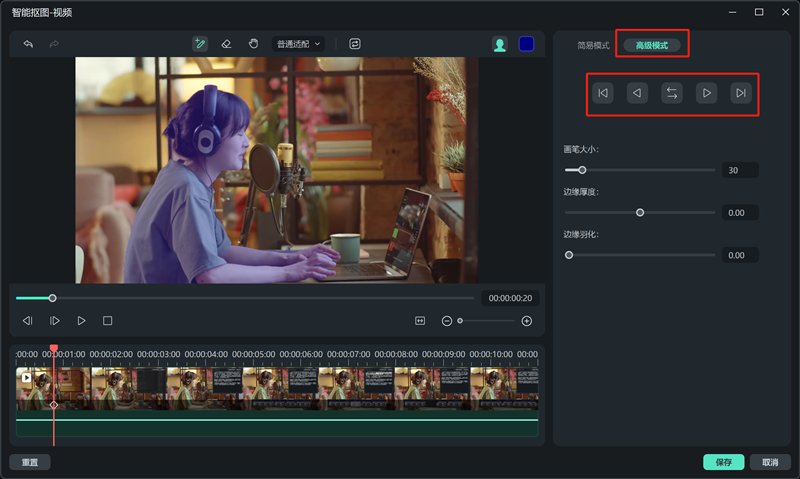
萬興喵影如何使用AI智能摳像功能
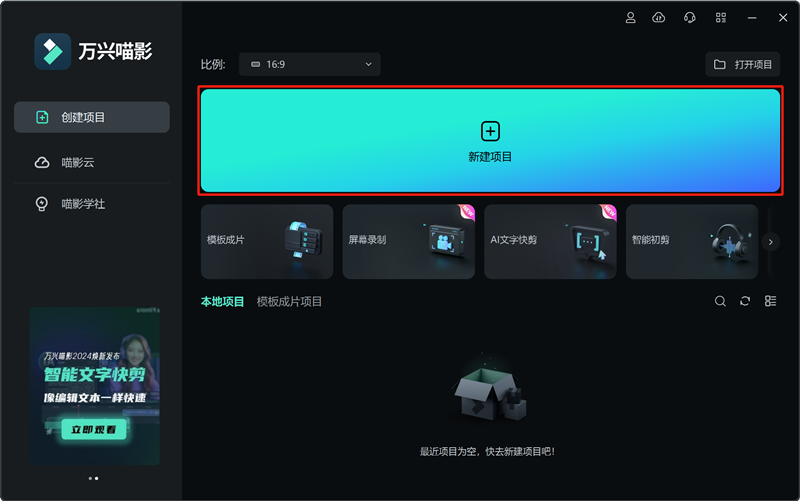
步驟一:啓動萬興喵影,選擇“新建項目”
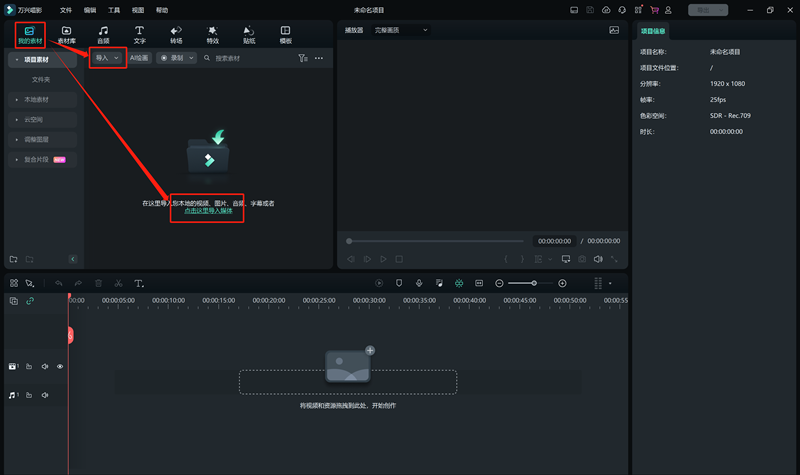
步驟二:導入您所需的視頻或者圖片到“我的素材”中
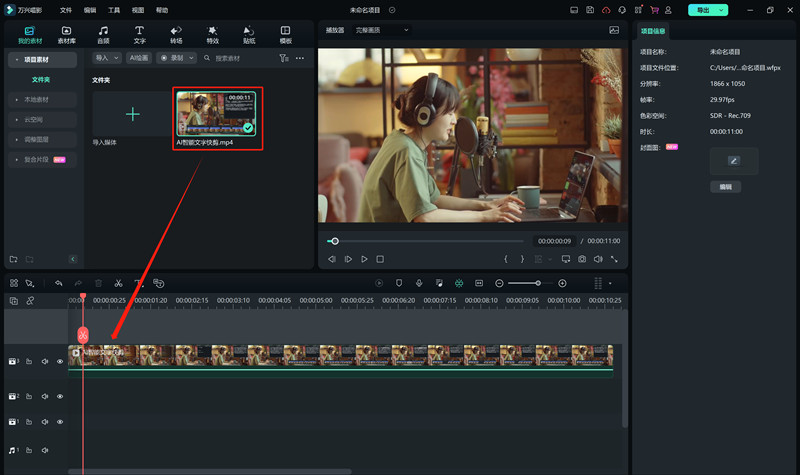
步驟三:拖拽視頻片段到時間線上的視頻軌道中
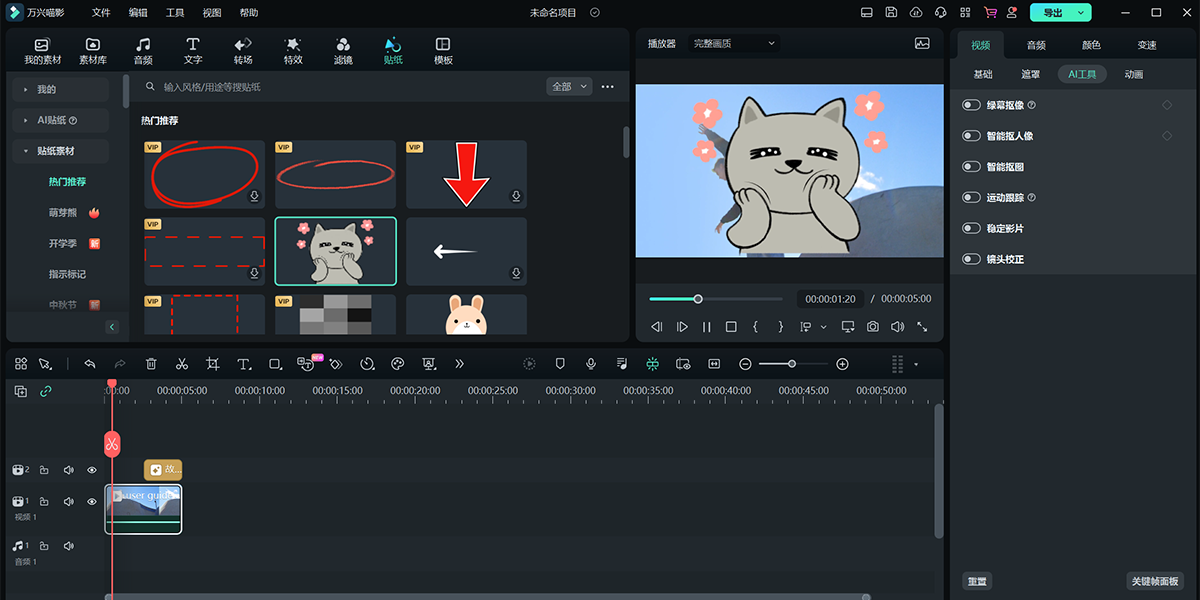
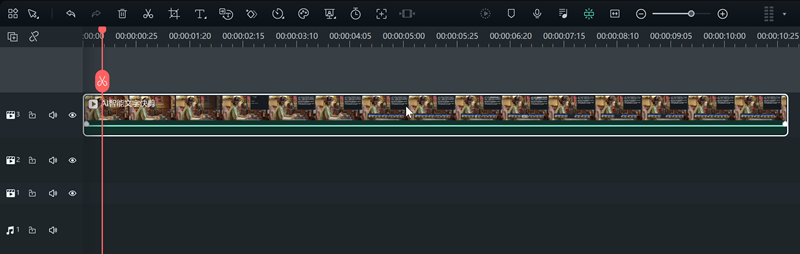
步驟四:鼠標左鍵雙擊視頻軌道,即可使用智能摳像功能
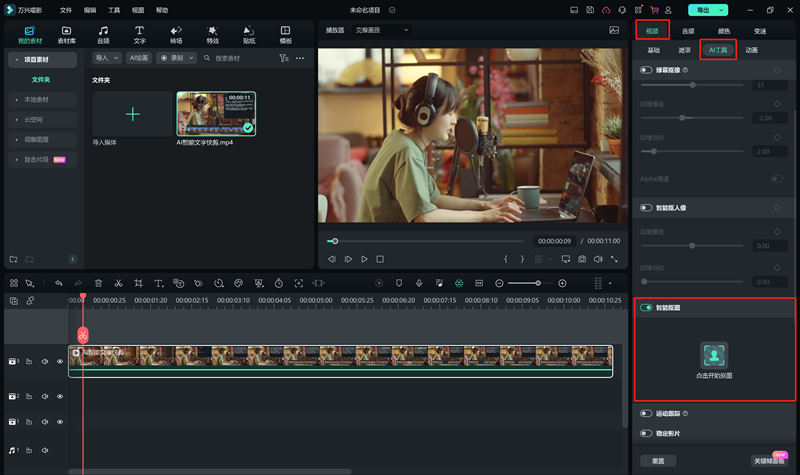
步驟五:在控制面版上找到“AI工具”,下拉“點擊開始摳圖”,開始摳圖
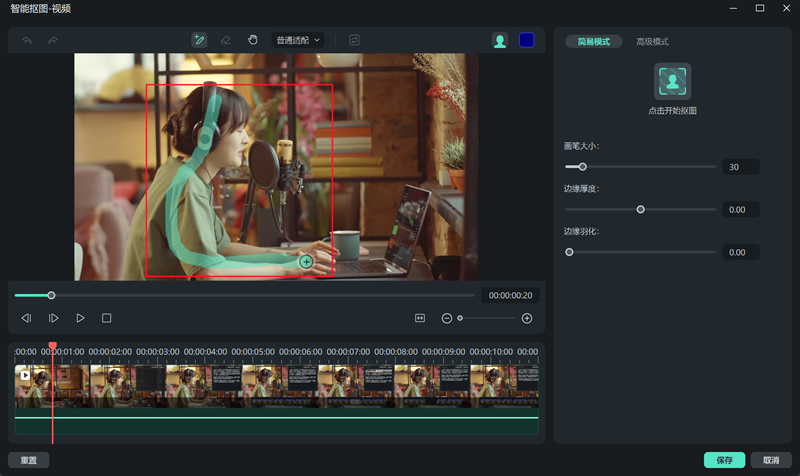
步驟六:按住鼠標左鍵,在主體人物或物體上一劃,即可得到主體被摳除的效果
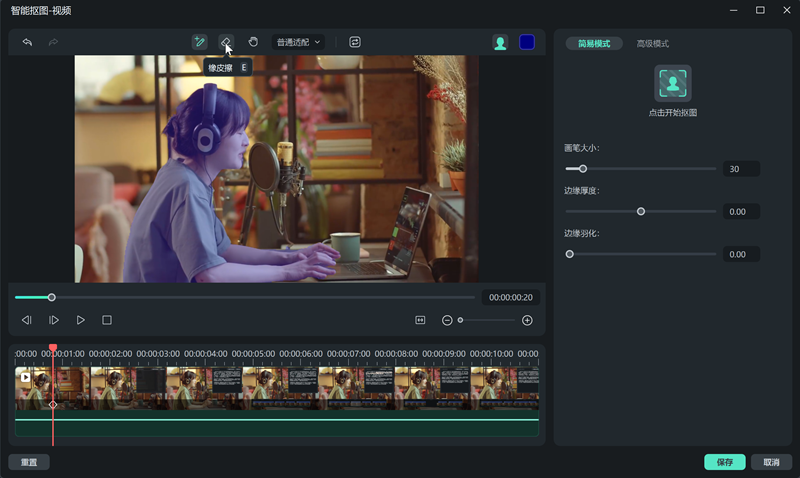
步驟七:對於識別有瑕疵的部分,可使用“橡皮擦“工具進行細節擦除。
步驟八:達到您滿意的效果後,選擇右下角的“保存“即可。
萬興喵影如何使用無損剪切工具
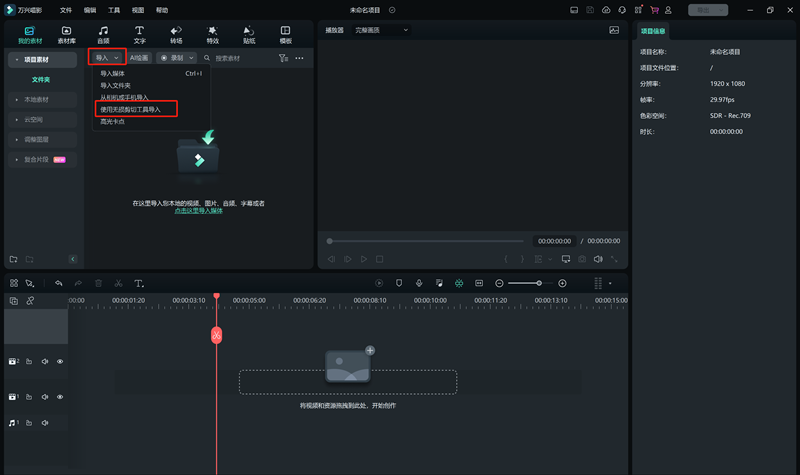
一、視頻剪切:打開萬興喵影,點擊“導入”,選擇“使用無損剪切工具導入”。
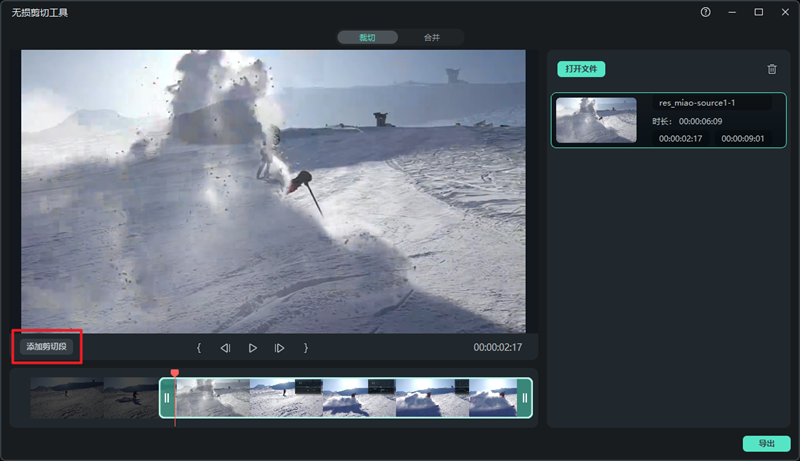
二、截取視頻片段:將播放光標挪到一處,點擊“添加剪切段”按鈕,即可將視頻的後半部分添加在右側的媒體庫中;
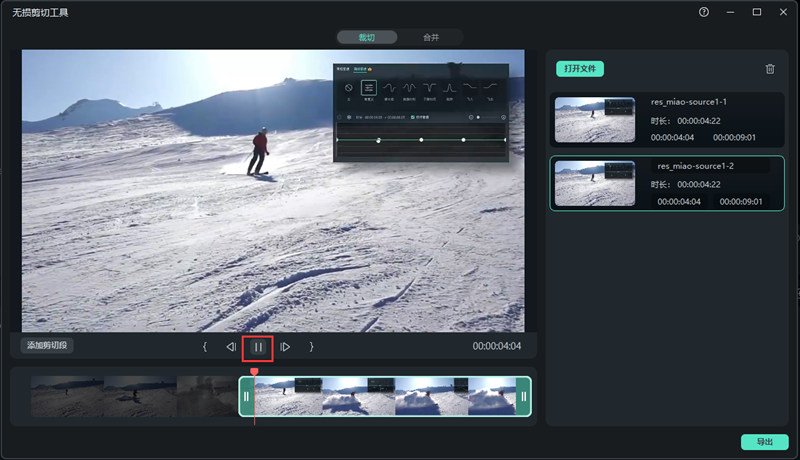
三、預覽:點擊播放按鈕,或者空格鍵可預覽視頻片段。滑動紅色的播放光標可任意選擇預覽播放畫面。
萬興喵影怎麼進行AI智能人聲分離
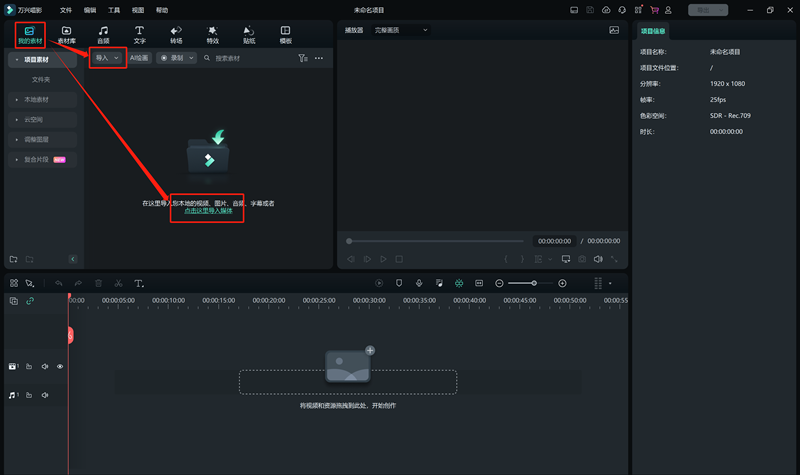
1、打開萬興喵影軟件,點擊【新建項目】,導入素材,點擊【我的素材】,【點擊這裏導入媒體】,導入視頻素材
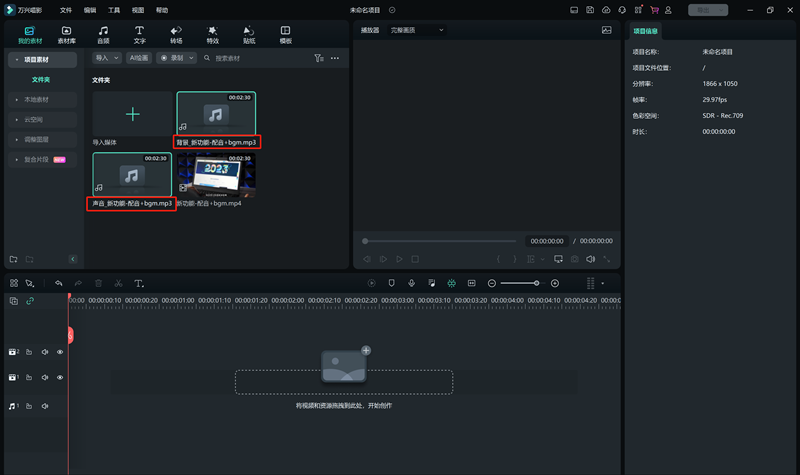
2、右擊素材,選擇【智能人聲分離】,即可分離出“背景音”和“聲音”兩個音頻素材,選擇需要的素材拖拽到視頻編輯器區域即可進行編輯
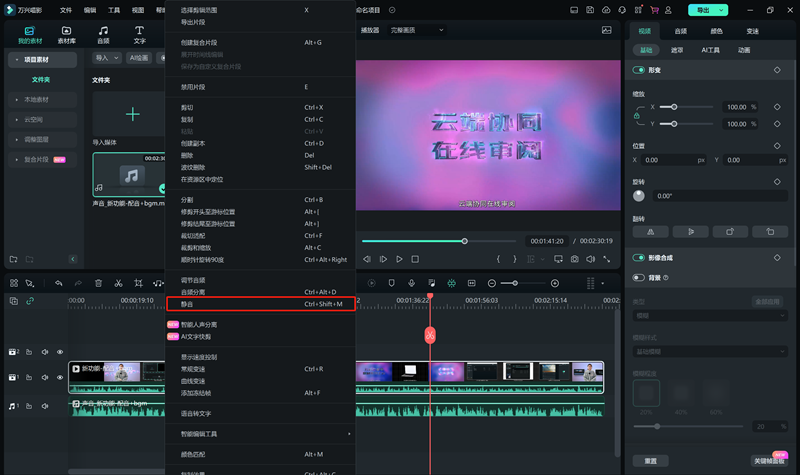
3、根據您的需求,選擇是否將原素材進行【靜音】處理,右擊視頻編輯區域的原素材,點擊【靜音】功能
爲什麼導入項目時提示重定位?
選擇保存項目文件時,萬興喵影不會存儲視頻、音頻或圖像文件,它們只存儲基於文件名和位置的對這些類型媒體文件的引用,保存項目文件後,如果對項目內的素材進行了修改(例如重命名,刪除或者修改保存路徑),程序將無法通過原來的素材保存路徑打開項目。爲了避免這類情況的發生,建議您在“文件”下面選擇“歸檔項目文件”進行保存,這樣您的原素材和工程都會被保存在一箇wfp格式的文件裏,後期可以直接打開項目進行編輯。
軟件支持導入其他的字體嗎?
1、支持字體格式爲.OTF/ .TTF /.TTC
2、把符合格式要求的字體安裝到電腦上
3、打開Word文檔確認安裝的字體可以使用
4、重啓軟件,找到對應字體即可使用
5、如果重啓沒有找到,去C:\Windows\Fonts複製自己下載的字體文件
6、去軟件所在文件夾,找到“fonts”文件夾,把字體安裝包粘貼進入,重啓軟件
時間線預覽時爲什麼質量不如原素材?
在使用萬興喵影剪輯過程時,我們會發現預覽窗口中的視頻會比原視頻模糊,那是因爲軟件爲了提高剪輯效率而採取的一箇方法,降低剪輯預覽畫質從而提升剪輯流暢度,默認是二分之一,但是對編碼輸出視頻的最終清晰度無影響。如果你的設備足夠強大,可以將預覽畫質設置爲完整質量。
爲什麼預覽窗口無法預覽視頻/預覽黑屏?
出現這個問題一般是由於電腦的顯卡驅動沒有安裝,建議先下載安裝一箇第三方驅動管理軟件(如驅動精靈/驅動人生等),然後用驅動管理軟件掃描更新電腦的顯卡驅動,更新完成後,重啓電腦即可。
爲什麼轉場無法添加到兩段素材中間?
出現這種情況,一般是由於兩段素材之間有間隙導致的,您可以先點擊圖示按鈕,把時間軸的刻度放大。然後回到時間軸,找到素材間的空隙,右鍵波紋刪除,空隙刪除後,就可以添加疊覆轉場了。
喵影2024與喵影2023、萬興喵影2022有什麼區別?
喵影2024是升級版本,VIP用戶直接升級暢享軟件特權(除基礎功能和高階功能外,還包括2024版本新增的各類AI功能)。
如何開通使用雲空間?
喵影VIP會員或企業會員在客戶端(Windows & macOS)內點擊同意授權即可開通萬興雲空間基礎會員。
如何在雲端管理工程項目?
喵影2024支持項目、資產、預設雲端同步,在同一系統(目前僅支持 Windows)不同設備上登錄賬號,即可下載文件進行編輯管理。還可以將視頻上傳雲端生成分享鏈接,可隨時隨地通過瀏覽器訪問,輕鬆在線批註審閱。
喵影支持哪些支付方式?
支持微信或支付寶掃碼支付。如出現支付失敗,請檢查您的餘額是否充足,或刷新頁面重新掃碼。
萬興喵影是萬興科技旗下的一款高效專業的視頻剪輯處理工具。自2015年4月海外上線至今,萬興喵影已擁有超過1億用戶,並獲得了全球視頻創作者的認可和稱讚。作爲風靡全球的視頻剪輯神器,萬興喵影以其強大功能、便捷操作著稱。
相關推薦
名稱大小類型下載