信息
截圖 詳情 同類推薦 相關推薦 猜你喜歡
截圖
詳情
 快剪輯,這是一款由奇虎360推出的視頻剪輯軟件,以其簡潔的操作和豐富的功能贏得了廣大用戶的喜愛。無需深厚的視頻剪輯技術,任何用戶都能輕鬆上手,釋放創意。

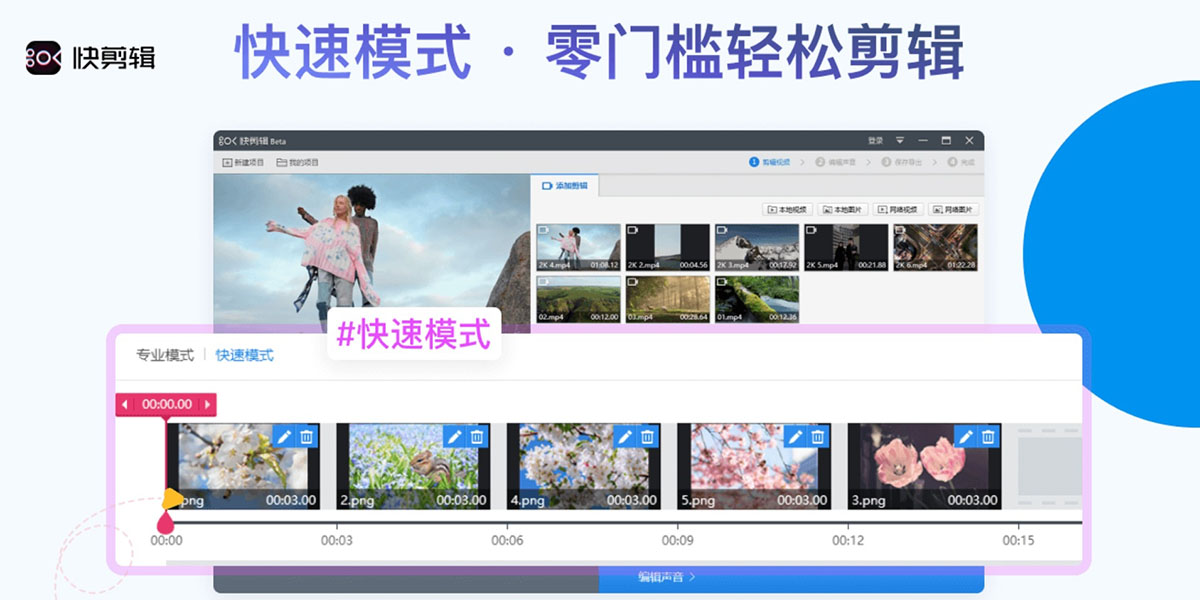
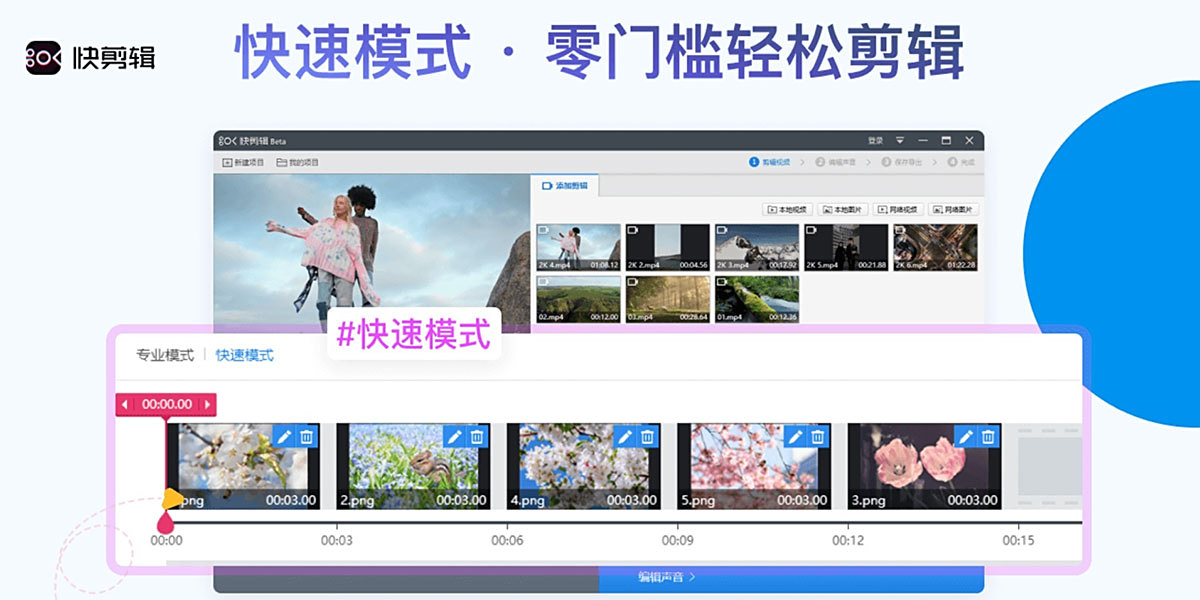
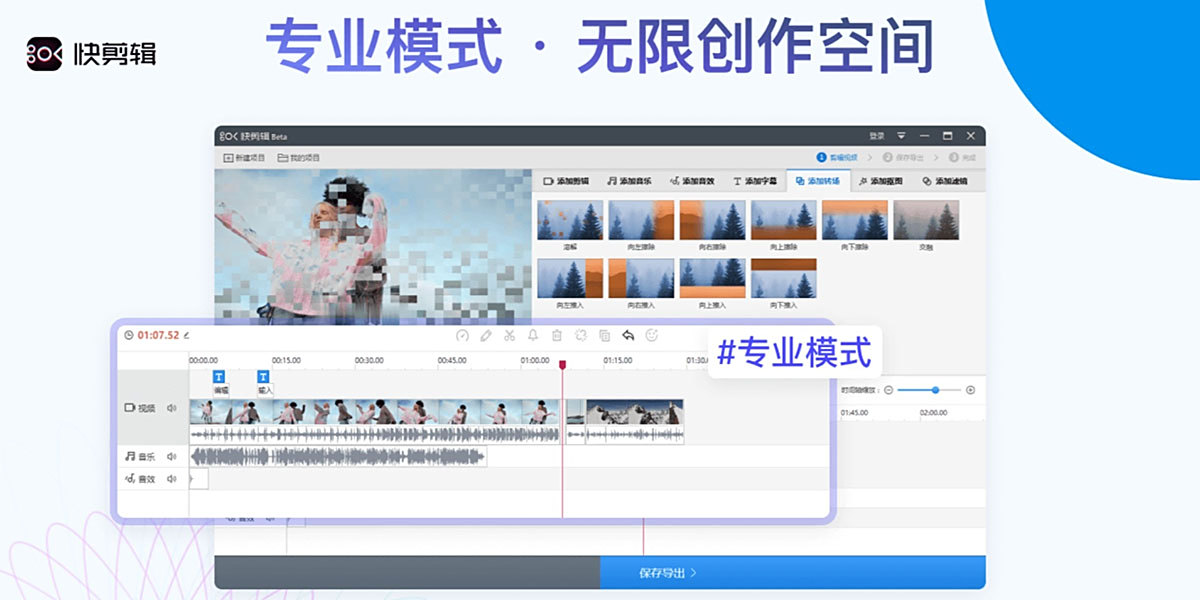
快剪輯電腦版是一款好用全能的視頻剪輯工具,支持幀精確的專業剪輯模式滿足用戶更專業的剪輯場景,同時支持快速模式,小白也能快速上手,簡單易用。用快剪輯剪視頻又快又專業,令你愛剪輯、愛創作!上線以來受到【抖音、快手、小紅書、B站、微博、微信視頻號】等平臺用戶的強烈推薦和好評,無論你是視頻剪輯初學者,還是視頻創作高手,都可以用快剪輯製作出熱門視頻。專業易用的視頻剪輯工具,博主up主學生素人寶媽必備的視頻創作軟件~ 快剪輯是國內首款集音視頻雲端智能剪輯、視頻包裝、AI視頻處理,音視頻雲端協作於一體的智能內容生產平臺。
【快剪輯軟件亮點】
做視頻不求人 會打字就能做
1、專業剪輯 一用即會
2、海量素材 創意無限
3、豐富格式 多場景適配
4、基礎功能:變速、倒放、合併、視頻截取、去水印、格式轉換、視頻壓縮、綠幕摳圖、電影級濾鏡
【剪輯功能豐富,全能型選手】
「拆分」以幀爲單位的精確拆分,一段素材一分爲二
「拼接」多素材拼接成一箇完整視頻,支持調換順序
「修剪」任意調整素材的時間,快速掐頭去尾
「編輯」任意比例裁切,去除不需要的畫面區域
「旋轉」調整視頻方向,支持90度旋轉上下左右翻轉
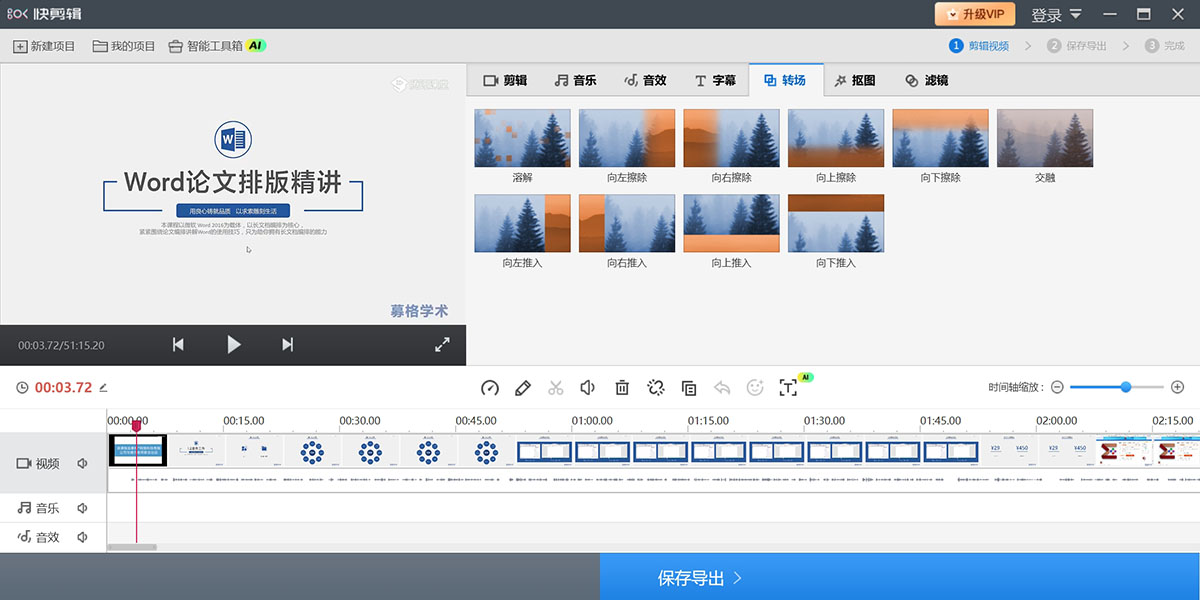
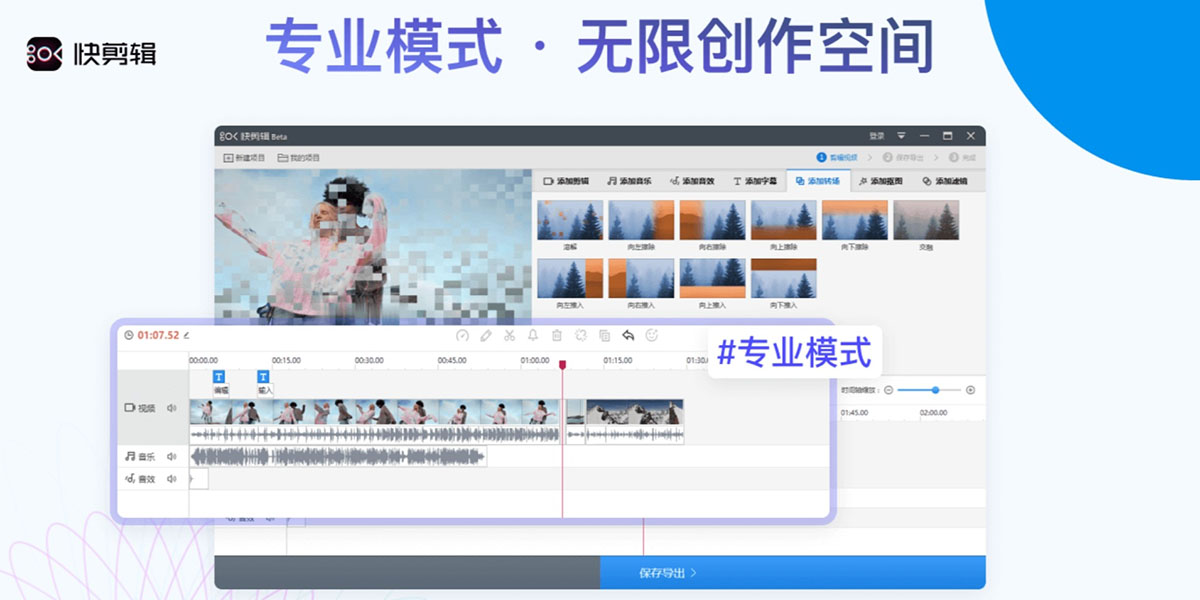
「轉場」預置數十款無縫酷炫轉場,可定義轉場時長
「變速」快、慢變速,輕鬆get儀式感變速視頻
「音頻分離」輕鬆提取全網視頻裏的音頻
「濾鏡」多箇電影級系列濾鏡:風景、人像、電影、膠片、美食等
「音樂」提供當下熱門的抖音音樂,並支持本地導入
「音效」海量音效素材,靈感不枯竭
「音量」不僅支持靜音、音量調節更支持聲音淡入淡出
「字體」數十款正版字體庫
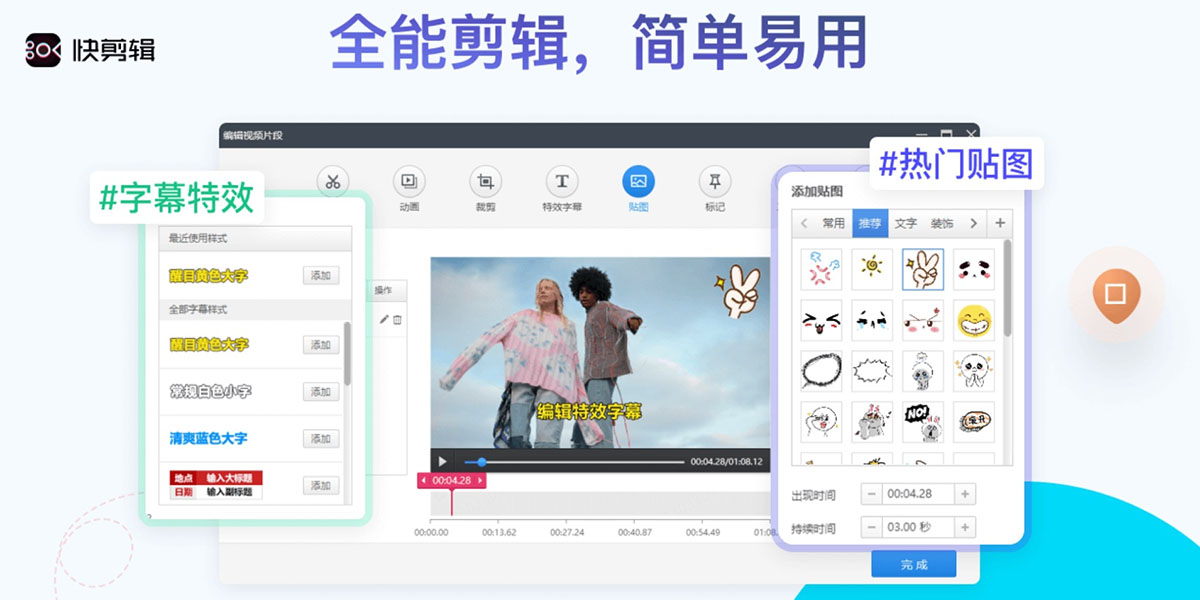
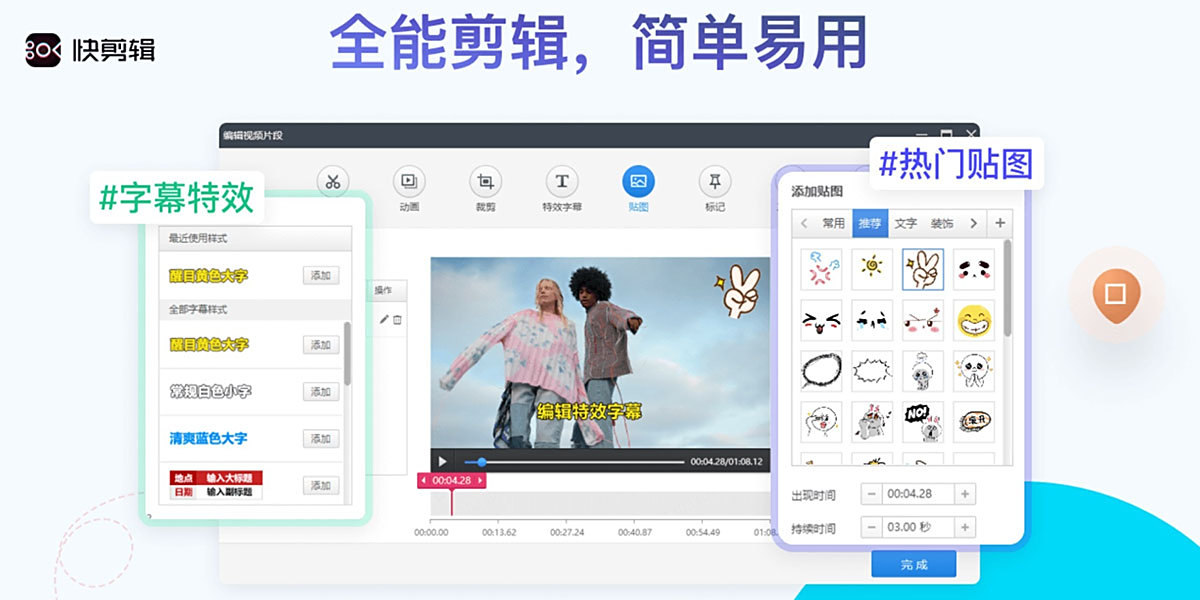
「貼紙」數百款靜態、動態貼紙素材
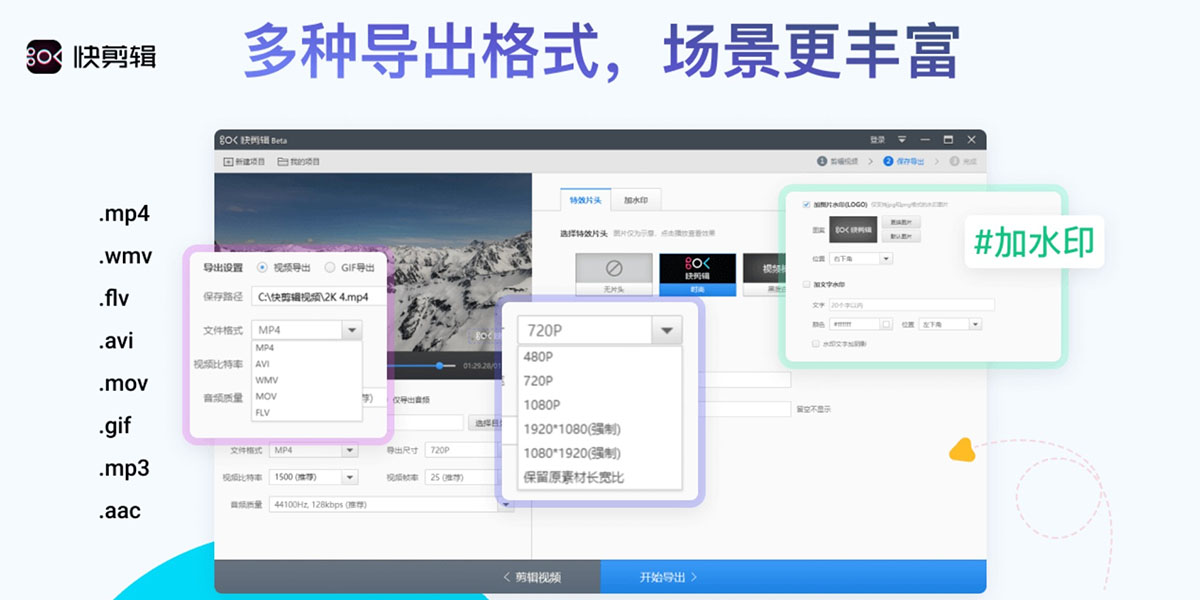
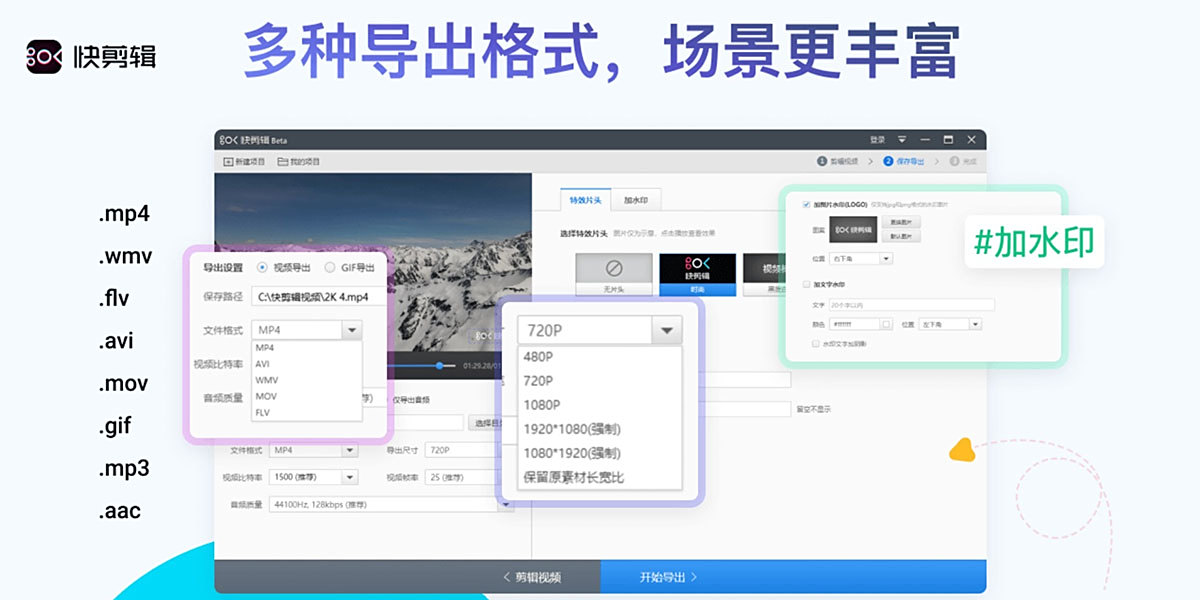
「導出格式」支持不同導出形式,包括視頻、音頻、gif;視頻支持MP4/AVI/WMV/MOV/FLV,音頻支持MP3/aac
「水印」用戶自定義水印,做好視頻防盜和自有品牌宣傳
專業剪輯 一用即會
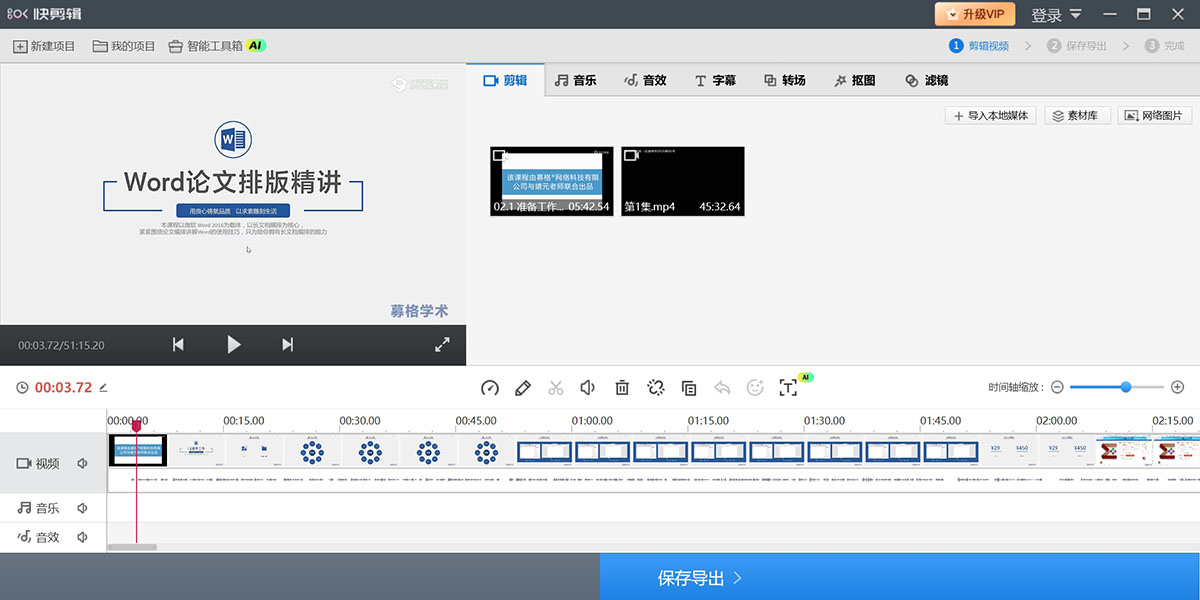
精確到幀、高效修剪,支持畫面分割、混剪、音頻調節等多種剪輯操作
電影級濾鏡 效果非凡
即使是手機拍攝的視頻,也可以通過濾鏡,達到媲美電影的驚豔效果
免費特效素材,進發精彩創意
你的視頻,值得最好的點綴,特效、音樂、字幕、貼紙、片頭、水印,視頻素材全免費
AI助力,視頻創作
前沿AIGC技術加持,視頻創作更簡單
海量版權模板素材
簡單易用,滿足商用宣傳和個人娛樂需求
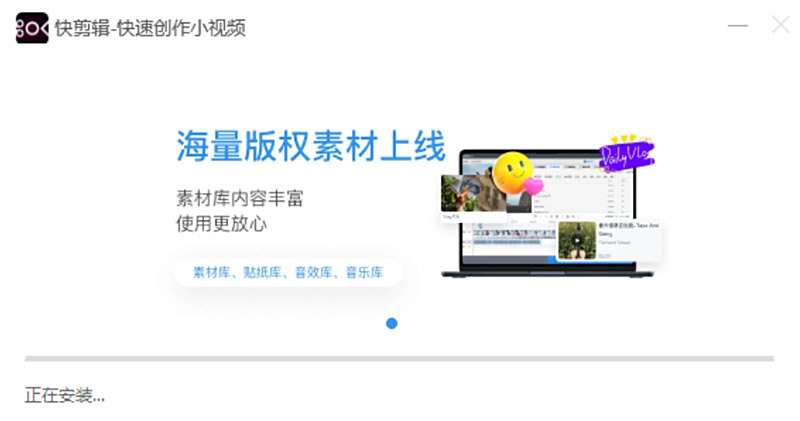
1.從天極下載站下載快剪輯軟件包,進入安裝嚮導,點擊【極速安裝】
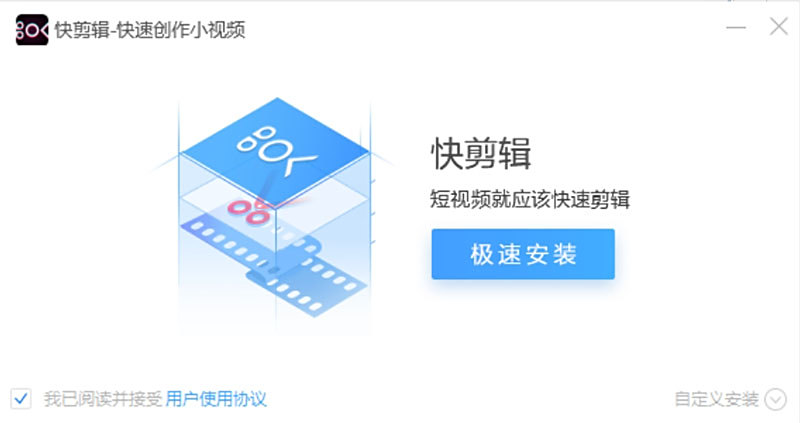
2.稍等片刻,快剪輯即可安裝成功
快剪輯 1.3.1.3060
1、優化登錄,會員狀態;
2、優化導出封面設置項;
3、新增AI字幕識別;
快剪輯 1.3.1.2034
修復摳圖偶現失敗的問題
修復部分素材旋轉異常問題
快剪輯 1.2.0.4102
1、專業模式下,字幕支持自定義字體
2、優化專業模式下字幕生成卡頓的問題
3、優化保存封面到本地的邏輯
快剪輯 1.2.0.4018
1 優化保存導出,新增對當前畫幅長短邊的判斷
2 上傳分享時更改標題字數限製爲30個字符
3 修復若干用戶反饋的問題
4 修復自動上傳分享時不同賬號下會互相影響的問題
5 修復了視頻下載不能選擇分辨率的問題
快剪輯 1.2.0.4034
1、優化專業模式下的調速功能,支持撤銷
2、優化保存導出:增加硬編失敗和導出黑屏之後重新利用軟編導出邏輯
3、專業模式下,新增音頻淡入淡出效果選項
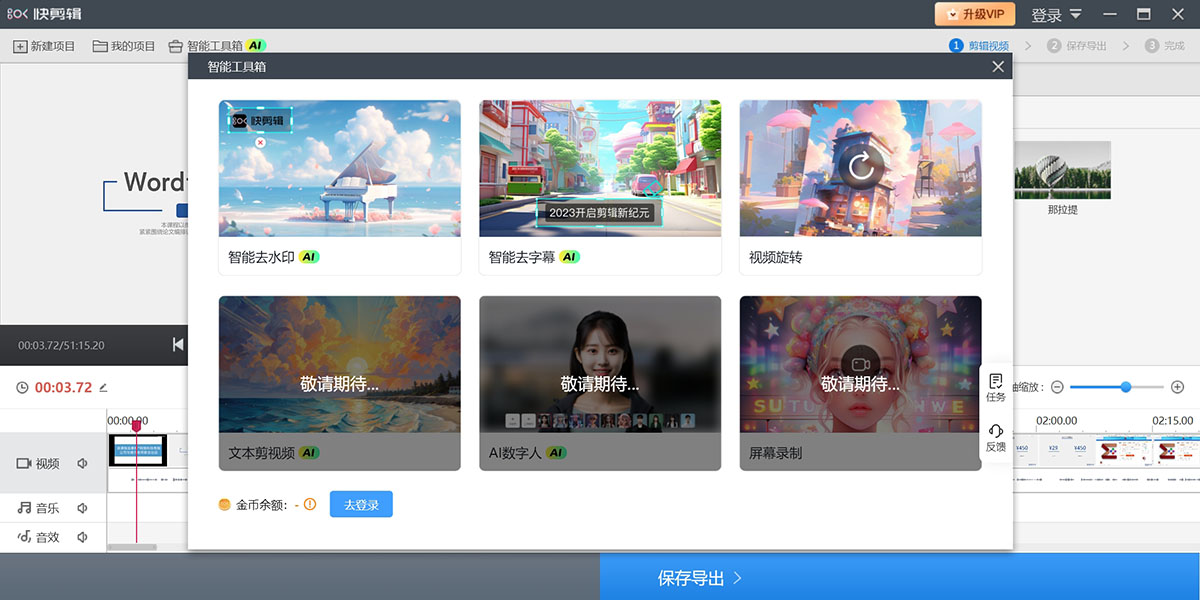
快剪輯怎麼使用AI字幕功能智能去除字幕?
1、打開快剪輯客戶端,進入剪輯頁面,點擊上方的【智能工具箱】,我們可以看到許多AI工具,選擇【智能去字幕】功能

2、上傳需要去除字幕的視頻,支持MP4/MOV格式,大小不超過2GB
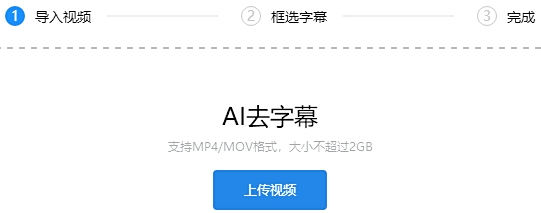
3、在視頻頁面框選字幕所在位置,點擊【提交處理】等待系統智能去除字幕
如何使用快剪輯AI智能去水印功能?
1、打開快剪輯客戶端,點擊【智能工具箱】,選擇【智能去水印】功能

2、點擊【上傳視頻】導入需要去除水印的視頻文件,視頻文件支持MP4/MOV格式,大小不超過2GB
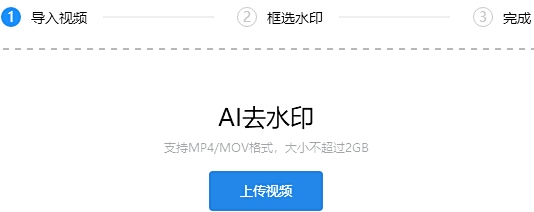
3、調整框選水印區域後,點擊【提交處理】等待視頻加載完成即可
快剪輯如何將原視頻靜音?
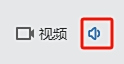
1、視頻、音樂和音頻軌道左側均有音量調節的小喇叭圖標,點擊後即可調整整軌音量。
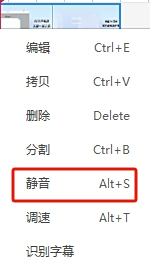
2、在視頻軌道上右鍵視頻片段,然後選擇靜音即可。
快剪輯如何添加貼圖?
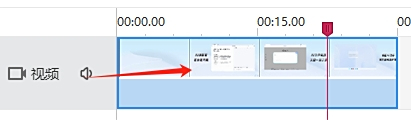
1、導入視頻,然後雙擊時間軸上的素材片段。
2、接着選擇頂部的【貼紙】選項,選擇想要使用的貼圖後進行編輯。
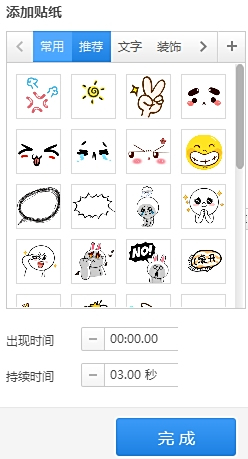
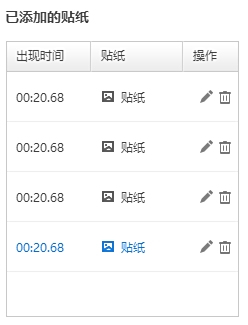
3、如果想要添加自己的貼圖圖片的話,點擊【添加貼紙】下方的【+】按鈕,然後選擇圖紙,貼圖全部添加好以後,點擊【完成】按鈕即可。
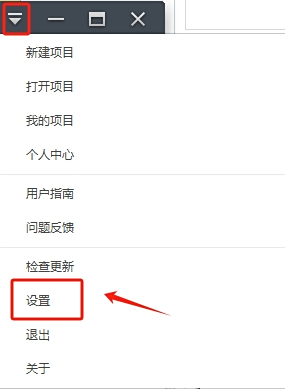
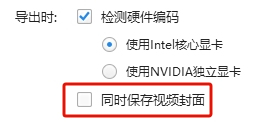
爲什麼我導出到本地的快剪輯視頻文件有多一張封面圖片文件? 怎樣取消?
1、點擊界面頂部右上角的【▼】圖標,然後選擇【設置】功能。
2、點擊左側列表中的【導出設置】選項,然後在右側的界面中找到【同時保存視頻封面】功能,將該功能取消勾選,最後點擊【確定】按鈕即可。
快剪輯導出的尺寸設置中,1080*1920(強制),1920*1080(強制)是做什麼用的?
這兩個分別是9:16豎屏視頻和16:9橫屏視頻的強制導出尺寸,會強制填充視頻到指定的尺寸,比如您需要將一箇豎屏視頻強制變成橫屏,那麼您就可以選擇1920*1080(強制)的導出設置啦~
如何設置片頭,我不想要用快剪輯的片頭怎麼辦?
編輯完成,點擊“保存導出”後,進入導出設置界面,左側爲導出的文件設置,右側則爲封面水印選擇位置;點擊“特效片頭”後,可以在快剪輯已提供的片頭中選擇您喜歡的樣式並添加,如果您不需要快剪輯的片頭,請選擇“無片頭”
關於“添加字幕”的一些基本功能位置在哪裏?
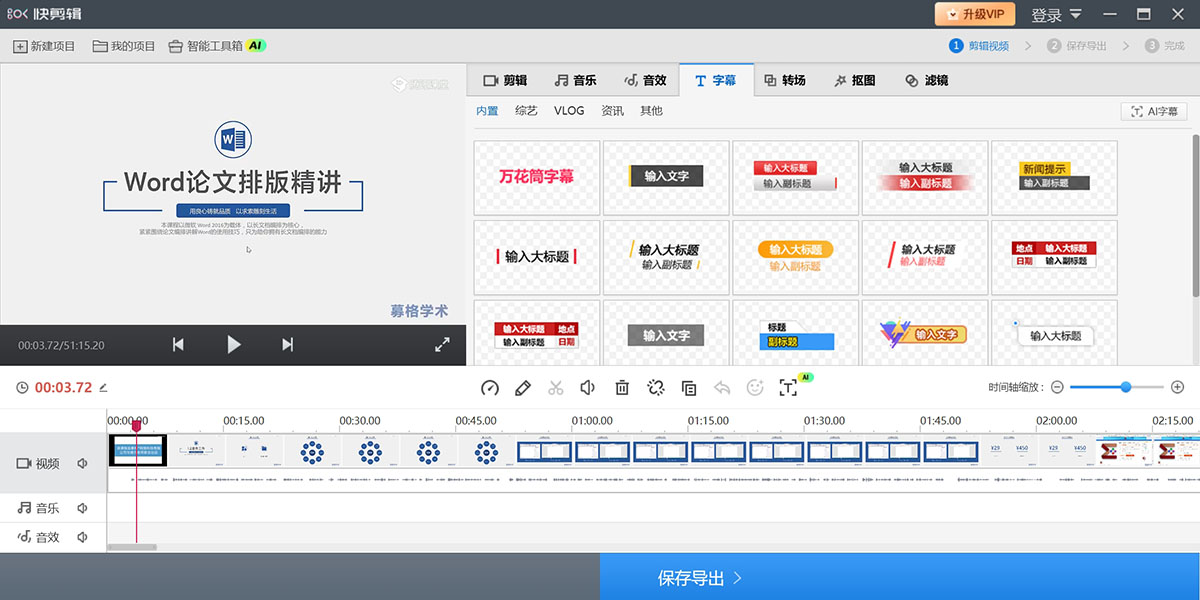
① 專業模式:添加字幕——VLOG分類——選擇“輸入大標題”自定義字體、效果、顏色
② 快速模式:點編輯視頻片段——特效字幕——添加字幕後點擊“小鉛筆”編輯按鈕,可自定義字體、大小、顏色、文本顏色、動畫效果、出現及持續時間等
③ 多行字幕:專業模式下——添加字幕——“資訊”分類——可選擇“多行字幕”
④ 豎排字幕&滾動字幕:專業模式下——添加字幕——“其他”分類下可進行自主選擇
導出時間慢,怎麼辦?
導出視頻也是一種對電腦性能要求較高的操作,一般跟視頻的質量和時長成正比。如果剩餘導出時間較長,您可以考慮降低一下輸出文件的質量以換取更快的導出速度。降低碼率、分辨率和幀數。
如何調整素材時長?
您可以通過拖拽視頻/圖片兩端的滑塊來調整素材在時間軸上停留的時間。
如何調整一段視頻的速度,即加快和減慢?
①快速模式下雙擊時間軸上素材片段(或點擊小鉛筆圖標)進入視頻片段的基礎設置,可以選擇不同的視頻播放速度。
②快剪輯最新版本,專業模式下,新增視頻調速功能。點擊“調速”按鈕調整視頻播放速度即可。
爲什麼音樂/音效庫/字幕列表/貼圖列表爲空?
遇到這種問題,請檢查您的網絡是否連接正常,如網絡可以正常瀏覽網頁等,請檢查下您的DNS或進行優選。
快剪輯支持哪些快捷鍵?
快剪輯支持使用快捷鍵,如Ctrl+E進入剪輯界面、Ctrl+C和Ctrl+V的拷貝粘貼、Ctrl+B分割、Ctrl+F調整濾鏡、Ctrl+Del濾鏡刪除、Delete刪除片段、Alt+S靜音、Alt+T調速、home和end鍵調整時間線等。
錄製完的視頻/導出的視頻只有聲音,沒有畫面?
①錄製完的視頻只有聲音沒有畫面:
建議您升級到最新版的瀏覽器,並在錄製的時候降低一下錄製的清晰度試一下~
②導出的視頻只有聲音沒有畫面:
建議您關閉下其他軟件,並調整下導出的清晰度或者尺寸等後,嘗試進行重新導出,如果問題未能解決請嘗試在設置中取消“導出時硬件編碼選項”再導出試試
導入素材後預覽界面白屏,怎麼解決?
★如出現此類問題,請按照以下方法嘗試解決:
1)升級快剪輯到最新版本後再試一下是否還會出現該問題
2)點擊右上角“設置”,在基本設置中取消勾選播放時使用硬件編碼,完全退出快剪輯後再重新啓動,看是否還會出現該問題’
錄屏畫面卡,怎麼解決?
無論是錄製視頻還是剪輯視頻都需要硬件配置相對較好的電腦才能保證操作流暢。推薦您在臺式機或非超薄的筆記本上安裝使用快剪輯。同時最好擁有i5以上的CPU和4G以上的內存。
如果您在錄製高清視頻的過程中感受到明顯卡頓,或錄製出的視頻中有缺幀、白屏等現象,可以嘗試切換到標清錄製以降低對系統性能的要求。
(補充說明:如果您的cpu型號結尾有U、Y等字樣,代表着cpu性能可能較差,無法完成高清視頻的錄製。)
快剪輯官方版是一款集剪輯、後期、分享等多種功能於一體的多功能軟件,將視頻創作的過程化繁爲簡,讓您可以更專注於梳理思路凝聚創意。
相關推薦
名稱大小類型下載