信息
截圖 詳情 同類推薦 相關推薦 猜你喜歡
截圖
詳情
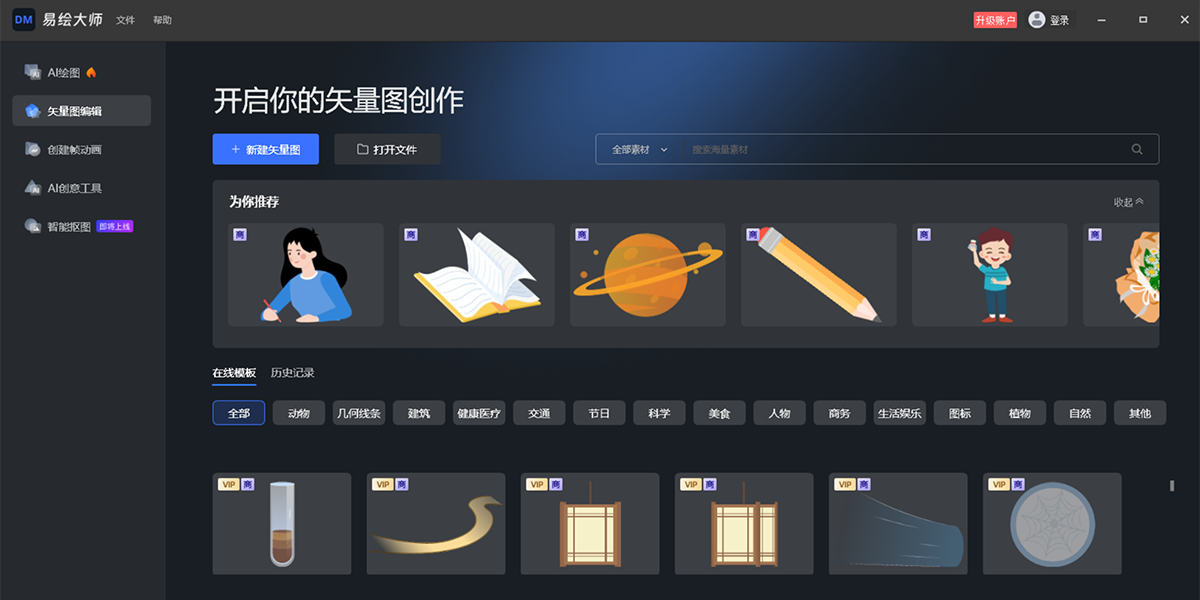
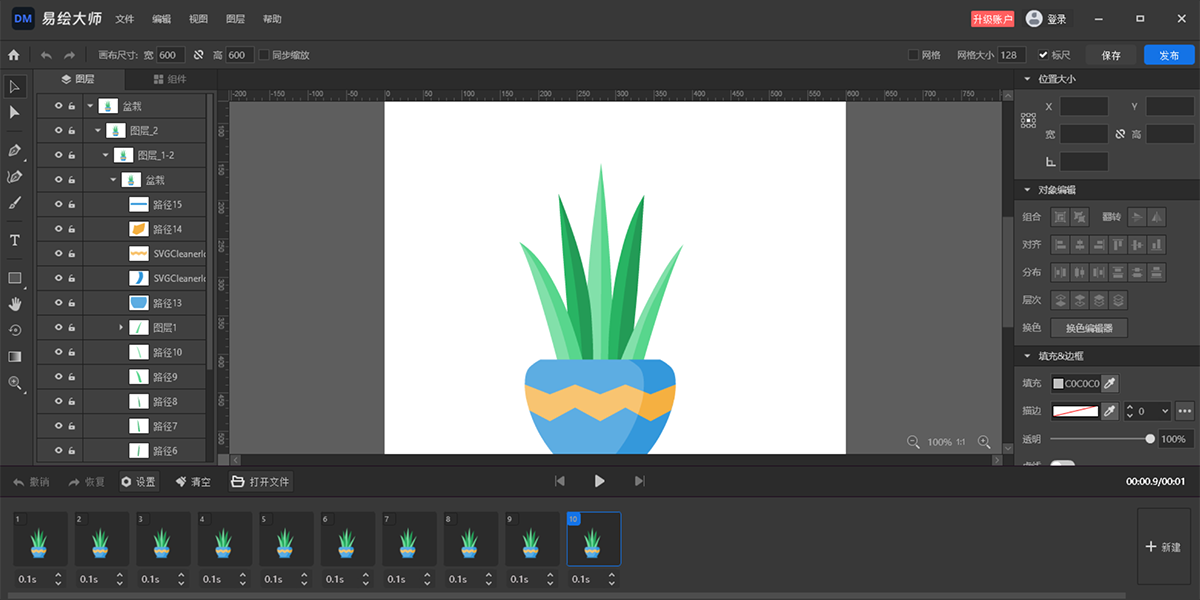
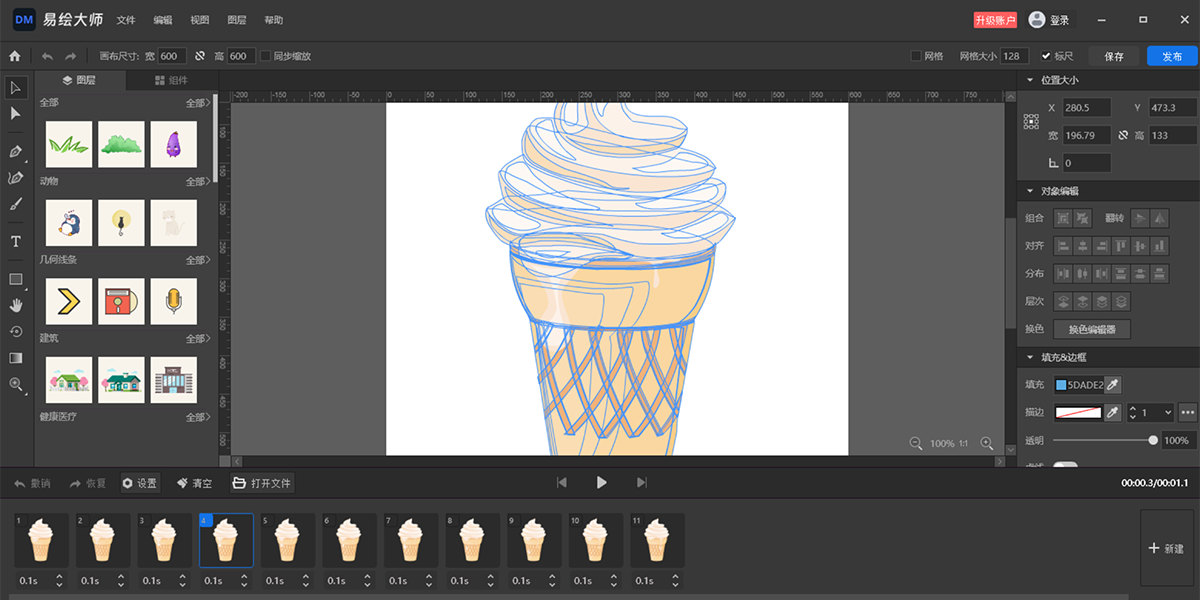
 萬彩易繪大師一款操作簡單的矢量圖形軟件/矢量圖製作軟件/SVG編輯器,內置了SVG圖庫,包含海量的SVG圖素材,可直接編輯,也可導入SVG圖進行編輯,還能直接畫圖,製作好的高清SVG可保存到本地使用。
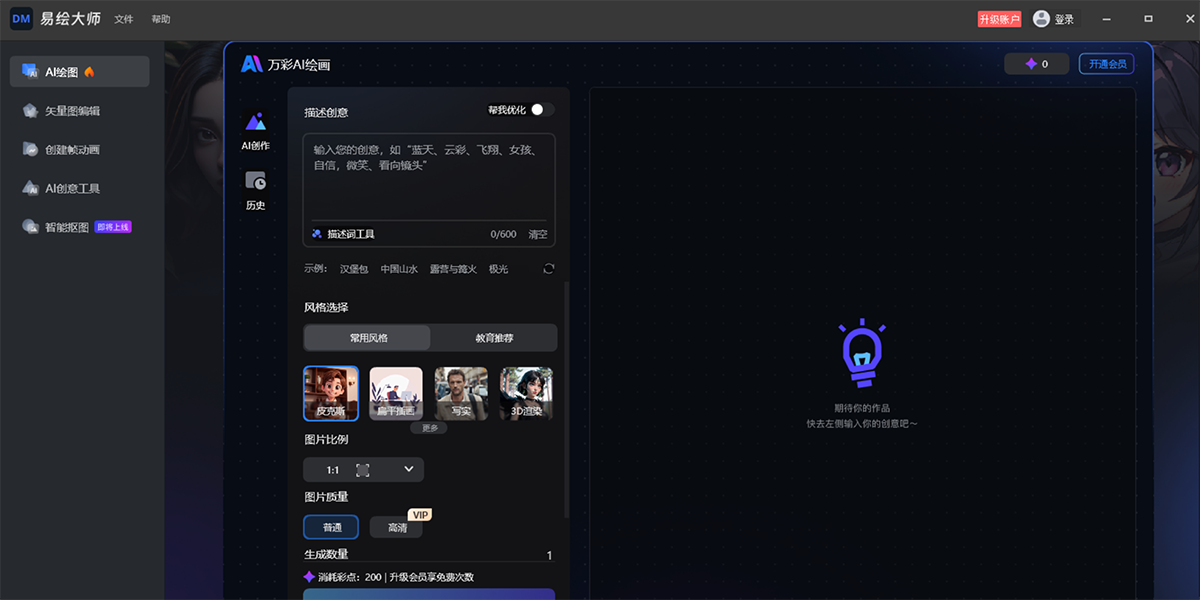
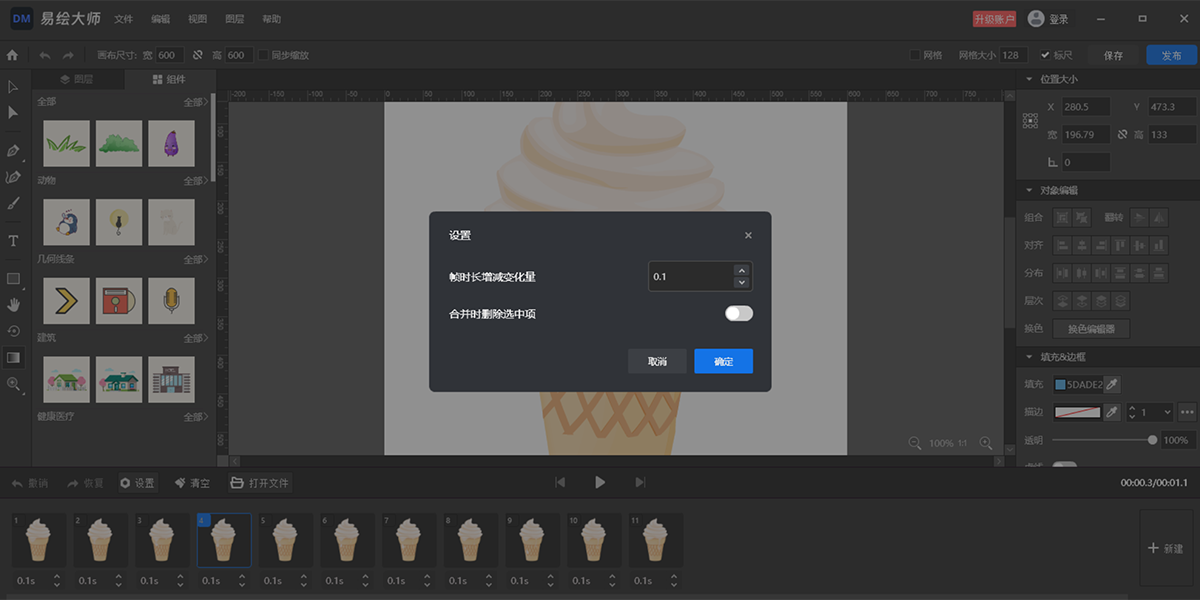
萬彩易繪大師是一款簡單易用的AI圖像編輯和矢量圖編輯軟件,界面簡潔,操作簡單。強大的AI繪圖工具輸入關鍵詞,選擇風格,即可快速生成精美的圖片。提供靈活的繪圖工具,10000+SVG素材,滿足不同的矢量素材編輯需求。更有專業的幀動畫製作功能,滿足用戶對素材的逐幀調整和設置,製作更動態、精美的動畫組件。
1、強大的AI繪圖工具
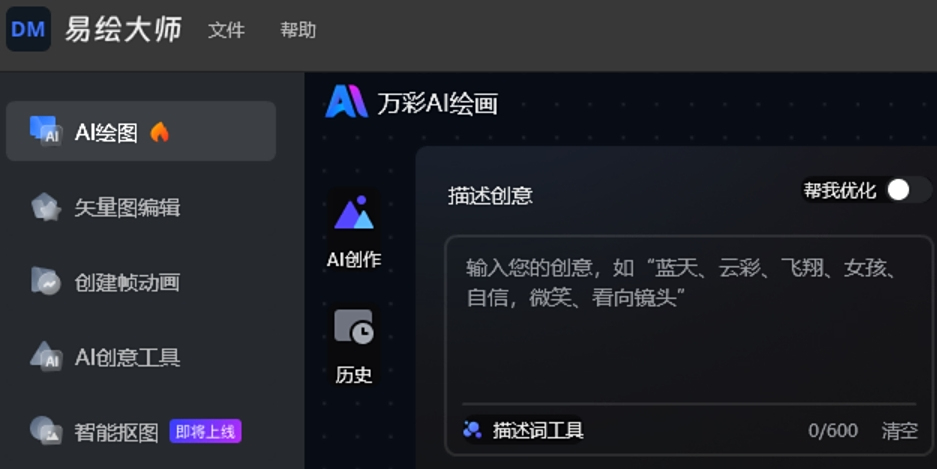
無需爲圖片素材煩惱,輸入關鍵詞,選擇風格,即可快速生成精美的圖片,更多風格敬請期待。
2、AI寫真
上傳照片,選擇模板,輕鬆兩步,讓您在家也能拍寫真大片。
海量素材、高清人像、數字分身、無憂下載
3、老照片修復
AI幫您智能復原照片清晰度和色彩,精準識別修復破損細節,重拾逝去的時光美好瞬間。
智能修復、高清還原、場景多樣、色彩填充
4、矢量素材編輯
界面簡潔操作簡單,靈活的繪圖工具,10000+SVG素材,滿足您的矢量素材編輯需求。
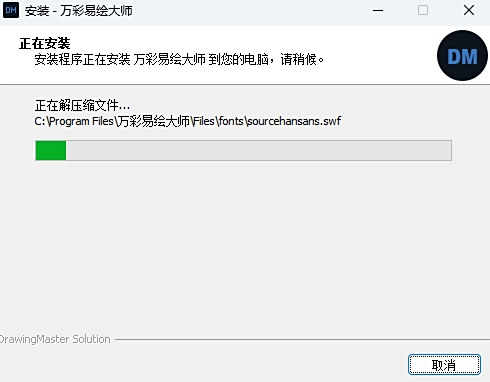
1、在天極下載站下載最新安裝包,按提示安裝
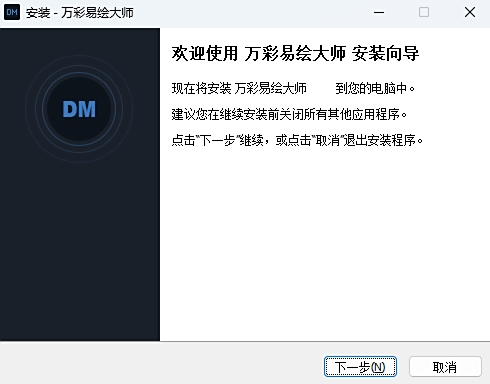
2、安裝進行中,完成即可使用
萬彩易繪大師 2.1.9
新增功能
1. 矢量圖編輯:支持萬彩骨骼大師聯動編輯角色圖層,實現更改後的快速同步
修復bug
1. 工程保存:修復打開有蒙版效果的svg保存工程圖層順序異常問題。
2. 其他:修復了部分已知缺陷
萬彩易繪大師 2.1.7
新增功能
1. 矢量圖編輯:支持萬彩骨骼大師聯動編輯角色圖層,實現更改後的快速同步
修復bug
1. 工程保存:修復打開有蒙版效果的svg保存工程圖層順序異常問題。
2. 其他:修復了部分已知缺陷
萬彩易繪大師 2.1.6
新增功能
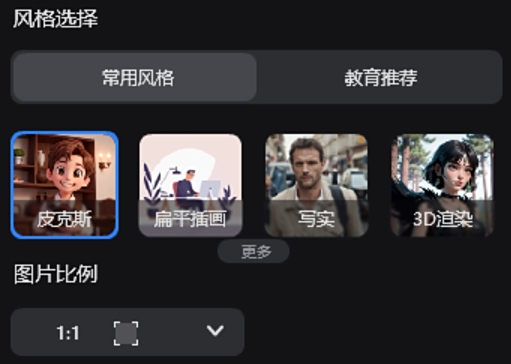
1. AI繪圖:優化部分風格模型(包含皮克斯、扁平插畫、寫實、3D渲染、中國彩墨、唯美日漫、自由風格、油畫質感、梵高、平塗繪本),提高圖片生成質量
2. AI繪圖:新增兩個風格模型(皮克斯動畫、國風插畫)
3. AI繪圖:支持在生成後圖片的基礎上再次放大查看圖片
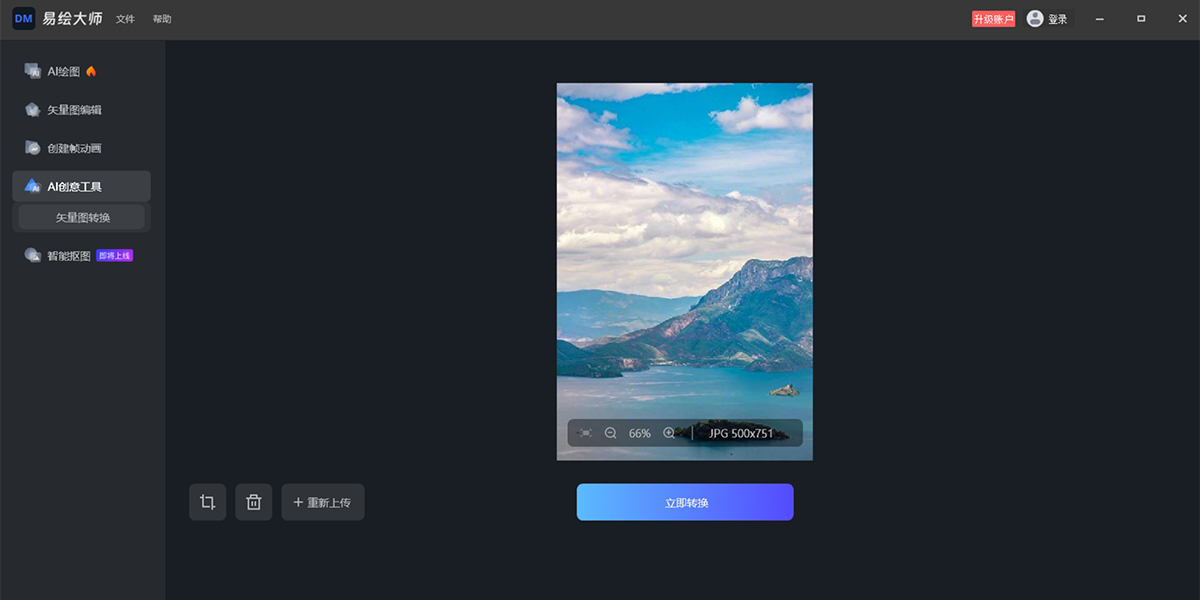
4. 矢量圖轉換:優化小屏幕時自適應
修復bug
1. 幀動畫:修復了保存工程後重新打開圖片素材丟失的問題
2. 幀動畫、矢量圖編輯:修復了更改畫布尺寸後無法記住的問題
3. 其他:修復了部分已知缺陷
萬彩易繪大師 2.1.3
修復bug
1. 幀動畫:修復了與動畫大師幀動畫元件之間的聯動
2. 幀動畫:修復了多選操作不靈敏的問題
3. AI繪畫:修復了歷史記錄刪除失誤的問題
4. 矢量圖編輯:修復了移動素材時影子模糊的問題
5. 其他:修復了部分已知缺陷
萬彩易繪大師 2.1.2
新增功能
1. 幀動畫:優化了幀動畫中保存和發佈按鈕的位置
2. 幀動畫:優化了幀動畫發佈功能和邏輯,支持導出透明底的GIF格式幀動畫,也支持選擇發佈背景顏色
修復bug
1. 矢量圖編輯:修復了圖層被選中之後無法進行編輯和移動的問題
2. 矢量圖編輯:修復了小窗口搜索素材時結果顯示不完全的問題
3. 矢量圖編輯:修復了新複製的圖層不顯示在圖層操作欄中的問題
4. 矢量圖編輯:修復了編輯完矢量圖點擊關閉程序後,沒有進入到正確的保存流程的問題
5. 矢量圖編輯:修復了focusky中的svg圖形同步到易繪後圖形不一致的問題
6. AI繪圖:修復了歷史記錄顯示問題
7. 其他:修復了部分已知缺陷
萬彩易繪大師 2.1.1
修復bug
1. AI繪畫:修復了查看歷史記錄卡頓問題
2. AI繪畫:修復了幫我優化功能失效問題
3. 個人中心:修復了更換頭像,頭像縮略圖同步更新的問題
4. 矢量圖編輯:修復了換色編輯器和調色器存在的缺陷
5. 創建幀動畫、矢量圖編輯:修復了素材關鍵詞顯示的問題
6. 其他:修復了部分已知缺陷
萬彩易繪大師AI繪畫功能使用方法
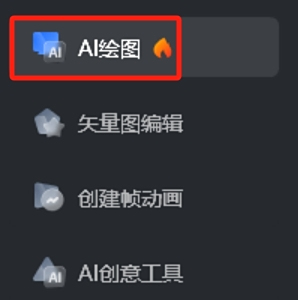
1、進入【AI繪圖】界面:在左邊功能欄點擊【AI繪圖】進入界面開始創作。
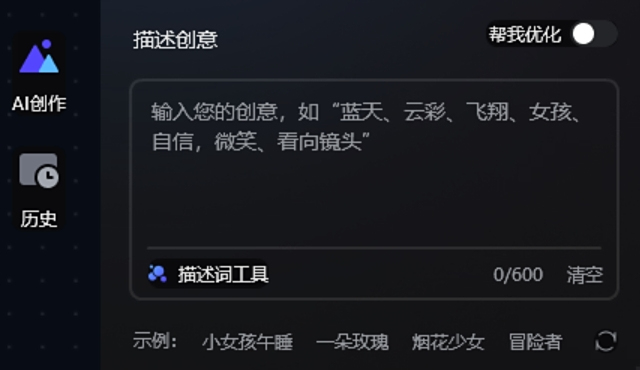
2、輸入描述創意:在描述創意框中輸入描述創意,可參考基本公式:描繪對象的主體+具體細節+風格修飾。
3、進行「風格選擇」、選擇「圖片比例」和「圖片質量」、選擇「生成數量」、點擊「立即應用」生成圖像作品,下載保存圖像作品即可
萬彩易繪大師怎麼新建工程&打開文件
1)在首頁點擊【新建工程】。
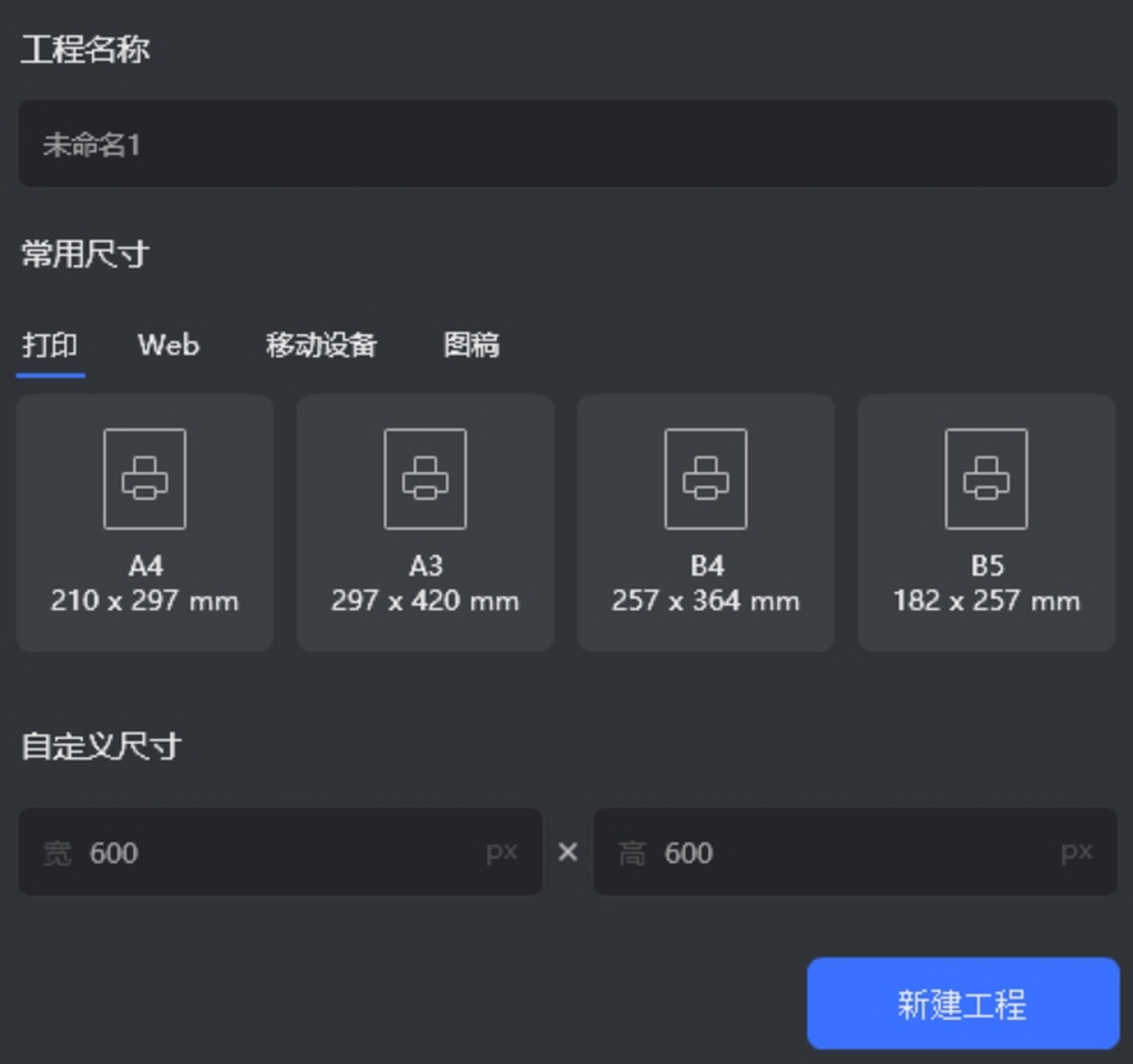
2)選擇尺寸,確定名稱,點擊【新建工程】即可。
萬彩易繪大師編輯圖層怎麼用
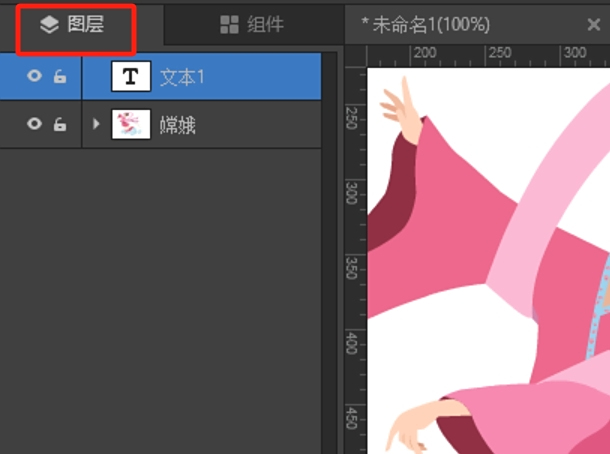
進入編輯界面後, 我們可以點擊左側【圖層】展開圖層列表,查看素材的圖層數量。也可以對圖層做相關操作。
1. 萬彩易繪大師是否支持導入其他SVG文件進行編輯?
是的,萬彩易繪大師支持導入外部SVG文件,您可以在軟件中進一步編輯和優化這些文件。
2. 使用萬彩易繪大師保存的SVG文件可以在其他矢量圖形編輯器中打開嗎?
可以,萬彩易繪大師保存的SVG文件是標準格式,可以在其他支持SVG的矢量圖形編輯器中打開和編輯。
3. 萬彩易繪大師是否有模板可以直接使用?
有的,萬彩易繪大師內置了一箇豐富的SVG圖庫,包含大量的圖形素材和模板,您可以直接使用或根據需求進行修改。
4. 軟件支持哪些輸出格式?可以導出爲PNG或JPG格式嗎?
萬彩易繪大師主要支持SVG格式的輸出,但可以通過導出功能保存爲PNG或JPG等常見的圖片格式。
5. 我在軟件中繪製的圖形不清晰,該怎麼辦?
確保您在繪製時使用了軟件的高清選項,並選擇了適當的分辨率進行導出,特別是在輸出爲位圖格式(如PNG或JPG)時。
6. 萬彩易繪大師是否支持多語言界面?
是的,萬彩易繪大師支持多語言界面,您可以在設置中切換到適合自己的語言。
7. 軟件是否可以用於創建動畫或交互式SVG?
目前,萬彩易繪大師主要用於靜態SVG的創建和編輯,不支持直接創建動畫或交互式SVG。
8. 萬彩易繪大師的系統要求是什麼?
萬彩易繪大師支持64位操作系統,建議使用Windows 10或更高版本,至少需要4GB內存和1GB可用存儲空間。
9. 如何解決軟件運行時的卡頓或崩潰問題?
建議檢查以下幾點:
- 確保您的電腦配置符合系統要求。
- 關閉其他佔用較多資源的程序。
- 更新到最新版本的軟件。
- 如果問題持續,嘗試重新安裝或聯繫官方支持團隊。
萬彩易繪大師界面簡潔,操作簡單。對於初學者來說,無需大量學習即可快速上手修改矢量圖形顏色、形狀、刪減元素、編輯節點修改路徑等。此外,該軟件還有強大的創建和操作工具,比如鋼筆工具、畫筆工具,節點編輯、形狀工具等,幫助用戶快速創建縮放不模糊的矢量圖形設計。它還支持導出多種文件格式,包括SVG,PNG,JPG和JPEG等。
相關推薦
名稱大小類型下載