信息
截圖 詳情 同類推薦 相關推薦 猜你喜歡
截圖
詳情
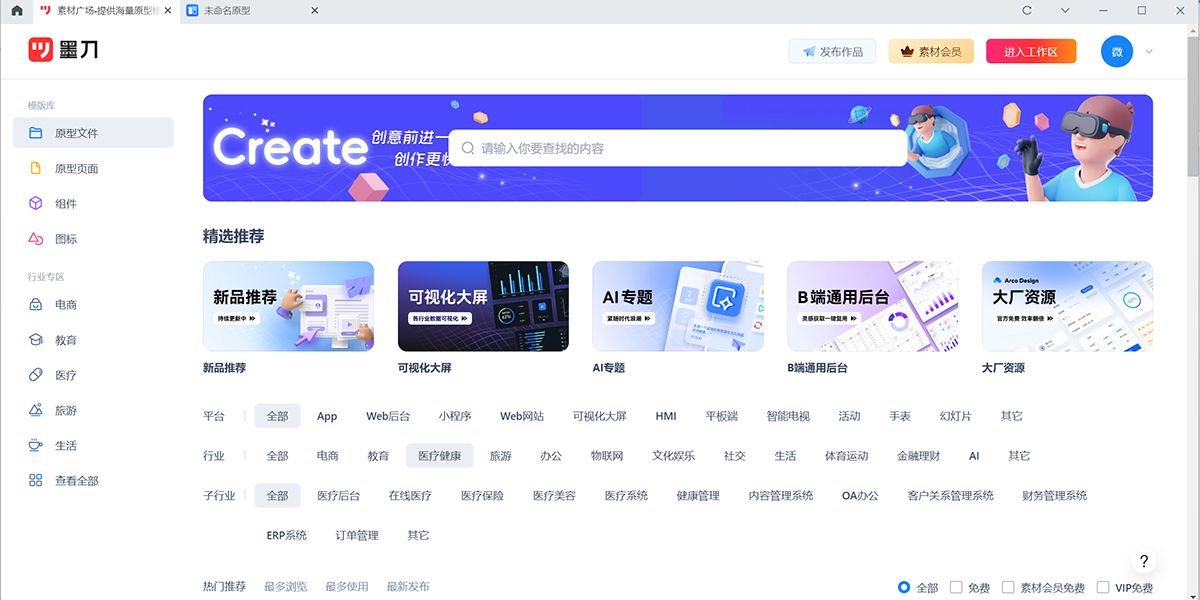
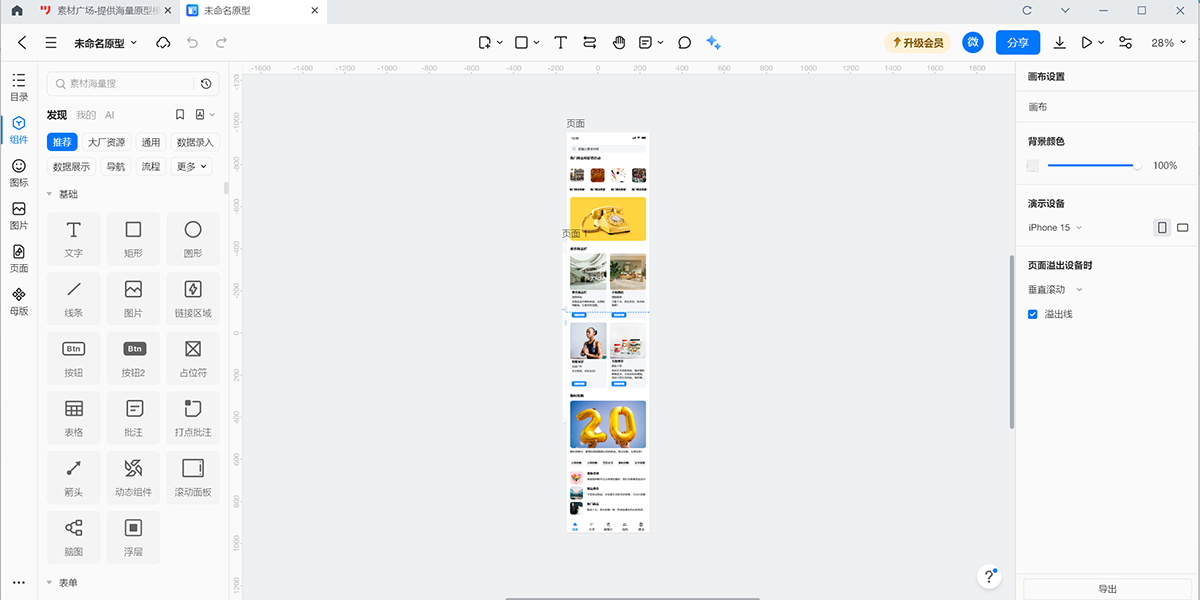
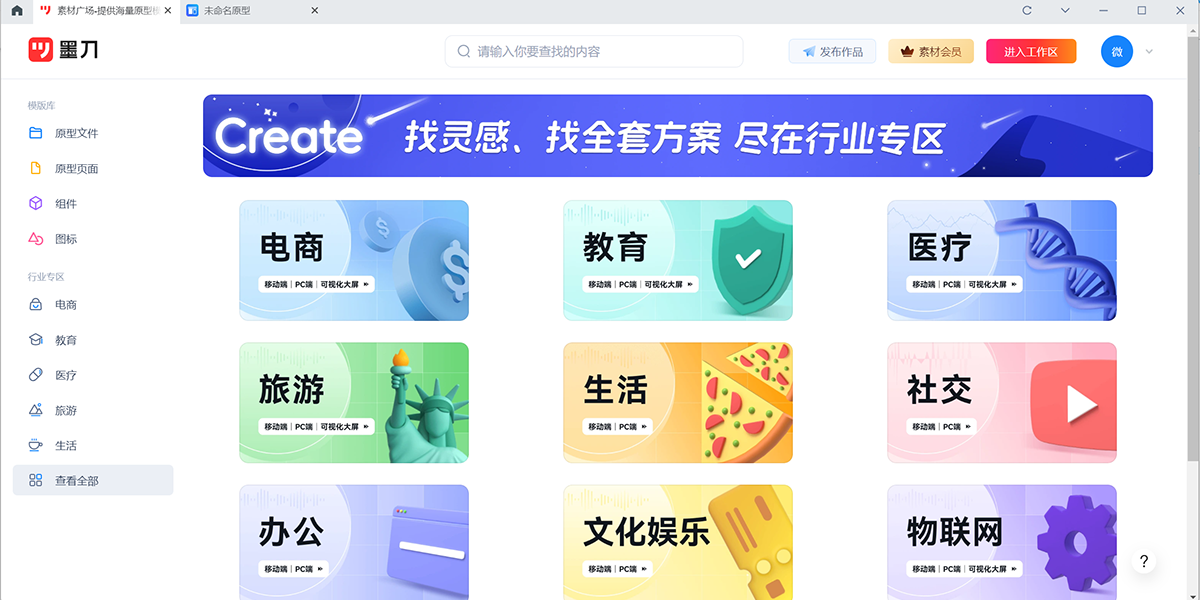
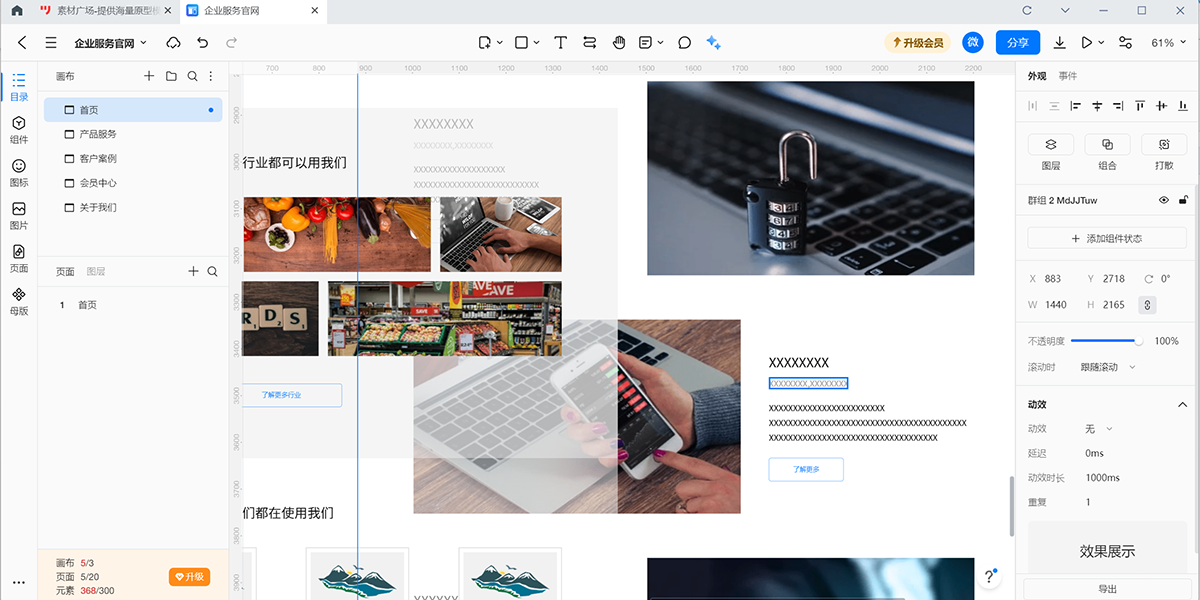
 墨刀(32位)是一款在線原型設計工具。藉助於墨刀,創業者、產品經理及UI/UX設計師能夠快速構建移動應用產品原型,並向他人演示。目前墨刀支持創建移動端(iPhone、iPad、Android)、web端的項目。
墨刀是萬興科技旗下的原型設計工具,支持APP、網站頁面、管理後臺、可視化大屏、工業HMI、小程序、H5多場景領域原型設計,AI智能生成組件、頁面,智能填充,支持執行AI語義化指令,支持團隊項目實時協作和管理,金融級數據安全保障,還支持私有化部署,是產品經理、設計師和技術開發團隊必備工具。
軟件功能:
墨刀AI讓原型設計效率翻倍
1、AI組件:高效生成交互組件
多模態生成組件:支持圖片和文字組合
組件支持二次編輯,提升原型設計效率
2、AI原型:快速生成原型
精確理解語言描述,快速生成原型頁面
生成清晰圖層結構,高效二次編輯
3、AI填充:一鍵智能填充
自動填充各類文本內容,減少重複工作
圖文智能填充,節約素材收集時間
4、AI指令:精準執行智能指令
自動化生成產品需求文檔,原型設計快人一步
智能批量編輯圖片文案等,創作效率翻倍
1、原型創作,觸手可及
原型設計,一“屏”搞定
組件素材,一應俱全
AI賦能,一鍵即成
交付協作,一站解決
2、多元場景,輕鬆應對
適配多種機型APP原型更真實
批量完成規範化設計後臺原型效率翻倍
清晰梳理網站結構網頁原型輕鬆上手
定製化組件3分鐘繪製小程序原型
各行業組件模版小白也能搞定H5交互原型
海量可視化組件拖拽完成大屏原型
支持多類型終端暢快完成HMI原型
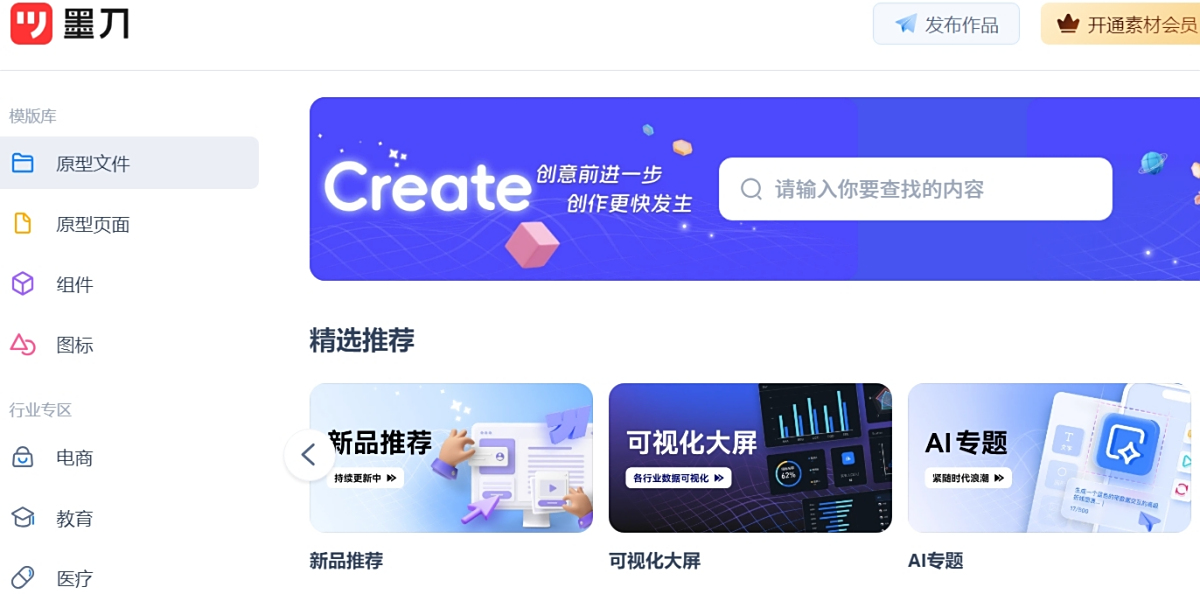
3、內置海量組件、圖標素材,0門檻開啓原型設計
10000+通用組件
5000+規範圖標
15000+全套模板
4、更專業的企業服務 爲高效而生
流暢的協作體驗:在線實時協同編輯和評審,打破信息孤島,解決異地辦公困擾
靈活的團隊管理:快速掌握項目進度,支持操作日誌、離職交接等,輕鬆實現團隊架構和權限管理
標準化設計資產:一鍵上傳企業素材,全員共享快速複用,高效達成產品設計的風格統一
金融級數據安全:提供容災備份機制,全鏈路數據加密傳輸,支持私有化部署
在天極下載站下載最新安裝包,點擊安裝程序,等待完成即可使用軟件
墨刀 1.3.6
1.墨刀-在線一體化產品設計協作平臺
2.功能升級:增加刷新按鈕、性能升級
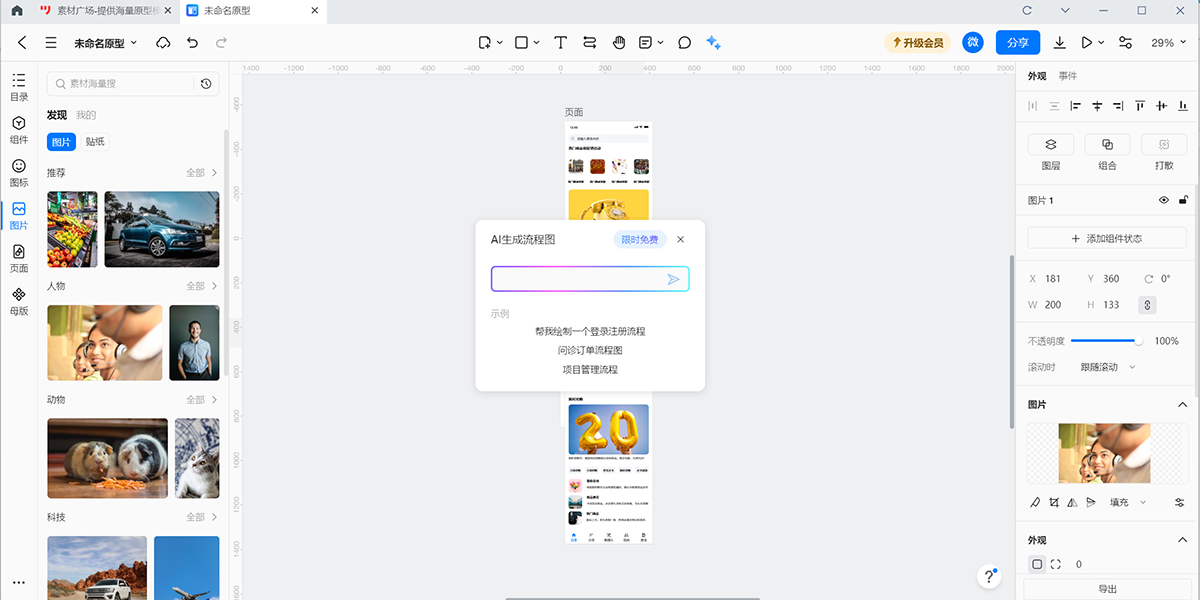
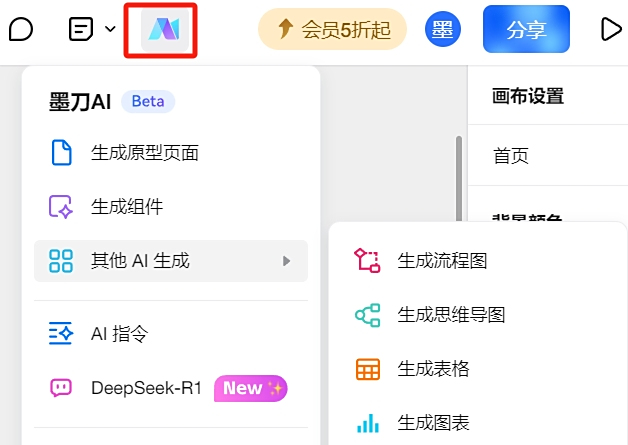
墨刀AI功能使用方法:
創建一箇頁面,點擊上方【AI】,選擇對應任務執行,輸入需要AI完成的內容即可。
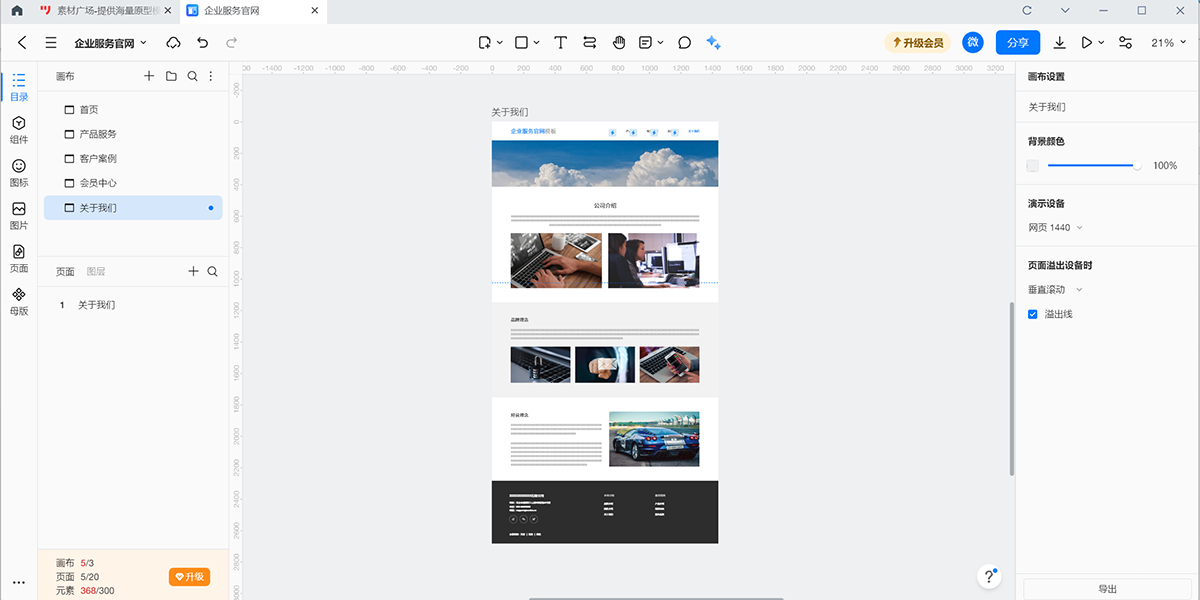
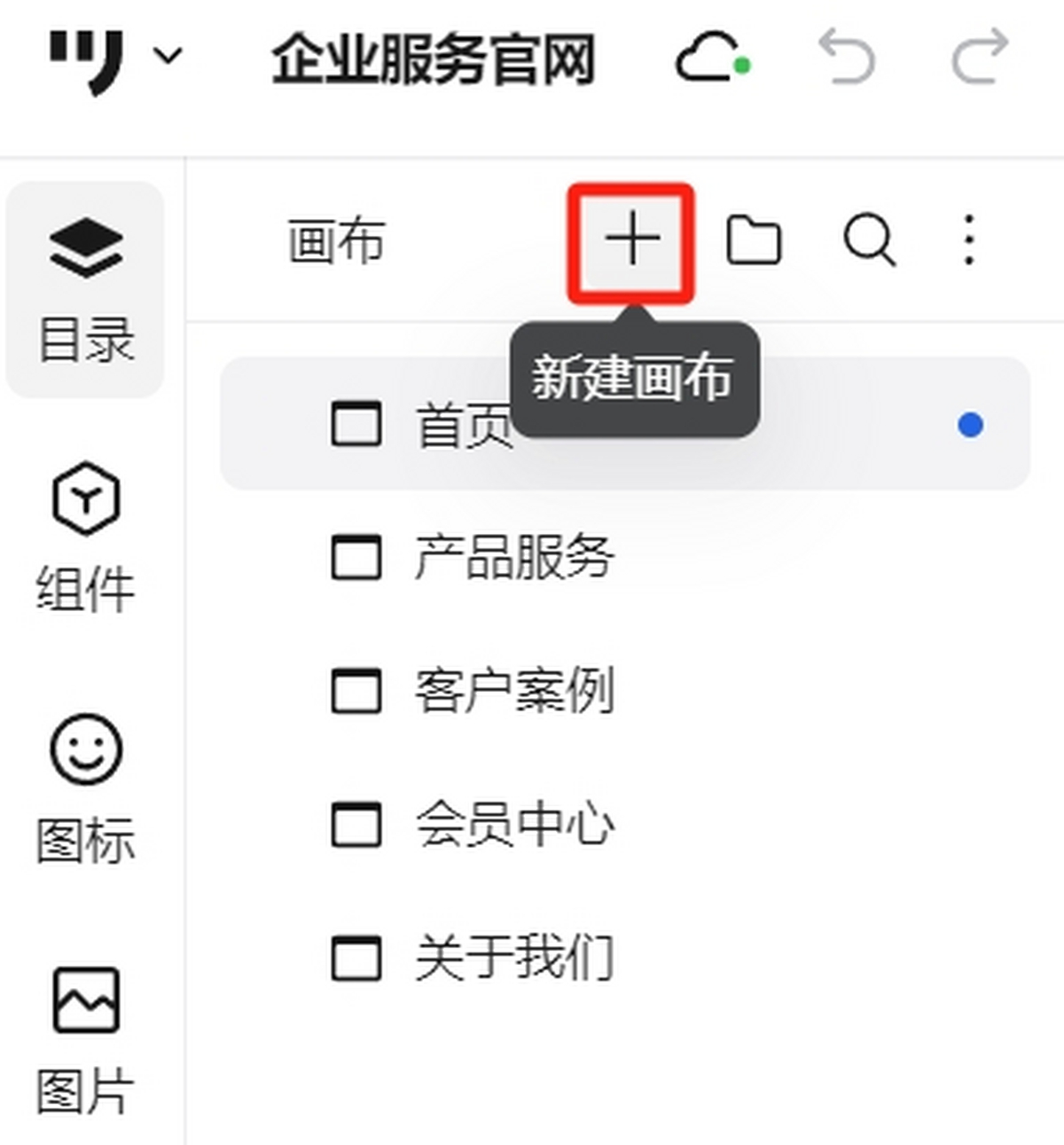
墨刀怎麼添加頁面及頁面文件夾?
在編輯區左側的頁面列表區域,您可以點擊頂部的「+」爲原型添加新頁面。
在編輯區左側的頁面列表區域,您可以點擊頂部的「頁面文件夾」爲原型添加新的頁面文件夾。
頁面文件夾能夠有效的梳理頁面邏輯,具體設置方法如下:鼠標將頁面拖拽放入文件夾中(IE瀏覽器不支持頁面拖動,建議使用谷歌瀏覽器/墨刀客戶端)
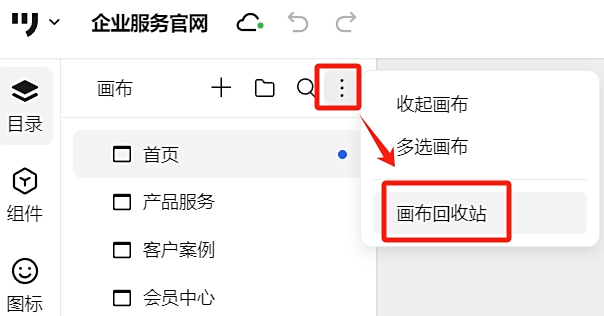
墨刀的刪除頁面怎麼找回?
誤刪或刪除的頁面可以通過以下2種方式找回:
1、在文件名稱旁的菜單欄內選擇頁面回收站找回。
2、在頁面欄旁邊的菜單欄內選擇頁面回收站進行找回
墨刀如何顯示/隱藏組件?
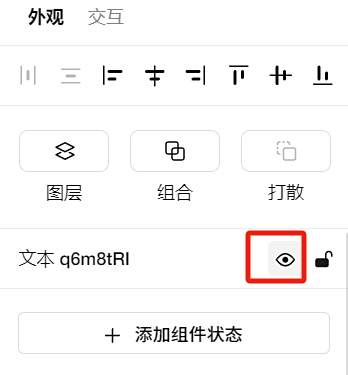
選中組件,可以在編輯區右側的外觀設置面板中點擊「小眼睛」圖標設置顯示或隱藏組件。
注:隱藏組件後需要在左側元素欄選中元素後纔可以顯示組件。
您也可以使用快捷方式操作:顯示與隱藏組件快捷鍵 Ctrl+Shift+H
頁面背景變成了藍色?
編輯區背景出現藍色塊,是因爲您在外觀設置面板中勾選了佈局視覺輔助,如無需視覺輔助,請您在外觀設置面板中取消勾選佈局輔助。
點擊鎖定文件後文件不見了?
點擊鎖定文件後,文件將被移動到已鎖定當中,您可以在工作臺頂部切換到已鎖定文件中查看這些文件或進行解鎖。如果您的已鎖定按鈕無法點擊,這有可能是瀏覽器兼容問題導致的,您可以暫時先使用chrome操作。
付費才能導出原型嗎?
導出HTML是付費功能,免費版暫不支持此功能,目前免費版用戶(含試用)允許導出帶有墨刀水印PNG和PDF。如需去除水印則需要付費。個人版可以導出PNG/PDF/HTML,企業版可以導出PNG/PDF/HTML/APK。
鏈接區域沒有高亮顯示?
鏈接區域不高亮有可能是因爲分享設置的問題。請您在工作臺選中文件,點擊「分享」,檢查一下「高亮鏈接區域」一項是否有勾選。
注:鏈接高亮的前提是運行時點擊了無鏈接區域位置。
表格組件怎麼添加表格?
表格組件在基礎組件內,可以直接拖拽進編輯區進行使用。
合併單元格:多選單元格後,右鍵「合併單元格」
填充單元格:一箇單元格填充完後,鼠標放置於單個單元格右下角,鼠標變成黑色十字,拖拽就可填充
設置單個單元格跳轉事件:選中單元格,右側添加交互事件即可。
墨刀是一款在線原型設計與協同工具,藉助墨刀,能夠搭建爲產品原型,演示項目效果。墨刀同時也是協作平臺,項目成員可以協作編輯、審閱。
相關推薦
名稱大小類型下載