信息
截圖 詳情 同類推薦 相關推薦 猜你喜歡
截圖
詳情
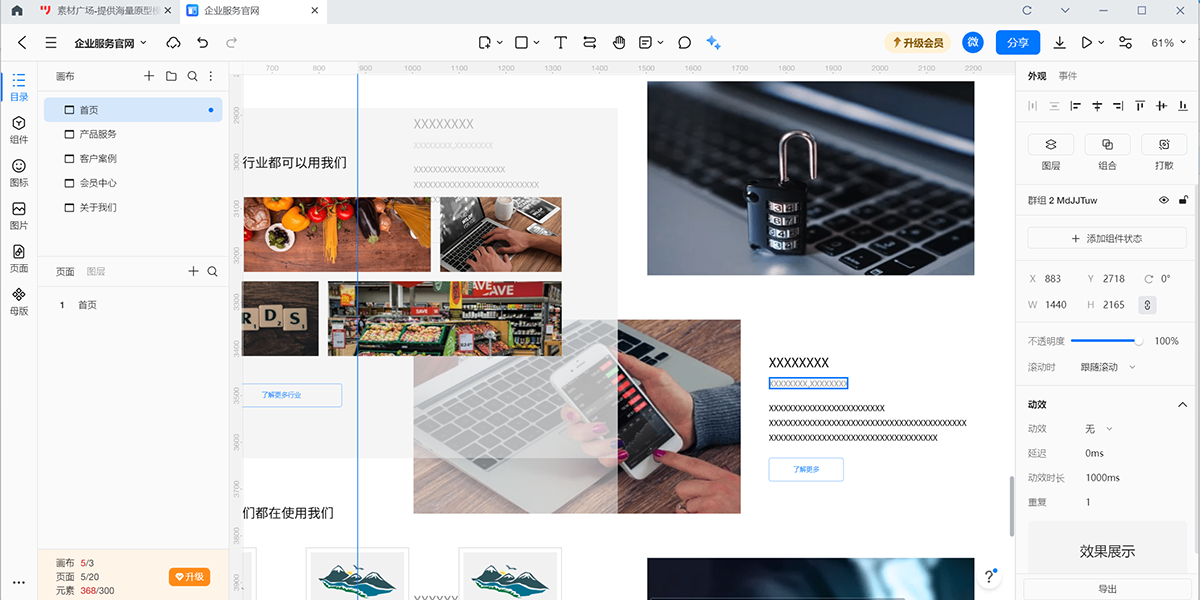
 墨刀(64位) 電腦版是一款在線辦公協作平臺,集原型設計,線上版sketch設計師工具、流程圖、思維導圖爲一體,支持團隊項目實時協作和管理,金融級數據安全保障,還支持私有化部署,是設計師、產品經理和技術開發團隊必備工具。
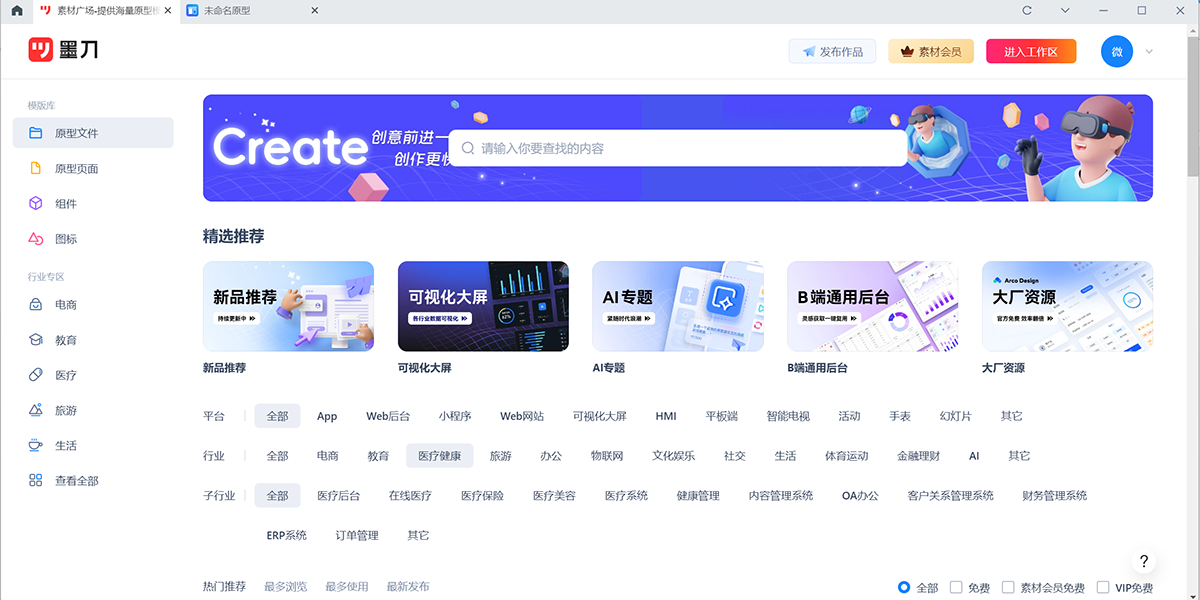
墨刀是萬興科技旗下的原型設計工具,支持APP、網站頁面、管理後臺、可視化大屏、工業HMI、小程序、H5多場景領域原型設計,AI智能生成組件、頁面,智能填充,支持執行AI語義化指令,支持團隊項目實時協作和管理,金融級數據安全保障,還支持私有化部署,是產品經理、設計師和技術開發團隊必備工具。
軟件功能:
墨刀AI讓原型設計效率翻倍
1、AI組件:高效生成交互組件
多模態生成組件:支持圖片和文字組合
組件支持二次編輯,提升原型設計效率
2、AI原型:快速生成原型
精確理解語言描述,快速生成原型頁面
生成清晰圖層結構,高效二次編輯
3、AI填充:一鍵智能填充
自動填充各類文本內容,減少重複工作
圖文智能填充,節約素材收集時間
4、AI指令:精準執行智能指令
自動化生成產品需求文檔,原型設計快人一步
智能批量編輯圖片文案等,創作效率翻倍

1、原型創作,觸手可及
原型設計,一“屏”搞定
組件素材,一應俱全
AI賦能,一鍵即成
交付協作,一站解決
2、多元場景,輕鬆應對
適配多種機型APP原型更真實
批量完成規範化設計後臺原型效率翻倍
清晰梳理網站結構網頁原型輕鬆上手
定製化組件3分鐘繪製小程序原型
各行業組件模版小白也能搞定H5交互原型
海量可視化組件拖拽完成大屏原型
支持多類型終端暢快完成HMI原型
3、內置海量組件、圖標素材,0門檻開啓原型設計
10000+通用組件
5000+規範圖標
15000+全套模板
4、更專業的企業服務 爲高效而生
流暢的協作體驗:在線實時協同編輯和評審,打破信息孤島,解決異地辦公困擾
靈活的團隊管理:快速掌握項目進度,支持操作日誌、離職交接等,輕鬆實現團隊架構和權限管理
標準化設計資產:一鍵上傳企業素材,全員共享快速複用,高效達成產品設計的風格統一
金融級數據安全:提供容災備份機制,全鏈路數據加密傳輸,支持私有化部署
在天極下載站下載最新安裝包,點擊安裝程序,等待完成即可使用軟件
墨刀 1.3.6
1.墨刀-在線一體化產品設計協作平臺
2.功能升級:增加刷新按鈕、性能升級
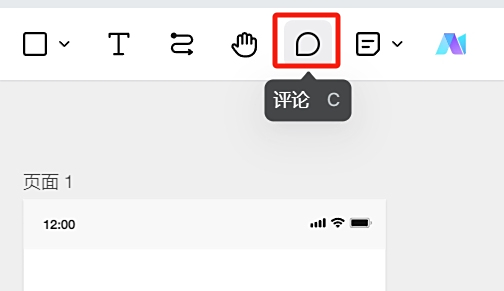
怎麼在墨刀中添加評論?
點擊編輯頁面上方的評論按鈕,或者使用快捷鍵C,即可進入評論模式。在編輯區任意位置雙擊,即可添加評論。您可以輸入文字和表情來表達您的想法和建議。
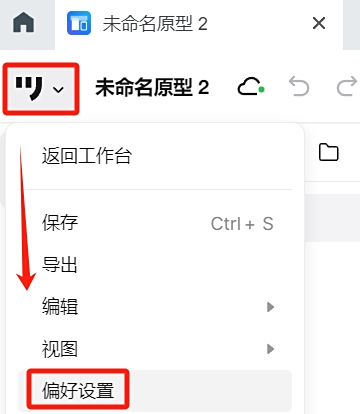
墨刀如何切換深色主題模式?
長時間使用墨刀您的眼睛可能會感到疲勞,我們爲您準備了深色主題模式,幫您緩解眼睛壓力。
切換深色主題模式的操作:
更多-偏好設置-主題
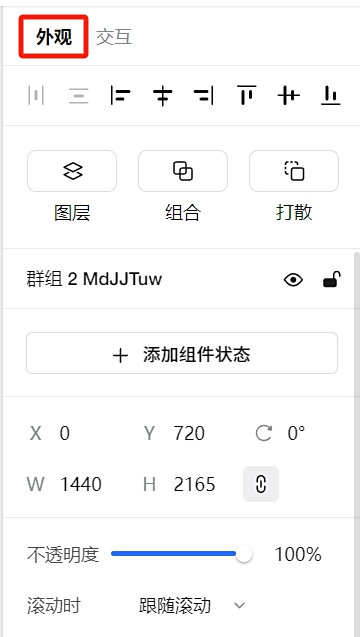
墨刀怎麼設置頁面/組件外觀?
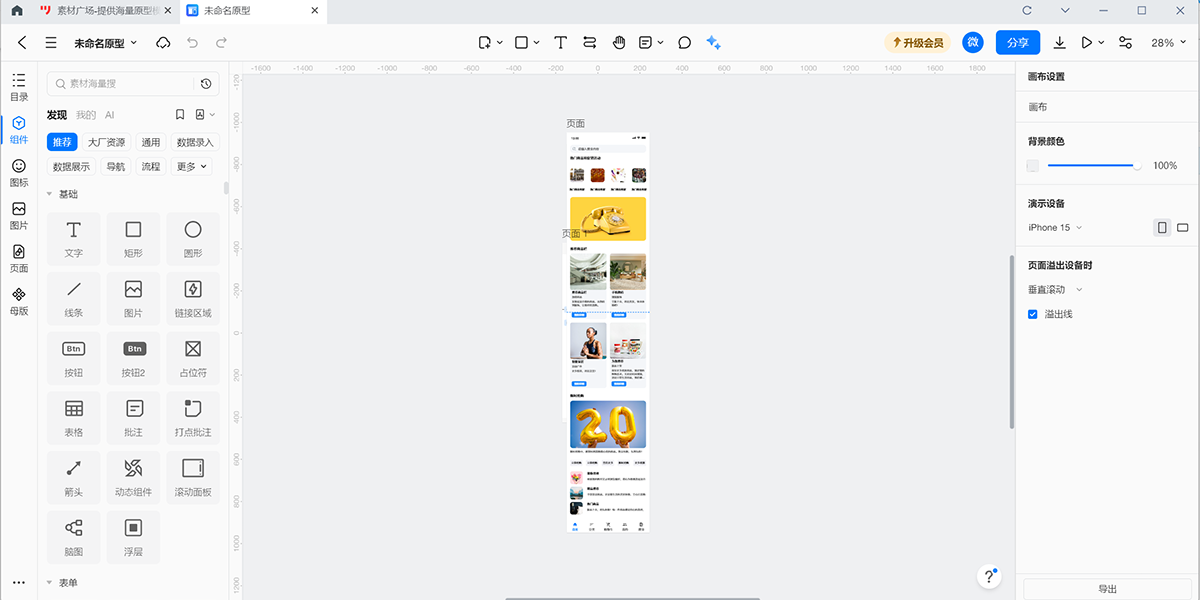
在工作區左側欄中選中某個頁面,將會在右側欄彈出【頁面設置】板塊,您可以在右側的外觀設置面板中設置頁面畫板的外觀(尺寸、背景色)。
選中某個組件時,您可以在右側的外觀設置面板中設置組件的外觀(如位置、大小、顏色、透明度、陰影、動效等)。
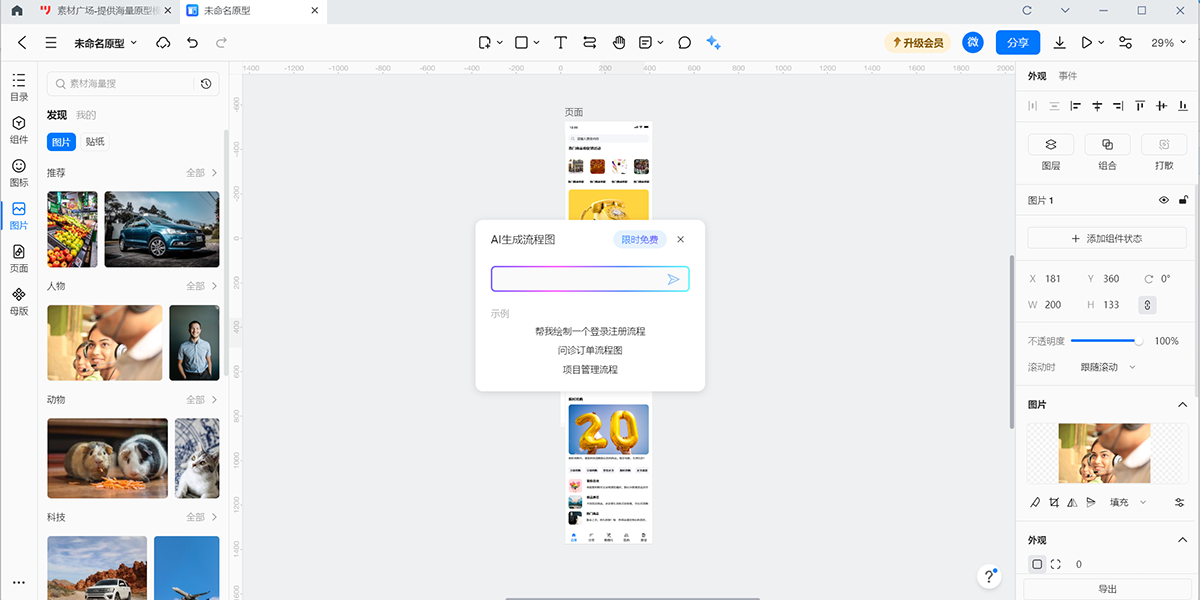
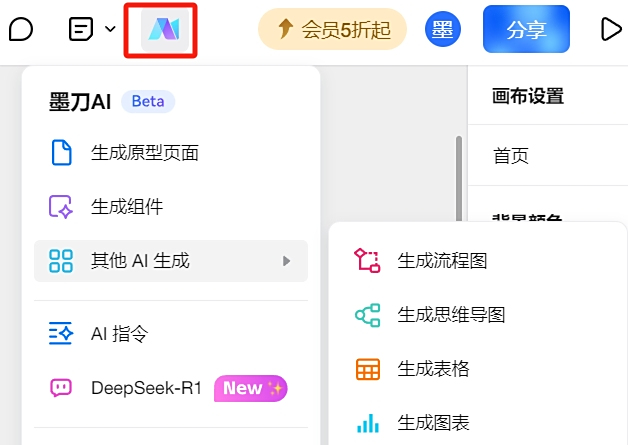
墨刀AI功能使用方法:
創建一箇頁面,點擊上方的【AI】,選擇對應任務執行,輸入需要AI完成的內容即可
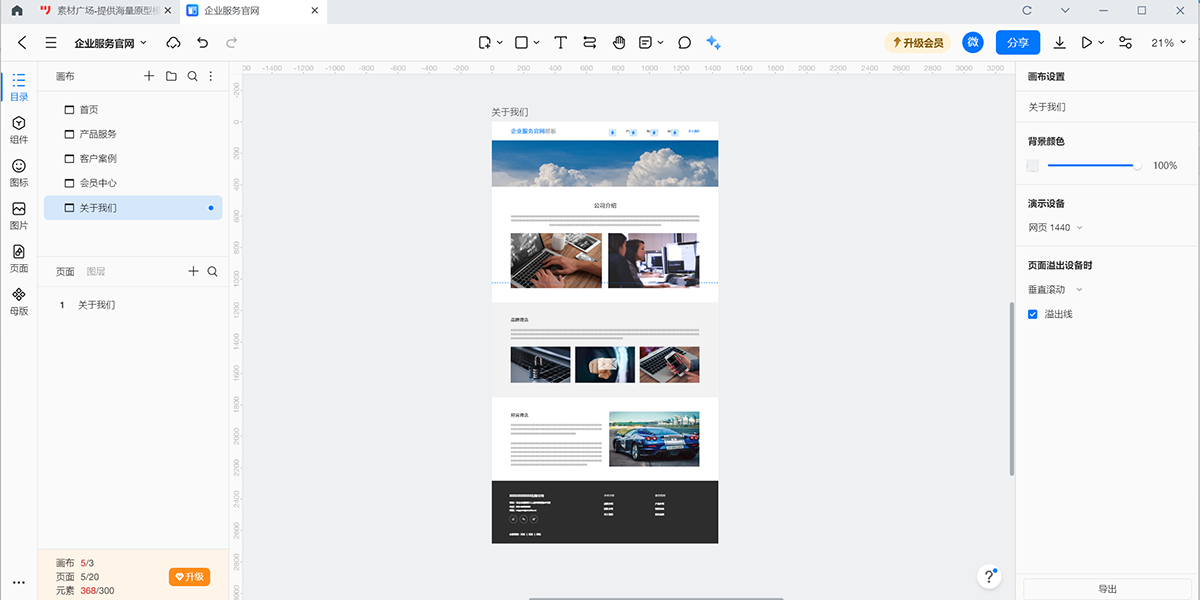
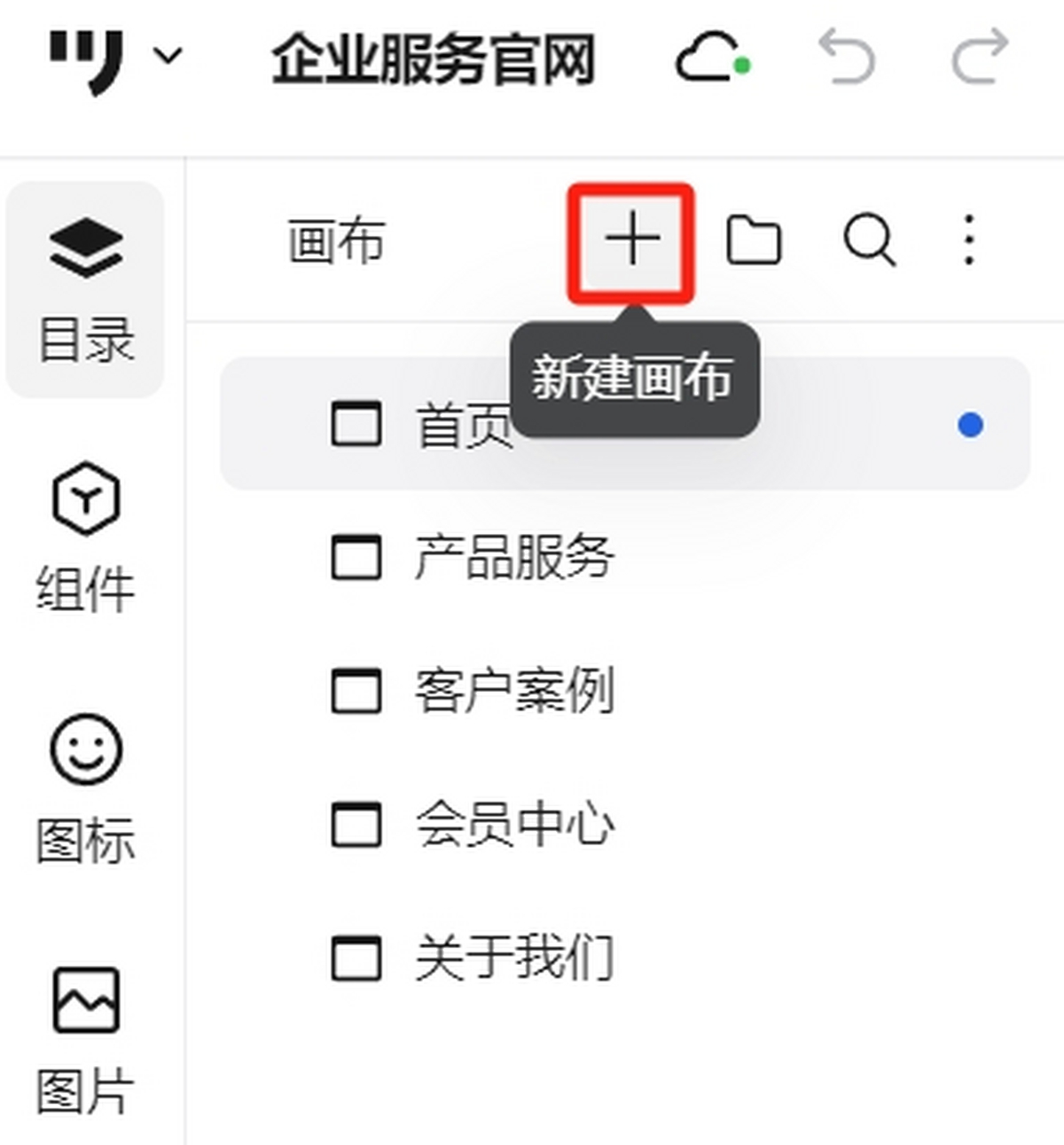
墨刀怎麼添加頁面及頁面文件夾?
在編輯區左側的頁面列表區域,您可以點擊頂部的「+」爲原型添加新頁面。
在編輯區左側的頁面列表區域,您可以點擊頂部的「頁面文件夾」爲原型添加新的頁面文件夾。
Axure導入墨刀顯示文件格式錯誤
由於使用的電腦品牌、型號、配置不同,壓縮工具不同或是Axure版本不同,在導入時有可能會出現以下問題,請確保按照下面的幫助內容依次嘗試:
1、Axure發佈的文件出現了文件損壞或者壓縮ZIP文件時沒有包含發佈的全部內容,此時,建議您使用Axure9重新發布一份HTML文件,壓縮後再導入,保證壓縮包內文件完整;
2、ZIP加密文件會導致導入失敗,在壓縮時請不要加密;
3、壓縮工具導致生成的ZIP包格式錯誤,建議您首選系統自帶的壓縮方式,注意:若是Windows系統,則考慮使用WinRAR;
Axure數據導入失敗
您的文件數據過大(原型內的組件過多)時可能會出現數據導入失敗的情況,此時建議您將內容拆分後,再分別進行上傳;
頁面編輯區導出組件?
選中需要導出的組件,點擊右下角的「導出」即可保存圖片到本地。如您導出時選擇的是三項數據那麼導出時則自動導出壓縮包。如需批量導出頁面內組件,可按住shift,鼠標左鍵點選,多選完成後,點擊「導出」即可。
標尺與參考線怎麼設置?
在原型編輯區的上方和左側設有標尺,可以幫助您把精確調整元素組件的位置和尺寸, 從標尺上可以拖拽出參考線,能夠輔助您便捷地定位圖像或對齊元素。
如何編輯圖表數據?
各類圖表雖然在形式和屬性設置方面有所差異,但是都可以選中圖表,點擊右上角的按鈕來編輯圖表數據,填充你需要的真實數據;或是雙擊頁面中的圖表,也能夠觸發數據窗口。點擊後,會從屏幕下方滑出數據窗口。可以在這裏直接修改數據和文本,支持輸入負數,也可以點擊右側和下側的「加號」來添加行或列。
注意:添加行/列時,系統會自動生成隨機數據,模擬真實數據情況,避免您手動修改帶來的麻煩,圖表繪製更簡便。
鏈接區域沒有高亮顯示?
鏈接區域不高亮有可能是因爲分享設置的問題。請您在工作臺選中文件,點擊「分享」,檢查一下「高亮鏈接區域」一項是否有勾選。
注:鏈接高亮的前提是運行時點擊了無鏈接區域位置。
表格組件怎麼添加表格?
表格組件在基礎組件內,可以直接拖拽進編輯區進行使用。
合併單元格:多選單元格後,右鍵「合併單元格」
填充單元格:一箇單元格填充完後,鼠標放置於單個單元格右下角,鼠標變成黑色十字,拖拽就可填充
設置單個單元格跳轉事件:選中單元格,右側添加交互事件即可。
問:素材庫不見了,怎樣打開素材庫彈窗呢?我想要更多的圖標?
答:首先,你需要從組件區拖取一箇“星星”圖標,界面右側會彈出“3”號圖標彈窗(如果沒出現就進行第二步)
第二步,點擊工具欄小星星,打開圖標面板。
第三步,在搜索框找尋你的真愛icon。
問:點選組件好睏難啊,鼠標要戳穿了!怎麼解決?
遇到這種情況,請點擊左上角保存按鈕對當前操作進行保存,之後刷新該頁面,或清理瀏覽器緩存後重啓瀏覽器。
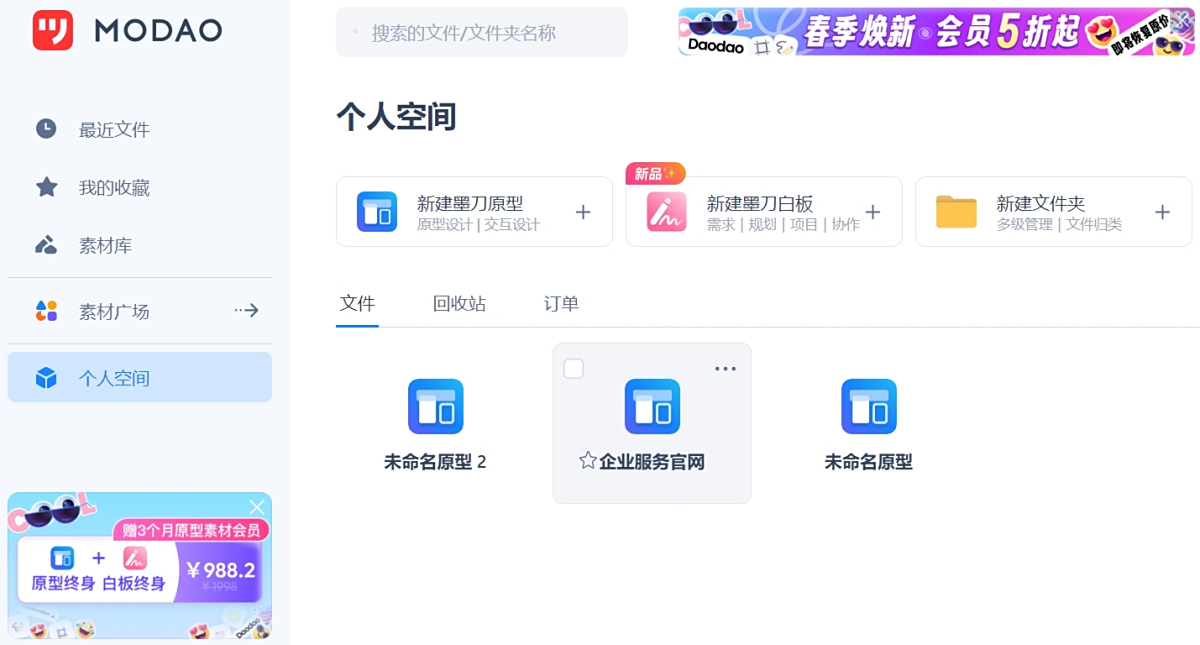
墨刀是一款在線原型設計與協同工具,藉助墨刀,能夠搭建爲產品原型,演示項目效果。墨刀同時也是協作平臺,項目成員可以協作編輯、審閱。
相關推薦
名稱大小類型下載